




HarmonyOS鸿蒙Next中如何处理低内存设备上的资源加载?
HarmonyOS鸿蒙Next中如何处理低内存设备上的资源加载? 应用要展示超大高清地图图块(比如 8000x6000 像素),在低端鸿蒙设备上直接加载会 OOM。系统有没有提供按区域解码或流式加载图片的能力?

图片资源加载优化
在应用开发中,当图片资源数量或大小超过特定阈值时,由于图片资源的格式需要通过CPU解压缩为纹理格式才能直接被GPU读取,将增加CPU的处理时间,导致图片加载延迟。此外,CPU解压缩生成的图片资源会占用大量内存空间,增加内存压力,可能导致卡顿和掉帧。本文从预置图片与非预置图片两个方面介绍图片资源加载优化方案。其中,预置图片主要通过纹理压缩技术进行优化;非预置图片资源则包括使用图像编辑工具压缩、降低GIF图片分辨率、优化网络图片资源、优先使用.webp图片,利用autoResize对图片资源进行降采样等优化策略。
预置图片资源加载优化
预置图片资源是指打包在应用安装包内的本地图片,存放于‘resource/base/media’目录下。开发者可通过纹理压缩对预置图片资源进行加载优化。
纹理压缩
纹理压缩用于减小纹理图片文件大小,通过纹理压缩技术,在构建过程中对预置图片进行转码和压缩,从而减少CPU的处理时间,降低内存占用,提升应用性能。
实现原理
预置图片在不使用纹理压缩时,需要先经CPU解码生成PixelMap,再上传给GPU生成纹理。此过程耗时较长。开发者可使用纹理压缩技术,在编译构建阶段提前完成CPU解码和纹理生成,以减少CPU处理图片的时间。纹理压缩需在编译文件中配置相关属性,构建时根据配置找到预置图片,转换生成纹理码流,并进行超压缩编码生成超压缩码流。编译完成后进入运行态,进行超压缩解码生成纹理码流,GPU读取纹理码流后进行渲染显示。
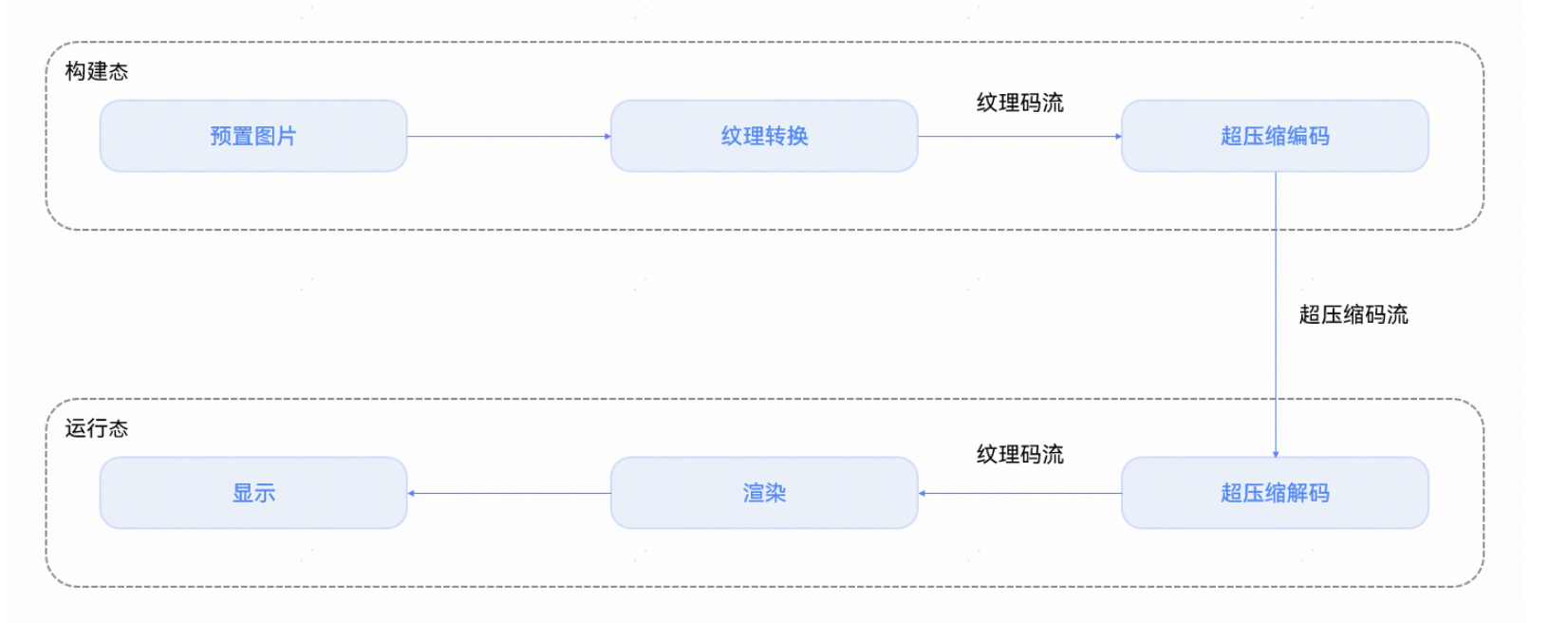
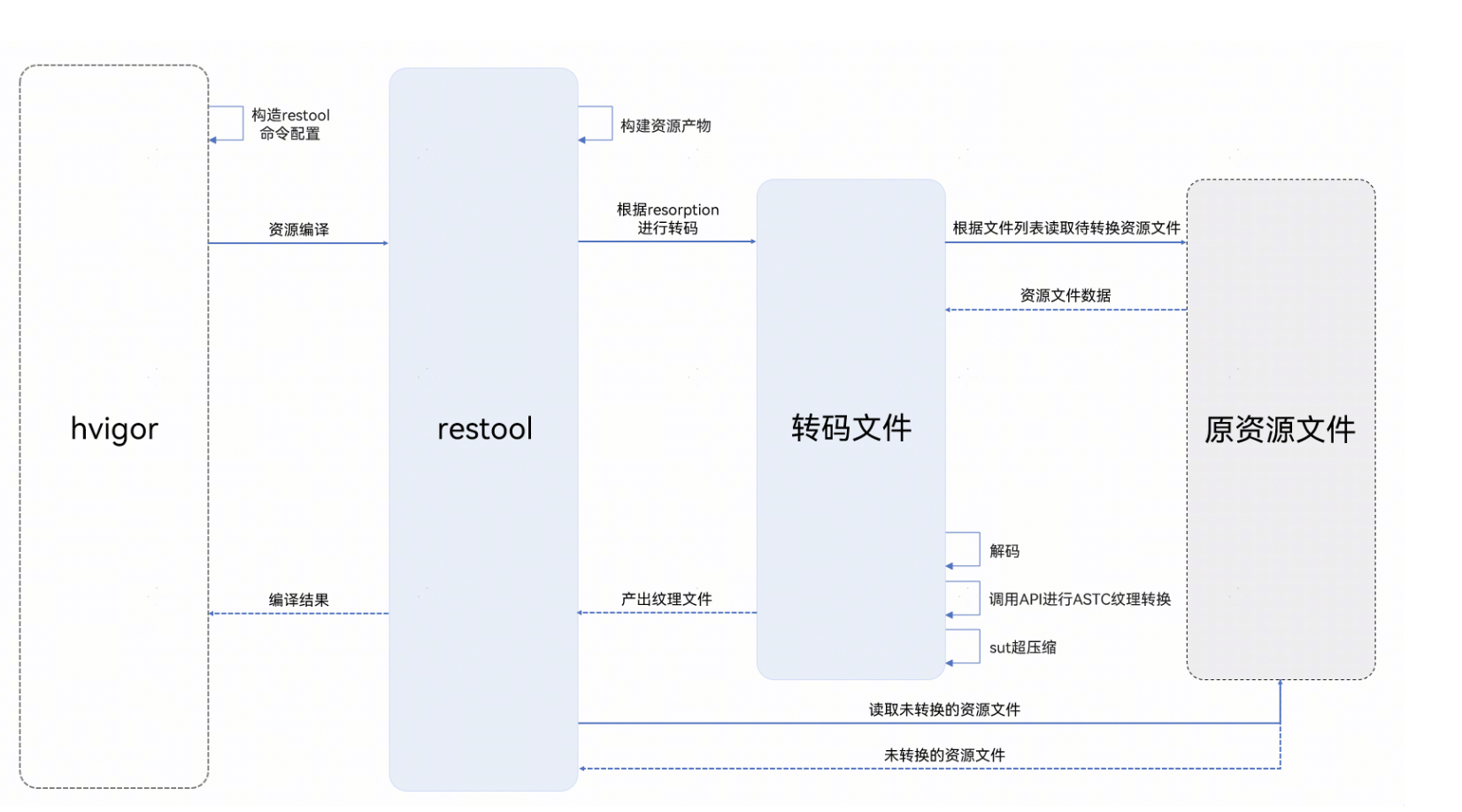
纹理压缩在编译构建中对预置图片进行处理。首先在编辑器的编译文件中配置纹理压缩参数。根据配置参数,hvigor读取待压缩的文件资源,构造restool命令解析并生成资源文件列表。然后遍历文件列表,将待转换文件转码为纹理格式。已转换的资源文件不再打包到构建产物中。最后将纹理文件和未转换的文件一起构建生成资源产物。
编译构建资源文件开启纹理压缩时序图如下:
非预置图片资源加载优化
非预置图片不是应用内的资源,而是通常来自网络或本地文件系统。这类图片一般不是固定不变的,例如:用户头像、动态内容中的图片、从服务器获取的商品图片等。本章节将从图片使用前和使用中两个层面介绍几种常见的非预置图片资源加载优化方案,具体如下。
-
优化使用前的图片资源: 预压缩到实际UI尺寸,包括使用图像编辑工具压缩、GIF图片降低分辨率;
使用CDN优化网络图片资源;
优先使用.webp图片。
-
优化使用中的图片资源: 使用autoresize对Image组件进行降采样。
使用图像编辑工具压缩
在应用构建前,建议使用图片编辑工具或脚本,将图片分辨率调整为UI中的实际显示大小,并进行适当的压缩编码,以减小资源体积、提升加载性能。
GIF图片降低分辨率
通过使用FFmpeg三方库的能力降低分辨率,有以下两种方式实现GIF图片的压缩(也可将两种方式进行结合)。
使用-s设置图片的分辨率,例如,将一个GIF图片的分辨率降低,宽高设置为90x90像素,可以使用如下命令:
- ffmpeg -i input.gif -s 90x90 -y output.gif (设置宽高均为90像素)
或者使用-vf参数配合scale过滤器,设置宽为90像素,高度自动等比例缩放。
- ffmpeg -i input.gif -vf “scale=90:-1” -y output.gif
以上命令的参数的意义如下:
- -s 90x90:设置图片分辨率为90x90像素。
- -y:覆盖已有文件。
- -vf “scale=90:-1”:设置图片滤镜,参数是单个滤镜或多个逗号分隔的滤镜链。
优先使用.webp图片
.webp格式支持有损和无损压缩,其优势在于显著减少文件大小,同时保持高质量图像传输,是一种功能全面、适用于多种场景的图像格式。
表1 .webp相较于.png和.jpg的优势
| 优势 | 说明 | 适用场景 |
|---|---|---|
| 更小的文件体积、更快加载、节省宽带 | 同质量下比.jpg小25%~35%,比.png小25% | 网站图片 |
| 支持透明通道 | .png也支持,但.webp体积更小 | UI图标、按钮、透明图 |
| 支持动画 | 可替代.gif,质量更高、体积更小 | 动画表情包 |
使用autoResize对Image组件进行降采样
autoResize适用于需要组件尺寸动态适配的场景。例如,在响应页面内容变化或设备形态差异(如不同屏幕尺寸、折叠屏展开/收起)时,图片需要根据父容器尺寸自动缩放,使用autoResize可避免图片溢出或留白,提升界面自适应能力。通过给Image组件设置autoResize为true时,组件会根据显示区域的尺寸决定用于绘制的图源尺寸,有利于减少内存占用。
Image(this.imageUrl)
  .width(300)
  .height(200)
  .autoResize(true)
总结
根据图片资源是否预置(即打包在应用内),优化策略有所不同。对于预置图片,推荐开发者使用纹理压缩技术。对于非预置图片,可采用预压缩至实际UI尺寸、网络图片资源优化、GIF图片压缩、优先使用.webp图片等方式对使用前的图片进行优化;通过autoResize对使用中的图片进行优化。开发者需根据实际情况,选择合适方案或方案组合对图片资源进行性能优化。
更多关于HarmonyOS鸿蒙Next中如何处理低内存设备上的资源加载?的实战系列教程也可以访问 https://www.itying.com/category-93-b0.html

鸿蒙的 Image 组件不直接支持区域解码,但可通过以下方式优化:
- 使用
imageSource.createImageSource()+pixelMap分块读取(需图片格式支持,如 JPEG); - 将大图切分为小瓦片(tiles),按视口动态加载;
- 启用
Image的objectFit: ImageFit.Contain和alt占位图,避免主线程阻塞; - 结合
TaskPool在后台预解码下一屏图像。

1.参考这个看看可有帮助:
- 图像分块切割 将原始大图分割为等尺寸的小瓦片(如256x256像素),每块瓦片独立存储。
官网瓦片图层参考: https://developer.huawei.com/consumer/cn/doc/harmonyos-guides/map-tile

如何通过命令行查看 Linux 系统信息
查看系统版本信息
1. 查看内核版本
uname -r
2. 查看系统发行版本
cat /etc/os-release
查看硬件信息
1. 查看 CPU 信息
lscpu
2. 查看内存信息
free -h
3. 查看磁盘信息
df -h
查看网络信息
1. 查看 IP 地址
ip addr show
2. 查看网络连接
netstat -tulpn
查看进程信息
1. 查看运行中的进程
ps aux
2. 查看系统负载
top
查看用户信息
1. 查看当前登录用户
who
2. 查看用户组
cat /etc/group
查看系统运行时间
uptime
查看系统日志
1. 查看系统日志
journalctl -xe
2. 查看安全日志
cat /var/log/secure
查看环境变量
env
查看系统服务状态
systemctl status
查看已安装的软件包
1. 对于基于 Debian 的系统
dpkg -l
2. 对于基于 Red Hat 的系统
rpm -qa
查看系统架构
arch
查看 SELinux 状态
sestatus
查看防火墙状态
1. 对于 firewalld
firewall-cmd --state
2. 对于 iptables
iptables -L
查看系统时间
date
查看时区设置
timedatectl
查看系统语言设置
locale
查看系统主机名
hostname
查看系统重启记录
last reboot
查看内核参数
sysctl -a
查看系统中断信息
cat /proc/interrupts
查看系统内存映射
cat /proc/meminfo
查看系统交换空间
swapon -s
查看系统模块信息
lsmod
查看系统设备信息
lspci
查看 USB 设备信息
lsusb
查看系统温度
sensors
查看系统电源状态
acpi -V
查看系统声音设备
aplay -l
查看系统显卡信息
lspci | grep -i vga
查看系统声卡信息
lspci | grep -i audio
查看系统网络设备
lspci | grep -i network
查看系统存储设备
lspci | grep -i storage
查看系统 RAID 信息
cat /proc/mdstat
查看系统 LVM 信息
lvdisplay
查看系统文件系统类型
df -T
查看系统挂载点
mount | column -t
查看系统打开文件
lsof
查看系统资源限制
ulimit -a
查看系统内核消息
dmesg
查看系统启动消息
cat /var/log/boot.log
查看系统认证日志
cat /var/log/auth.log
查看系统邮件日志
cat /var/log/maillog
查看系统 cron 日志
cat /var/log/cron
查看系统 yum 日志
cat /var/log/yum.log
查看系统 apt 日志
cat /var/log/apt/history.log
查看系统 dpkg 日志
cat /var/log/dpkg.log
查看系统 X11 日志
cat /var/log/Xorg.0.log
查看系统 lightdm 日志
cat /var/log/lightdm/lightdm.log
查看系统 gdm 日志
cat /var/log/gdm/:0.log
查看系统 kdm 日志
cat /var/log/kdm.log
查看系统 sddm 日志
cat /var/log/sddm.log
查看系统 wayland 日志
cat /var/log/wayland.log
查看系统 pulseaudio 日志
cat /var/log/pulseaudio.log
查看系统 alsa 日志
cat /var/log/alsa.log
查看系统 bluetooth 日志
cat /var/log/bluetooth.log
查看系统 networkmanager 日志
cat /var/log/NetworkManager.log
查看系统 wpa_supplicant 日志
cat /var/log/wpa_supplicant.log
查看系统 dhclient 日志
cat /var/log/dhclient.log
查看系统 sshd 日志
cat /var/log/sshd.log
查看系统 vsftpd 日志
cat /var/log/vsftpd.log
查看系统 apache 日志
cat /var/log/apache2/access.log
查看系统 nginx 日志
cat /var/log/nginx/access.log
查看系统 mysql 日志
cat /var/log/mysql/error.log
查看系统 postgresql 日志
cat /var/log/postgresql/postgresql-12-main.log
查看系统 mongodb 日志
cat /var/log/mongodb/mongod.log
查看系统 redis 日志
cat /var/log/redis/redis-server.log
查看系统 docker 日志
cat /var/log/docker.log
查看系统 kubernetes 日志
cat /var/log/kubernetes/kubelet.log
查看系统 openshift 日志
cat /var/log/openshift/openshift.log
查看系统 systemd 日志
journalctl -u systemd
查看系统 audit 日志
cat /var/log/audit/audit.log
查看系统 faillog 日志
cat /var/log/faillog
查看系统 lastlog 日志
cat /var/log/lastlog
查看系统 wtmp 日志
cat /var/log/wtmp
查看系统 btmp 日志
cat /var/log/btmp
查看系统 utmp 日志
cat /var/log/utmp
查看系统 sulog 日志
cat /var/log/sulog
查看系统 xferlog 日志
cat /var/log/xferlog
查看系统 proftpd 日志
cat /var/log/proftpd/proftpd.log
查看系统 pure-ftpd 日志
cat /var/log/pure-ftpd/pure-ftpd.log
查看系统 vsftpd 日志
cat /var/log/vsftpd.log
查看系统 samba 日志
cat /var/log/samba/log.smbd
查看系统 squid 日志
cat /var/log/squid/access.log
查看系统 bind 日志
cat /var/log/bind/bind.log
查看系统 postfix 日志
cat /var/log/postfix/maillog
查看系统 sendmail 日志
cat /var/log/sendmail.log
查看系统 exim 日志
cat /var/log/exim/mainlog
查看系统 dovecot 日志
cat /var/log/dovecot/dovecot.log
查看系统 courier 日志
cat /var/log/courier/courier.log
查看系统 cyrus 日志
cat /var/log/cyrus/cyrus.log
查看系统 openldap 日志
cat /var/log/openldap/openldap.log
查看系统 sssd 日志
cat /var/log/sssd/sssd.log
查看系统 kerberos 日志
cat /var/log/kerberos/krb5.log
查看系统 pam 日志
cat /var/log/pam.log
查看系统 sudo 日志
cat /var/log/sudo.log
查看系统 su 日志
cat /var/log/su.log
查看系统 login 日志
cat /var/log/login.log
查看系统 logout 日志
cat /var/log/logout.log
查看系统 acpid 日志
cat /var/log/acpid.log
查看系统 avahi 日志
cat /var/log/avahi/avahi.log
查看系统 dbus 日志
cat /var/log/dbus/dbus.log
查看系统 gdm 日志
cat /var/log/gdm/:0-greeter.log
查看系统 lightdm 日志
cat /var/log/lightdm/lightdm-greeter.log
查看系统 sddm 日志
cat /var/log/sddm-greeter.log
查看系统 xsession 日志
cat /var/log/xsession-errors
查看系统 xorg 日志
cat /var/log/Xorg.0.log
查看系统 wayland 日志
cat /var/log/wayland.log
查看系统 gnome 日志
cat /var/log/gnome-session/gnome-session.log
查看系统 kde 日志
cat /var/log/kde-session/kde-session.log
查看系统 xfce 日志
cat /var/log/xfce-session/xfce-session.log
查看系统 lxde 日志
cat /var/log/lxde-session/lxde-session.log
查看系统 mate 日志
cat /var/log/mate-session/mate-session.log
查看系统 cinnamon 日志
cat /var/log/cinnamon-session/cinnamon-session.log
查看系统 budgie 日志
cat /var/log/budgie-session/budgie-session.log
查看系统 pantheon 日志
cat /var/log/pantheon-session/pantheon-session.log
查看系统 deepin 日志
cat /var/log/deepin-session/deepin-session.log
查看系统 unity 日志
cat /var/log/unity-session/unity-session.log
查看系统 enlightenment 日志
cat /var/log/enlightenment/enlightenment.log
查看系统 fluxbox 日志
cat /var/log/fluxbox/fluxbox.log
查看系统 openbox 日志
cat /var/log/openbox/openbox.log
查看系统 pekwm 日志
cat /var/log/pekwm/pekwm.log
查看系统 awesome 日志
cat /var/log/awesome/awesome.log
查看系统 i3 日志
cat /var/log/i3/i3.log
查看系统 bspwm 日志
cat /var/log/bspwm/bspwm.log
查看系统 herbstluftwm 日志
cat /var/log/herbstluftwm/herbstluftwm.log
查看系统 dwm 日志
cat /var/log/dwm/dwm.log
查看系统 xmonad 日志
cat /var/log/xmonad/xmonad.log
查看系统 qtile 日志
cat /var/log/qtile/qtile.log
查看系统 spectrwm 日志
cat /var/log/spectrwm/spectrwm.log
查看系统 monsterwm 日志
cat /var/log/monsterwm/monsterwm.log
查看 systemd 日志
journalctl -u systemd
查看 systemd-journald 日志
journalctl -u systemd-journald
查看 systemd-logind 日志
journalctl -u systemd-logind
查看 systemd-networkd 日志
journalctl -u systemd-networkd
查看 systemd-resolved 日志
journalctl -u systemd-resolved
查看 systemd-timesyncd 日志
journalctl -u systemd-timesyncd
查看 systemd-udevd 日志
journalctl -u systemd-udevd
查看 systemd-user-sessions 日志
journalctl -u systemd-user-sessions
查看 systemd-coredump 日志
journalctl -u systemd-coredump
查看 systemd-boot 日志
journalctl -u systemd-boot
查看 systemd-fsck 日志
journalctl -u systemd-fsck
查看 systemd-random-seed 日志
journalctl -u systemd-random-seed
查看 systemd-sysctl 日志
journalctl -u systemd-sysctl
查看 systemd-sysusers 日志
journalctl -u systemd-sysusers
查看 systemd-tmpfiles 日志
journalctl -u systemd-tmpfiles
查看 systemd-update-utmp 日志
journalctl -u systemd-update-utmp
查看 systemd-userdbd 日志
journalctl -u systemd-userdbd
查看 systemd-veritysetup 日志
journalctl -u systemd-veritysetup
查看 systemd-volatile-root 日志
journalctl -u systemd-volatile-root
查看 systemd-ac-power 日志
journalctl -u systemd-ac-power
查看 systemd-backlight 日志
journalctl -u systemd-backlight
查看 systemd-binfmt 日志
journalctl -u systemd-binfmt
查看 systemd-coredump 日志
journalctl -u systemd-coredump
查看 systemd-firstboot 日志
journalctl -u systemd-firstboot
查看 systemd-hibernate 日志
journalctl -u systemd-hibernate
查看 systemd-hostnamed 日志
journalctl -u systemd-hostnamed
查看 systemd-hwdb 日志
journalctl -u systemd-hwdb
查看 systemd-importd 日志
journalctl -u systemd-importd
查看 systemd-initctl 日志
journalctl -u systemd-initctl
查看 systemd-journal-gatewayd 日志
journalctl -u systemd-journal-gatewayd
查看 systemd-localed 日志
journalctl -u systemd-localed
查看 systemd-machined 日志
journalctl -u systemd-machined
查看 systemd-modules-load 日志
journalctl -u systemd-modules-load
查看 systemd-portabled 日志
journalctl -u systemd-portabled
查看 systemd-quotacheck 日志
journalctl -u systemd-quotacheck
查看 systemd-remount-fs 日志
journalctl -u systemd-remount-fs
查看 systemd-rfkill 日志
journalctl -u systemd-rfkill
查看 systemd-sleep 日志
journalctl -u systemd-sleep
查看 systemd-socket-proxyd 日志
journalctl -u systemd-socket-proxyd
查看 systemd-storagetm 日志
journalctl -u systemd-storagetm
查看 systemd-suspend 日志
journalctl -u systemd-suspend
查看 systemd-sysctl 日志
journalctl -u systemd-sysctl
查看 systemd-timedated 日志
journal

在HarmonyOS Next中,处理低内存设备资源加载主要通过以下技术:
- 按需加载:仅当组件可见或即将使用时才加载对应资源。
- 资源分级管理:根据设备内存配置自动匹配不同分辨率的资源包。
- 内存预警与释放:系统监测到内存不足时,自动释放非关键资源并通知应用清理缓存。
- 虚拟内存优化:采用高效的内存压缩与交换机制减少物理内存占用。
