




HarmonyOS 鸿蒙Next开发者技术支持-手把手教你如何部署一个元服务上架
HarmonyOS 鸿蒙Next开发者技术支持-手把手教你如何部署一个元服务上架
一、 关键技术难点总结
1.1 问题说明
HarmonyOS应用发布过程中,开发者面临的核心问题是应用签名验证的复杂性和发布流程的多环节协调。具体表现在以下几个方面:
- 签名屏障:HarmonyOS应用商店(AppGallery Connect)要求所有上架应用必须通过数字签名验证,以确保应用完整性和发布者身份真实性。缺乏正确签名的应用包无法通过市场审核机制。
- 多文件协调:开发者需要同时处理四种关键文件——密钥库文件(.p12)、证书请求文件(.csr)、数字证书(.cer)和Profile文件(.p7b)——任何一环缺失或配置错误都会导致发布失败。
- 环境配置复杂度:从开发环境到生产环境的转换需要精确的签名配置,包括处理调试证书与发布证书的差异,以及适应不同API版本的特殊要求。
1.2 原因分析
这些问题的根源在于HarmonyOS生态系统的安全架构和应用分发模型:
- 安全模型要求:HarmonyOS通过数字证书与Profile文件构成双层验证体系,证书验证应用开发者身份,Profile文件定义应用权限和设备兼容性。这种设计可防止恶意应用分发,但增加了发布复杂度。
- 生态统一性需求:华为应用市场需要处理海量应用审核,标准化签名流程可自动化验证应用来源,减少人工审核成本。没有统一签名体系,应用市场难以保证应用安全性。
- 兼容性保障:不同HarmonyOS设备(手机、平板、手表等)有不同能力要求,Profile文件确保应用只能在授权设备上运行。这种设备隔离机制需要精细的配置。
1.3 解决思路
针对上述问题,华为设计了标准化的应用发布流程,核心思路是:
- 工具链整合:将复杂签名流程整合到DevEco Studio开发环境中,通过GUI操作降低技术门槛。开发者无需手动处理密码学操作,由工具自动生成合规文件。
- 分权管理:将证书申请与应用开发分离,开发者负责密钥生成,华为AppGallery Connect负责证书颁发,既保证安全性又分散责任。
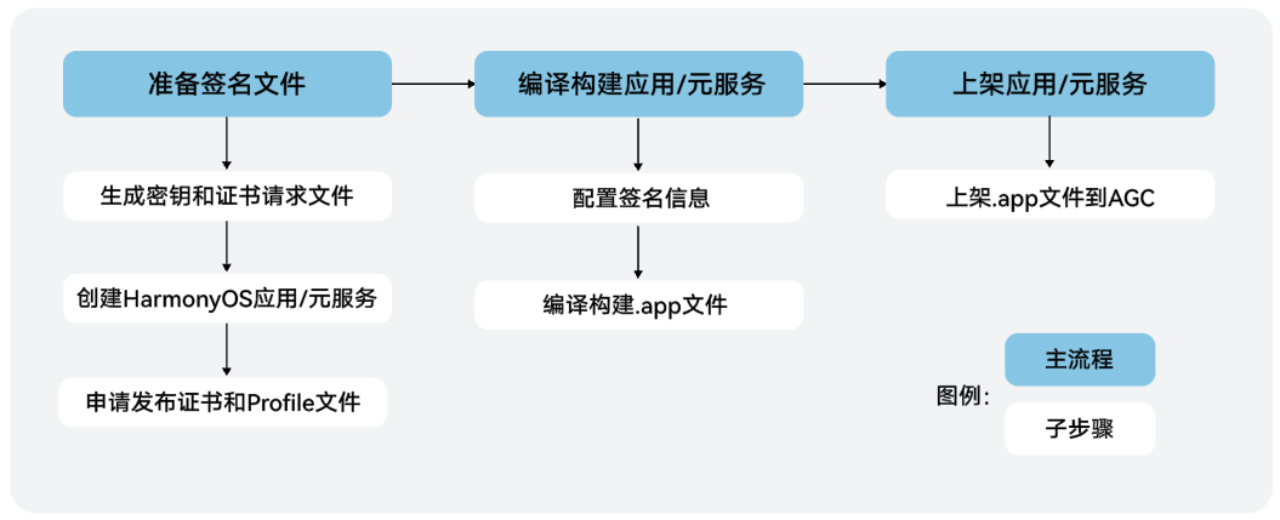
- 流程线性化:将发布流程简化为"生成密钥→申请证书→配置签名→构建应用→提交审核"的直线流程,减少决策点。每个阶段有明确输入输出,降低出错概率。
1.4 解决方案
1.4.1 发布流程
开发者完成HarmonyOS应用/元服务开发后,需要将应用/元服务打包成App Pack(.app文件),用于上架到AppGallery Connect。发布应用/元服务的流程如下图所示:
1.4.2 准备签名文件
生成密钥和证书请求文件
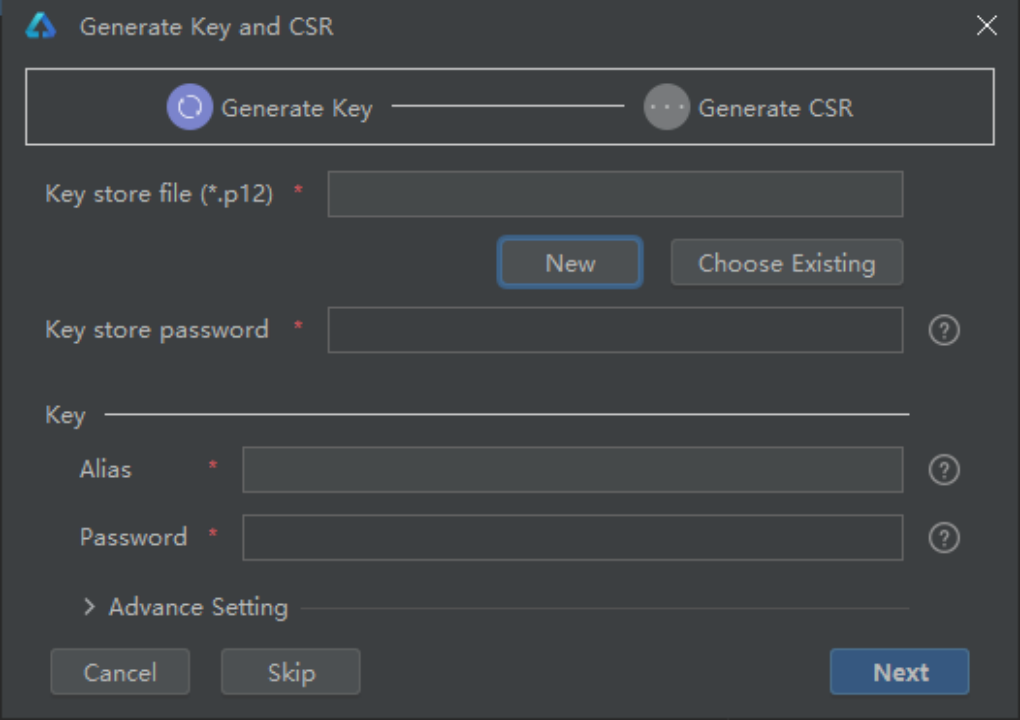
- 在主菜单栏单击Build > Generate Key and CSR。
- 在Key Store File中,可以单击Choose Existing选择已有的密钥库文件(存储有密钥的.p12文件);如果没有密钥库文件,单击New进行创建。
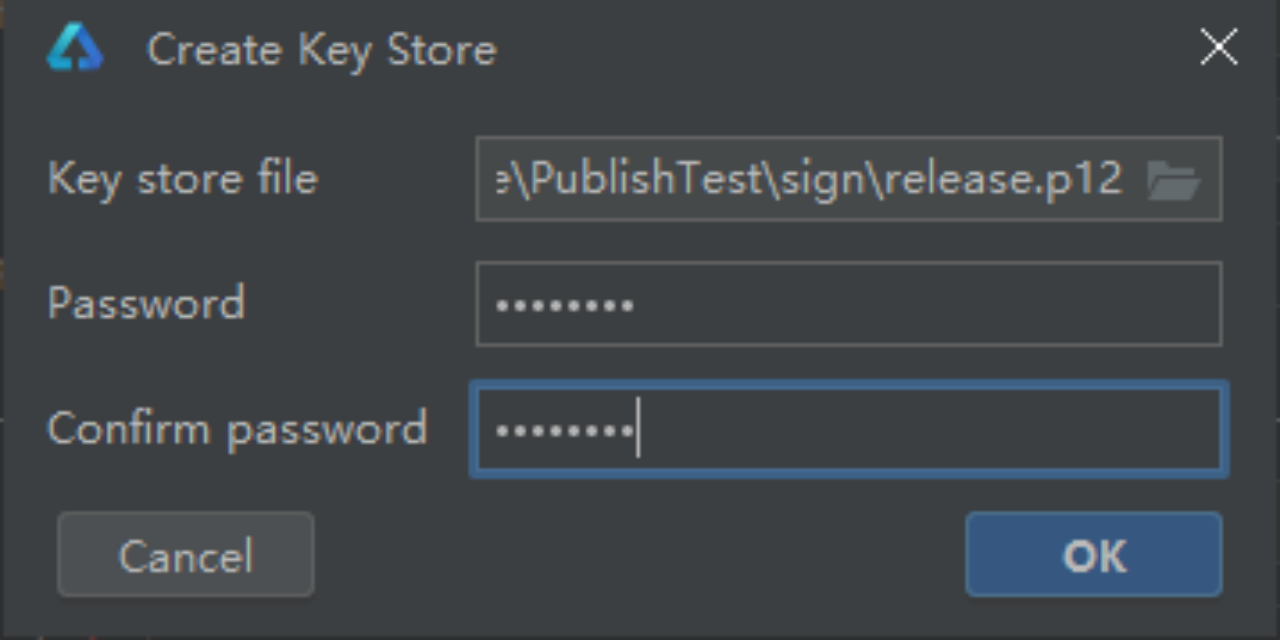
- 在Create Key Store窗口中,填写密钥库信息后,单击OK。 a. Key Store File:设置密钥库文件存储路径,并填写p12文件名。 b. Password:设置密钥库密码,必须由大写字母、小写字母、数字和特殊符号中的两种以上字符的组合,长度至少为8位。请记住该密码,后续签名配置需要使用。 Confirm Password:再次输入密钥库密码。
- 在Generate Key and CSR界面中,继续填写密钥信息后,单击Next。 Alias:密钥的别名信息,用于标识密钥名称。请记住该别名,后续签名配置需要使用。 Password:密钥对应的密码,与密钥库密码保持一致,无需手动输入。
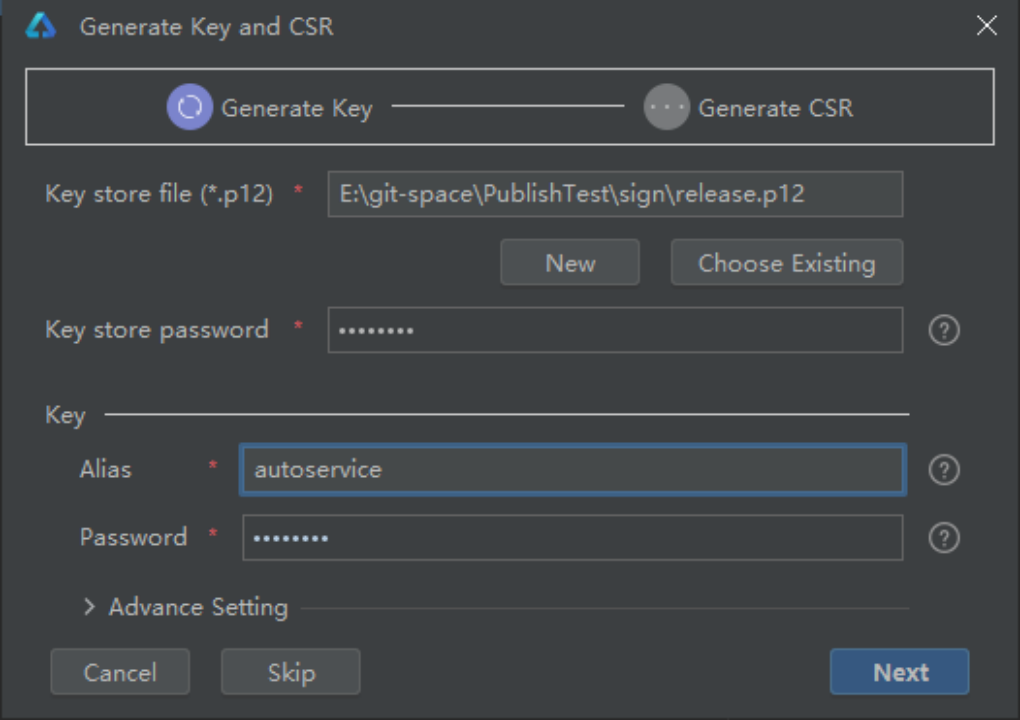
- 在Generate Key and CSR界面,设置CSR文件存储路径和CSR文件名。
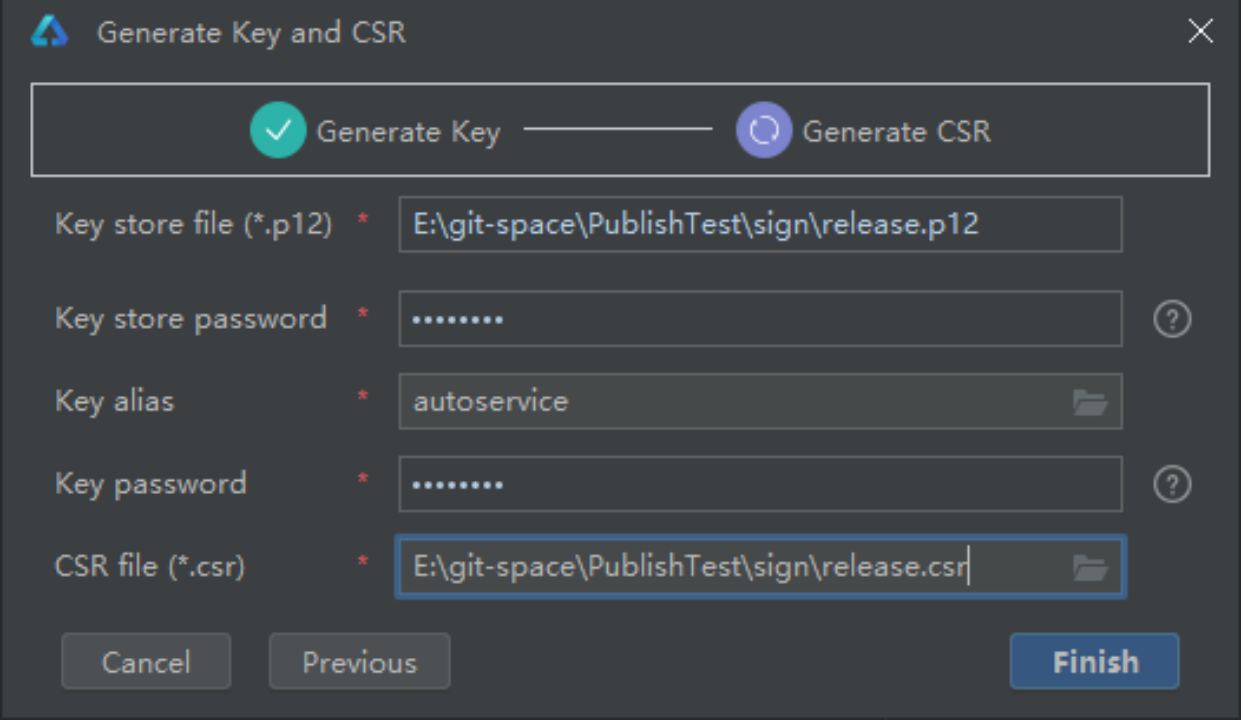
- 单击OK按钮,创建CSR文件成功,可以在存储路径下获取生成的密钥库文件(.p12)和证书请求文件(.csr)。
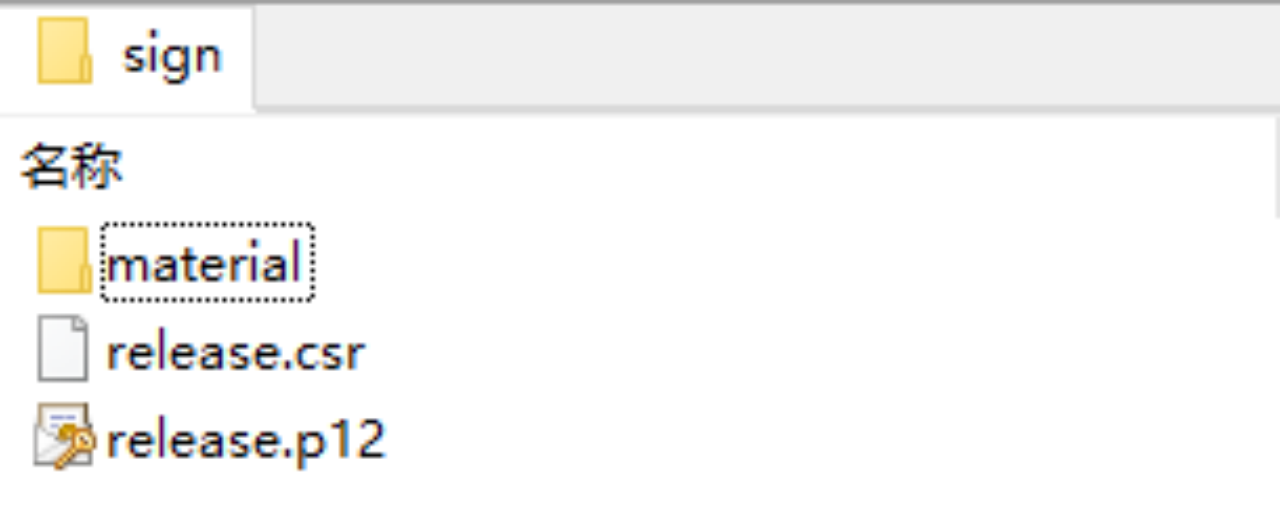
1.4.3 申请发布证书和Profile文件
通过生成的证书请求文件,向AppGallery Connect申请发布证书和Profile文件,操作如下。
申请发布证书和Profile文件:在AppGallery Connect中申请、下载发布证书和Profile文件。
登录AppGallery Connect,进入“证书、APPID和Profile”界面。

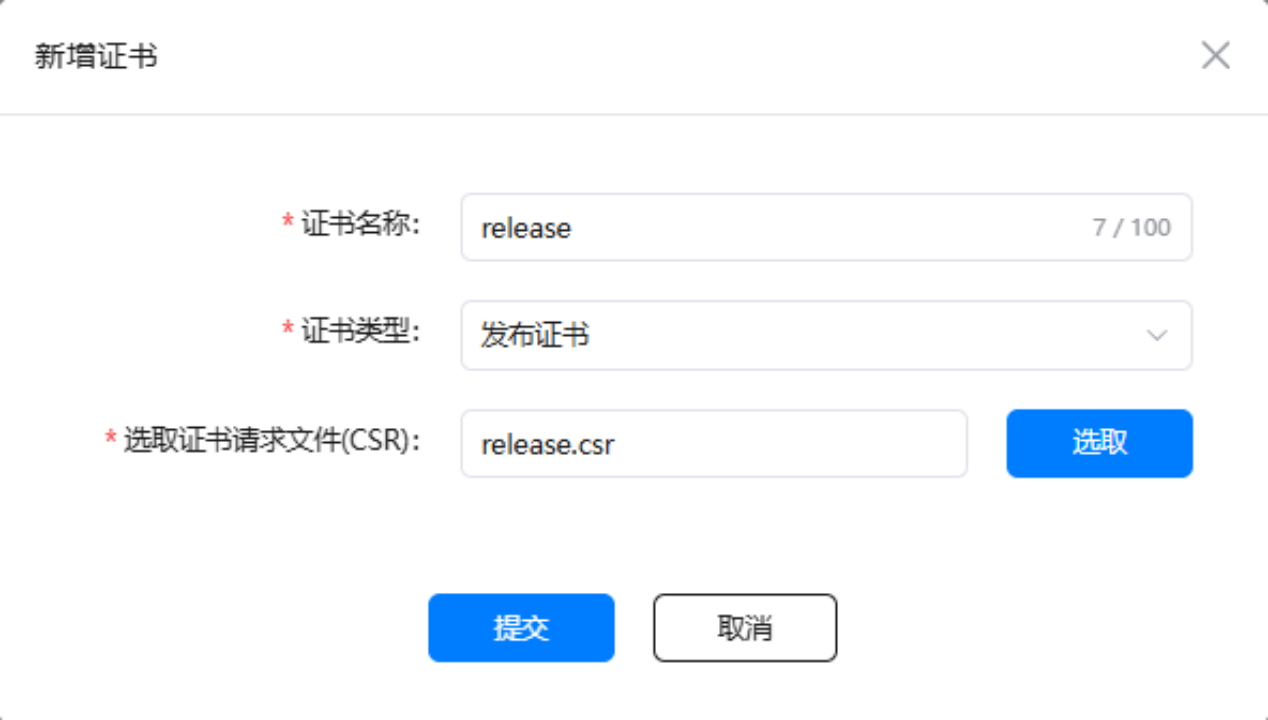
单击新增证书,填写证书信息,单击提交。 证书类型:选择发布证书。 选取证书请求文件(CSR):选取上述步骤5生成的.csr文件。
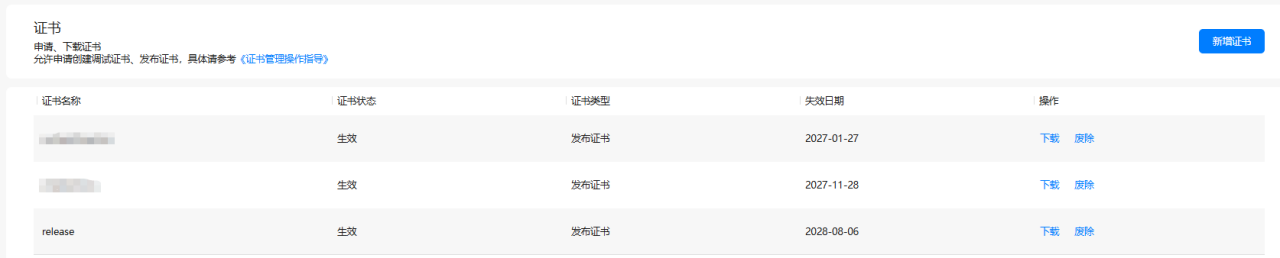
证书列表中下载创建的release证书
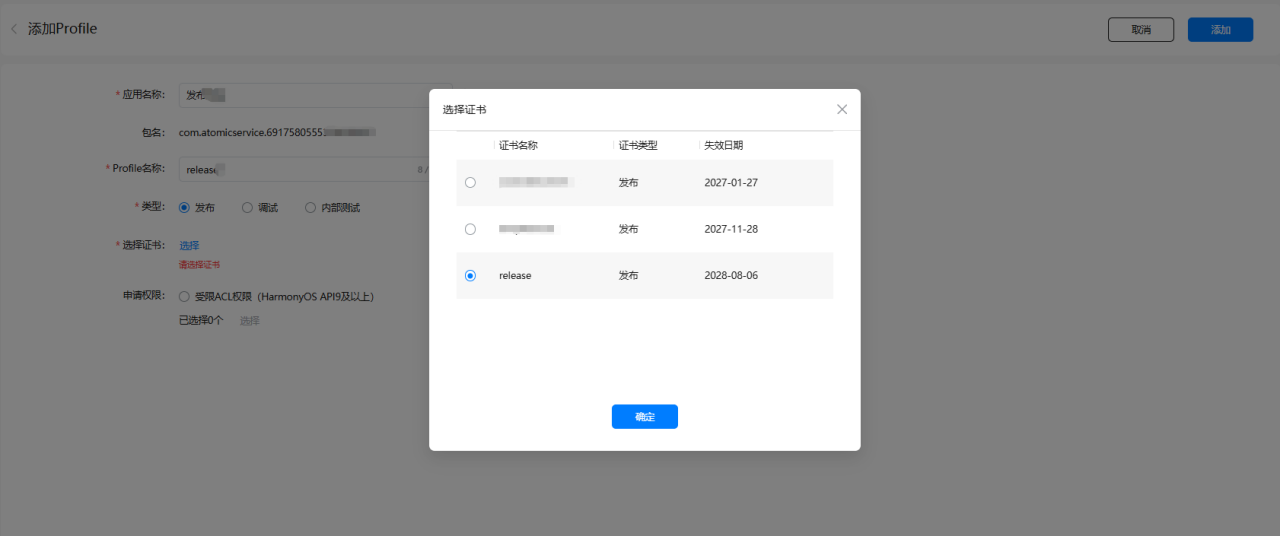
在Profile界面,填写Profile信息,单击**添加,创建成功后在列表单击下载,**保存至本地。 应用名称:选择需要发布的元服务。 Profile名称:输入Profile文件名称。 类型:发布类型 选择证书:弹框中上述步骤3生成的发布证书文件 申请权限:根据元服务使用情况选择权限,默认可不选
1.4.4 配置签名信息
使用制作的私钥(.p12)文件、在AppGallery Connect中申请的证书(.cer)文件和Profile(.p7b)文件,在DevEco Studio配置工程的签名信息,构建携带发布签名信息的APP。
在File > Project Structure > Project > Signing Configs > default界面中,取消“Automatically generate signature”勾选项,然后配置工程的签名信息。 Store File:选择密钥库文件,文件后缀为.p12。 Store Password:输入密钥库密码。 Key Alias:输入密钥的别名信息。 Key Password:输入密钥的密码。 Sign Alg:签名算法,固定为SHA256withECDSA。 Profile File:选择申请的发布Profile文件,文件后缀为.p7b。 Certpath File:选择申请的发布数字证书文件,文件后缀为.cer。
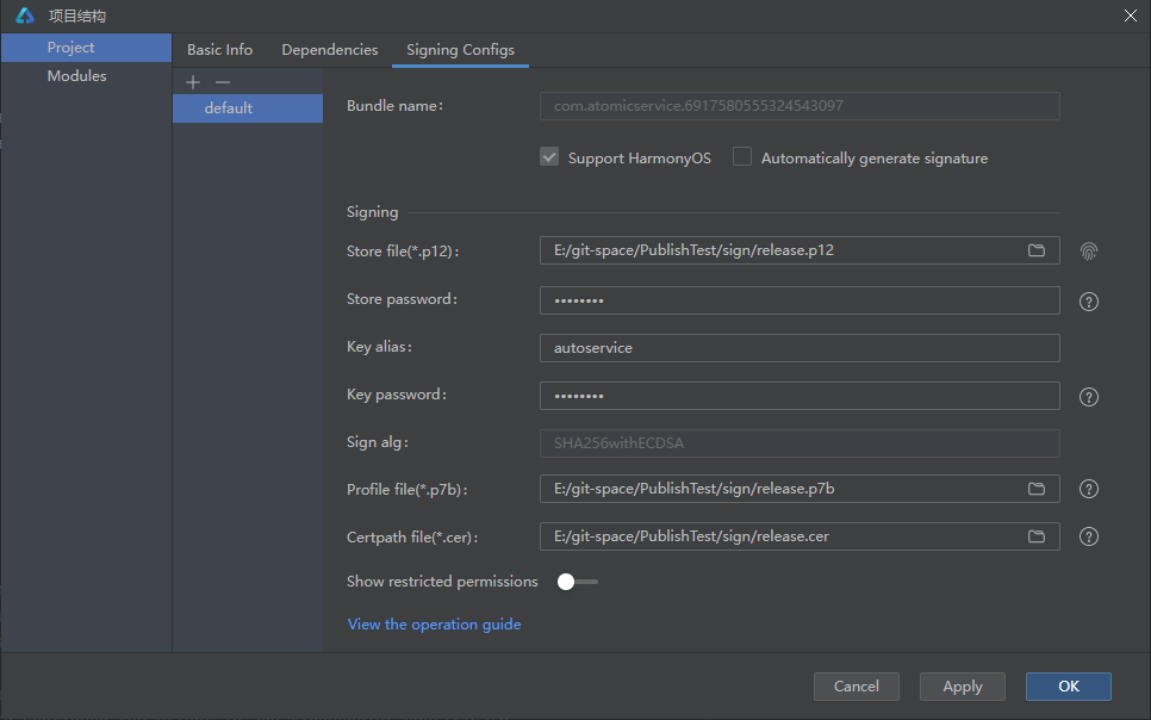
设置完签名信息后,单击OK进行保存,然后使用DevEco Studio生成APP。
编译构建.app文件
注意 应用上架时,要求应用包类型为Release类型。 打包APP时,DevEco Studio会将工程目录下的所有HAP/HSP模块打包到APP中,因此,如果工程目录中存在不需要打包到APP的HAP/HSP模块,请手动删除后再进行编译构建生成APP。
- 单击Build > Build Hap(s)/APP(s) > Build APP(s),等待编译构建完成已签名的应用包。
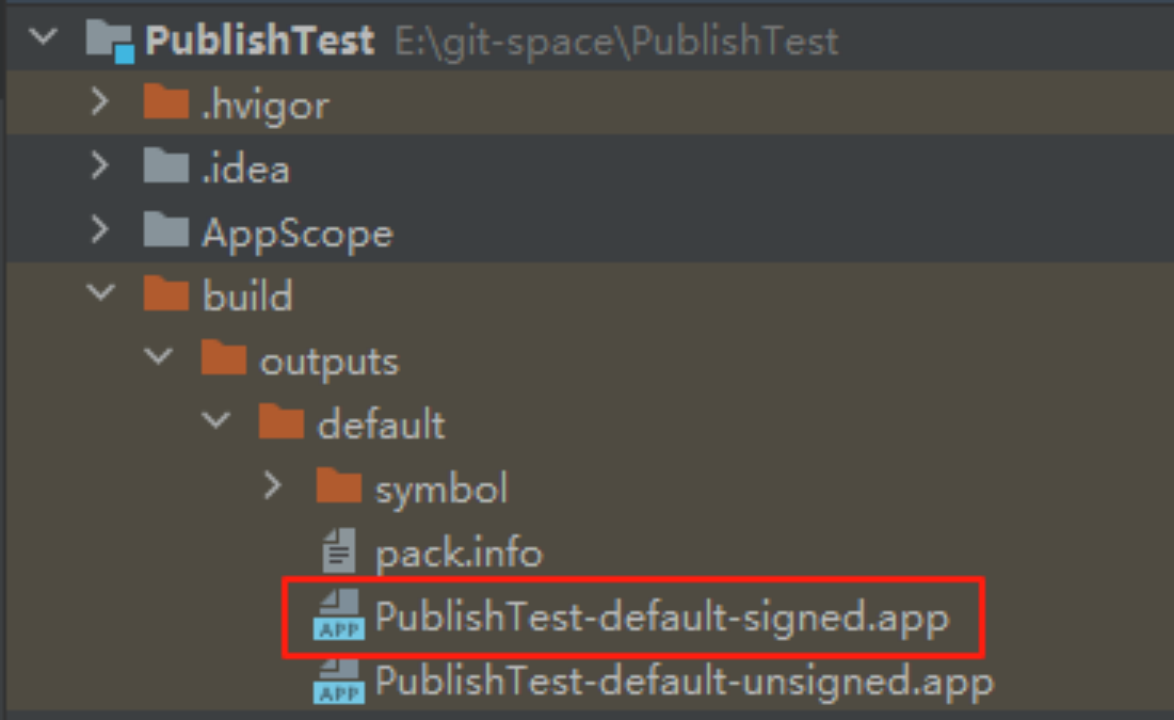
- 编译构建完成后,可以在工程目录build > outputs > default下,获取带签名的应用包。
1.4.5 发布
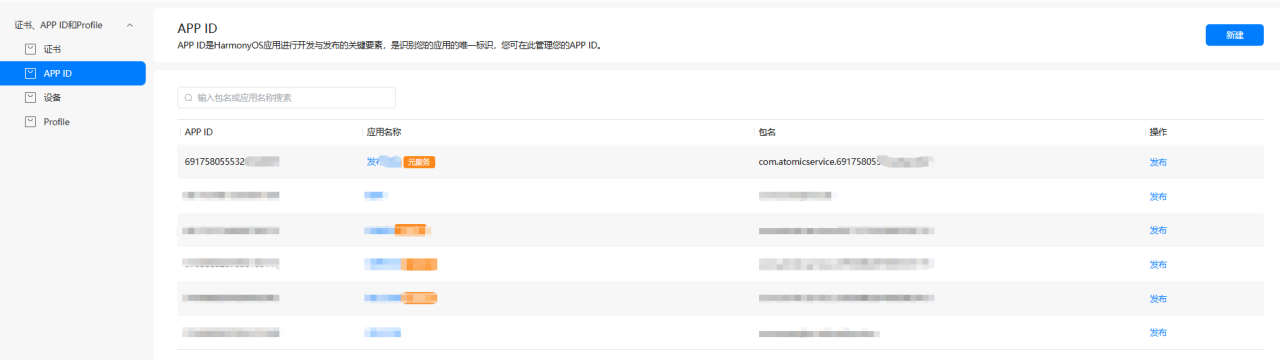
登录AppGallery Connect,进入“证书、APPID和Profile”界面。单击APP ID,选择需要发布的元服务,单击发布。
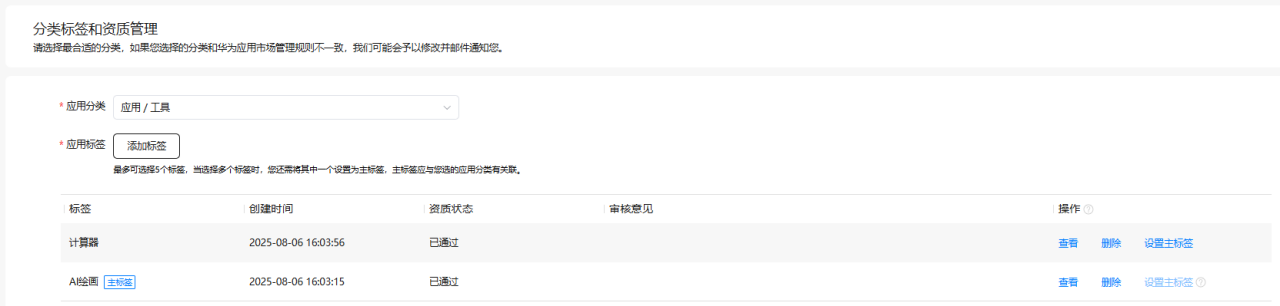
填写应用信息 应用图标:图标需为元服务图标。尺寸:216*216px;格式:PNG (500 KB 以内),需使用元服务图标生成工具生成。 **应用分类:创建分类标签和资质管理,**并设置主标签
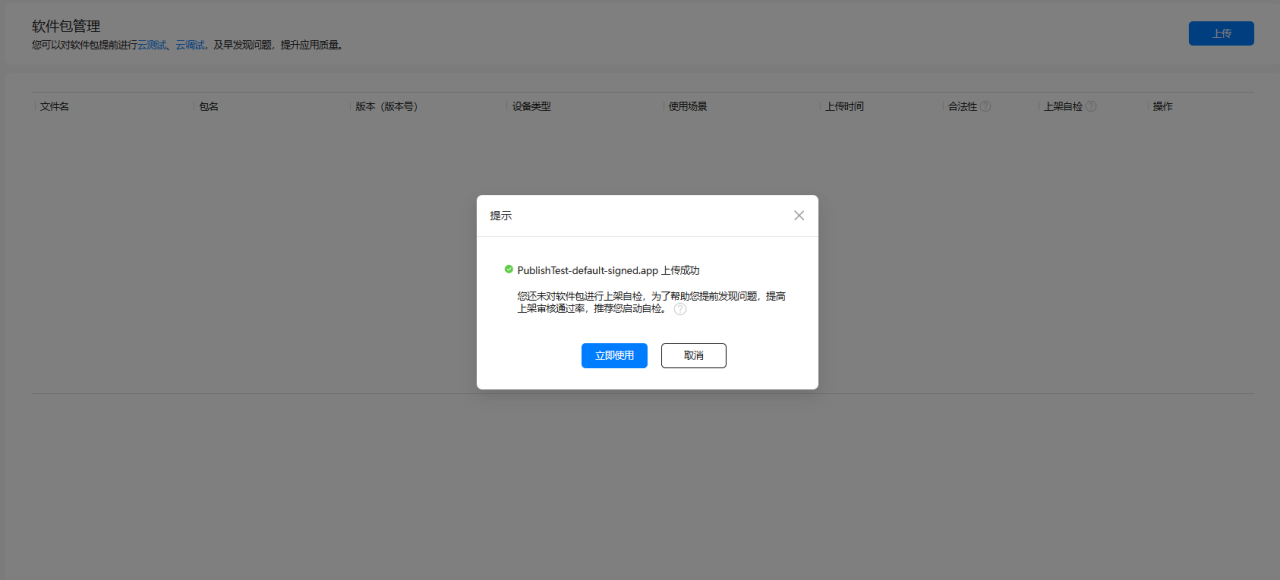
软件包管理,上传编译构建出的.app包,上传完成,单击立即使用。
准备提交,信息按照提示和实际情况填写,填写完成单击提交审核。 软件版本:单击版本选取,选择软件包管理上传的包,按照上面提示,完善相关信息。
至此元服务已提交发布,待审核,审核通过即上架。
更多关于HarmonyOS 鸿蒙Next开发者技术支持-手把手教你如何部署一个元服务上架的实战教程也可以访问 https://www.itying.com/category-93-b0.html

HarmonyOS Next元服务部署上架流程
通过DevEco Studio创建元服务项目,配置应用模型、权限和资源。使用模拟器或真机调试功能验证运行效果。完成开发后,在AppGallery Connect中创建应用,提交软件包进行签名和公证。填写元服务的分类和描述,上传图标和截图。提交审核前确保符合鸿蒙设计规范和上架政策。审核通过后即可发布至应用市场。
更多关于HarmonyOS 鸿蒙Next开发者技术支持-手把手教你如何部署一个元服务上架的实战系列教程也可以访问 https://www.itying.com/category-93-b0.html

感谢分享这份非常详尽、步骤清晰的HarmonyOS Next元服务上架部署指南。这份文档准确地总结了从开发到上架全流程的核心环节,尤其是对签名和Profile文件体系的阐述,切中了开发者实践中的关键点。
您梳理的“生成密钥→申请证书→配置签名→构建应用→提交审核”线性流程是标准且高效的操作路径。其中,利用DevEco Studio的Generate Key and CSR功能生成密钥和证书请求文件,再到AppGallery Connect完成证书和Profile的申请与绑定,这一流程设计有效地将复杂的密码学操作工具化,降低了开发者的上手门槛。
对于准备首次上架的开发者,有几个细节值得特别关注,这能帮助避免常见问题:
-
签名信息的一致性:在DevEco Studio的
Signing Configs中配置时,务必确保Store Password、Key Alias、Key Password与最初创建密钥库(.p12文件)时设置的信息完全一致。任何不一致都会导致最终的.app包签名无效,无法通过AGC的验证。 -
Profile文件的匹配性:在AGC创建Profile文件时,所选的“应用名称”必须与您要发布的元服务项目严格对应。同时,“选择证书”必须使用您刚刚为这个项目申请的发布证书(.cer)。一个Profile绑定一个特定的应用和证书,不能混用。
-
构建类型的确认:最后生成上架用的.app文件时,必须确保编译构建类型为Release。在
Build Hap(s)/APP(s)菜单中,应选择Build Release APP(s)或确认构建变体已切换至Release模式。Debug版本的应用包是无法提交发布的。 -
元服务图标的规范性:文档中提到的使用官方“元服务图标生成工具”来准备216*216px的PNG图标至关重要。这是元服务区别于传统应用的一项外观要求,手动设计或缩放其他尺寸的图标可能导致审核不通过。
您提供的图文教程覆盖了从本地开发环境到云端应用市场部署的完整闭环,对于开发者完成元服务的最终发布具有直接的参考价值。遵循此流程,可以系统性地规避签名错误、配置不匹配等典型问题,顺利将元服务交付给用户。
