




HarmonyOS鸿蒙Next中令人头疼的mac x86模拟器问题,无法下载
HarmonyOS鸿蒙Next中令人头疼的mac x86模拟器问题,无法下载 看到IDE更新了AI辅助编程,学习中的我随即更新了,更新完后发现模拟器启动不了,一直黑屏。重启IDE,重启电脑都试了,不行,然后想着重新下载,删了模拟器。删完后再次打开,提醒x86不支持模拟器下载。此时才想起来的确从某个版本就不支持了。然后就按照 https://developer.huawei.com/consumer/cn/forum/topic/0203186750396616060这个帖子中所说,下载了最后一个支持模拟器的IDE,然后下载模拟,但一直报错,如下
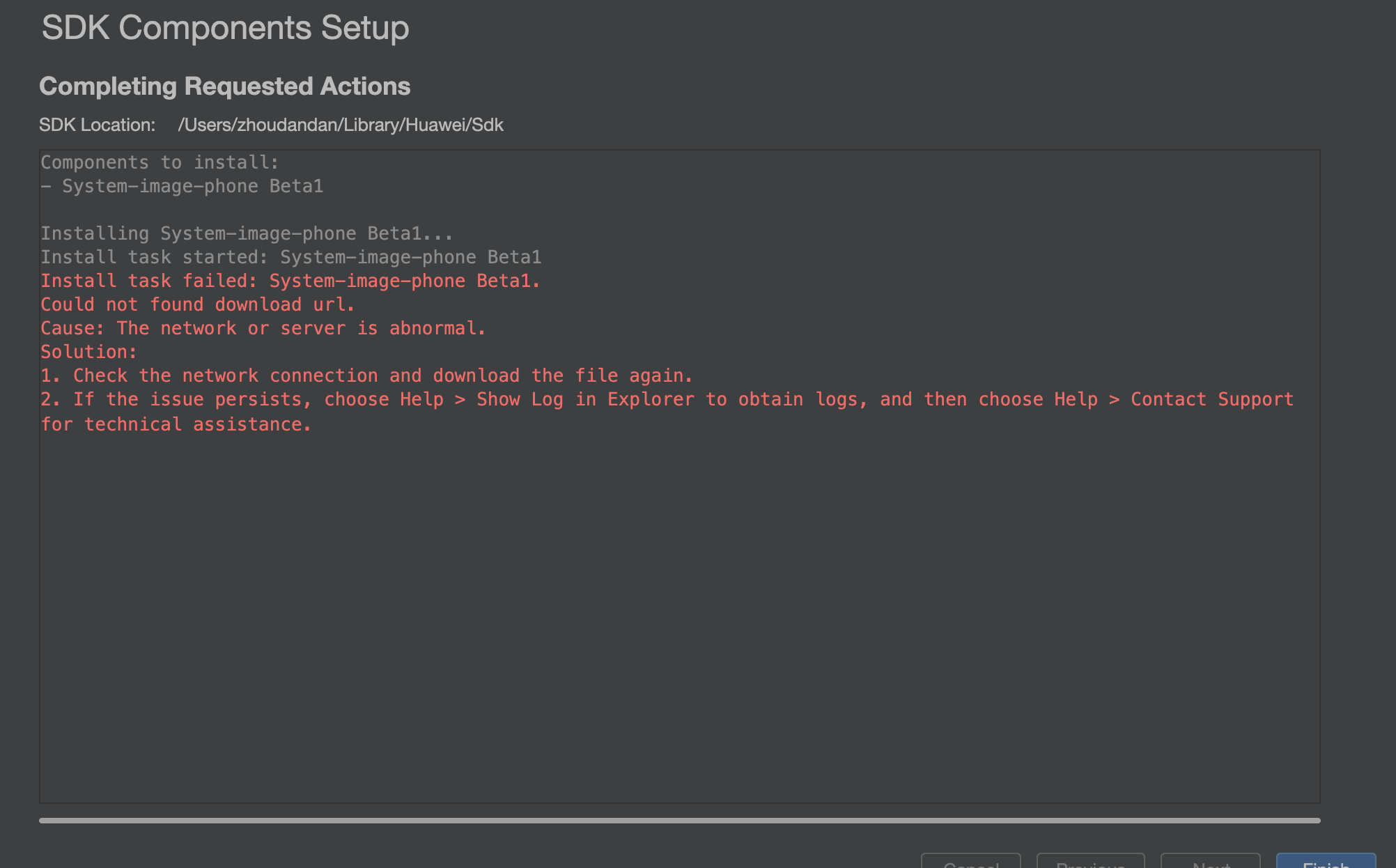
尝试多次,开关VPN,切换5G热点,都不行。这是一个问题,怎么都下载不了。
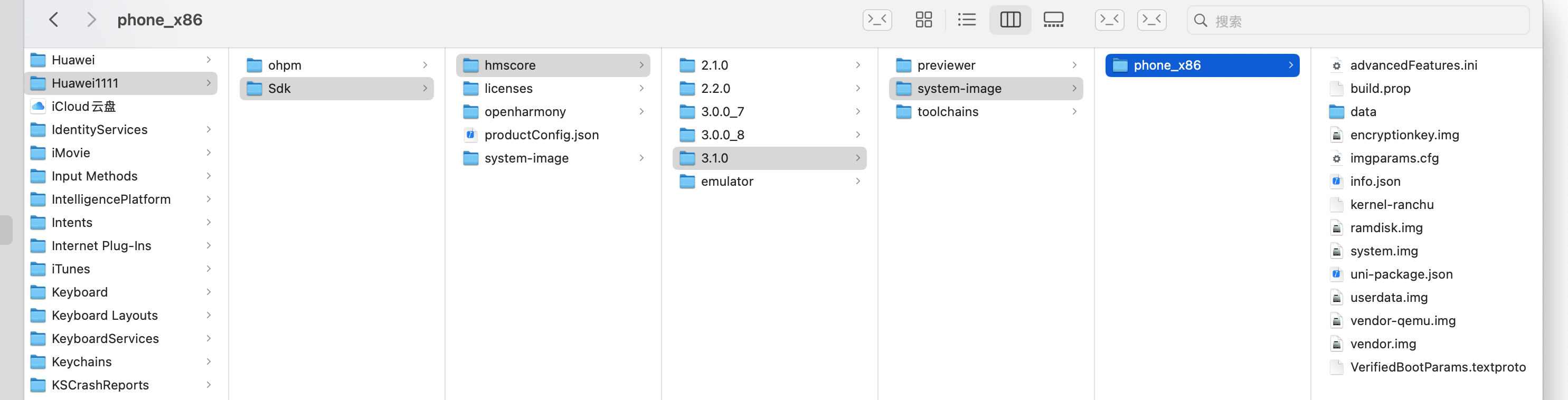
还有另外一个渠道也学可以,就是我删掉高版本IDE的时候,保留了我原来SDK的文件,改了名字,我发现里面是有模拟器的,但是不知道如何关联上我的IDE,不知道是不是一个版本的。如下:
更多关于HarmonyOS鸿蒙Next中令人头疼的mac x86模拟器问题,无法下载的实战教程也可以访问 https://www.itying.com/category-93-b0.html

一样的问题,提了工单,让用云调试
更多关于HarmonyOS鸿蒙Next中令人头疼的mac x86模拟器问题,无法下载的实战系列教程也可以访问 https://www.itying.com/category-93-b0.html

开发文档中提到:
模拟器的Mac运行环境:
| 类别 | 最低要求 | 推荐 |
|---|---|---|
| 操作系统 | macOS系统为12.5及以上版本 | 最新的64位macOS |
| CPU |
|
最新的Apple Silicon |
| RAM | 8GB | 16GB及以上 |
| 磁盘空间 | 16GB | 32GB及以上 |
| 屏幕 | 屏幕分辨率1280*800像素以上 | 屏幕分辨率1920*1080像素以上 |
| GPU | 支持OpenGL版本4.1 | 支持OpenGL版本4.1及以上 |
所以,x86 应该是被放弃了~
详见开发文档:https://developer.huawei.com/consumer/cn/doc/harmonyos-guides/ide-emulator-requirements




找HarmonyOS工作还需要会Flutter的哦,有需要Flutter教程的可以学学大地老师的教程,很不错,B站免费学的哦:https://www.bilibili.com/video/BV1S4411E7LY/?p=17


鸿蒙Next的mac x86模拟器无法下载,通常与开发者工具版本、网络环境或系统兼容性有关。请确认使用的是官方最新版DevEco Studio,并检查网络连接是否正常。部分情况下,可能是模拟器资源暂时未对x86架构的Mac开放或存在限制。

针对你遇到的HarmonyOS Next在macOS x86架构上无法下载模拟器的问题,核心原因在于官方已停止对x86架构macOS的模拟器支持。从你提供的截图看,网络下载失败是表象,根本原因是资源已不再为x86平台提供。
1. 关于无法下载的问题 你尝试使用旧版本IDE下载模拟器时遇到的网络错误,很可能是因为该模拟器的下载源已被移除或重定向。即使网络环境正常,服务端也不会再向x86架构的请求分发模拟器包。因此,继续尝试下载或更换网络环境无法解决此问题。
2. 关于使用已有模拟器文件
你保留的旧版SDK中的模拟器文件,理论上可以被IDE识别。关键步骤是将其放置在正确的SDK路径下。通常,HarmonyOS的SDK路径位于用户目录下的 HarmonyOS/Sdk 或类似位置。你需要:
- 确认当前IDE的SDK路径(可在IDE设置中查找)。
- 将你备份的
emulator目录完整复制到当前SDK路径中,覆盖或合并现有文件。 - 重启IDE,IDE应能自动扫描并识别该模拟器。
但请注意,模拟器与IDE版本存在严格的兼容性要求。旧版模拟器很可能无法与新版IDE协同工作,即使识别出来也可能无法正常启动或运行。
3. 可行的替代方案 鉴于官方已明确放弃对macOS x86模拟器的支持,最直接有效的解决方案是:
- 使用真机进行调试:这是目前最稳定、推荐的方式。将HarmonyOS Next设备通过USB连接至电脑,在IDE中直接选择真机作为运行目标。
- 更换开发设备:如果必须使用模拟器,需将开发环境迁移至ARM架构的mac(Apple Silicon芯片)或Windows x86电脑。这两个平台目前可获得官方的模拟器支持。
总结来说,在mac x86上继续寻求安装模拟器的方法已无官方支持路径,且社区提供的旧版本方案因兼容性和资源可用性问题,成功率极低。建议将调试工作转移到真机或更换开发平台。
