




HarmonyOS 鸿蒙Next中大图展示
HarmonyOS 鸿蒙Next中大图展示 如何实现点击图片组件进入大图展示

9 回复

推荐第三方组件: MediaPreview
介绍
- 鸿蒙原生,唯一支持按需加载,消耗资源最小的图片预览插件
- 简单易用,支持图片、视频、动图(或者自定义其他)等预览
- 可完全自定义使用,非常方便
- 超多 API 可实现全部需求,比如缩放,长图,视频播放,live 图预览
- 基于 V2 版本开发,精细控制渲染性能,大型应用开发,跨层级状态共享,复杂的状态管理需求
安装教程
执行安装命令 ohpm install @xcx/quick-preview
仓库地址:https://gitee.com/leggodd/quick-preveiw
效果图:
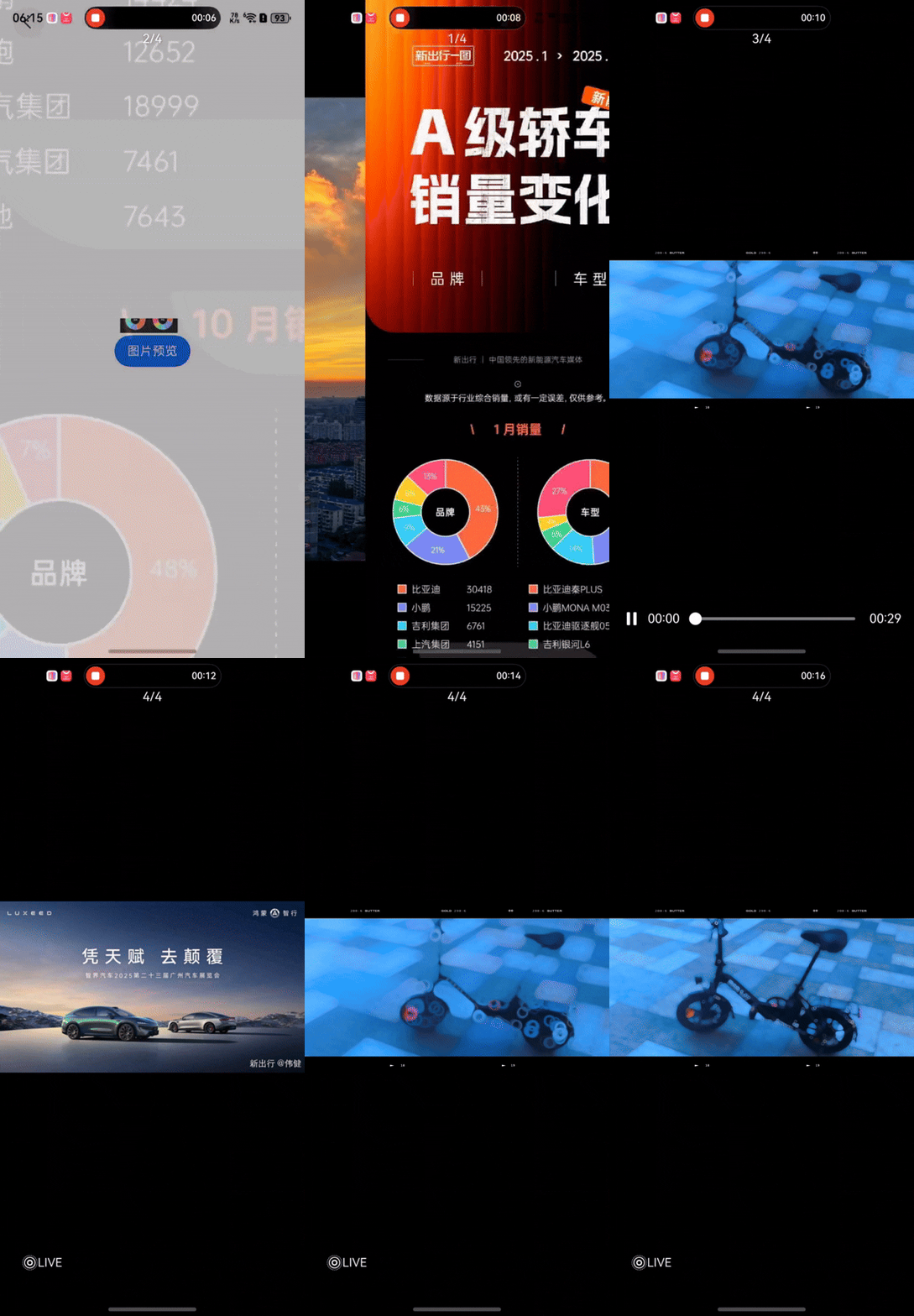
更多关于HarmonyOS 鸿蒙Next中大图展示的实战系列教程也可以访问 https://www.itying.com/category-93-b0.html

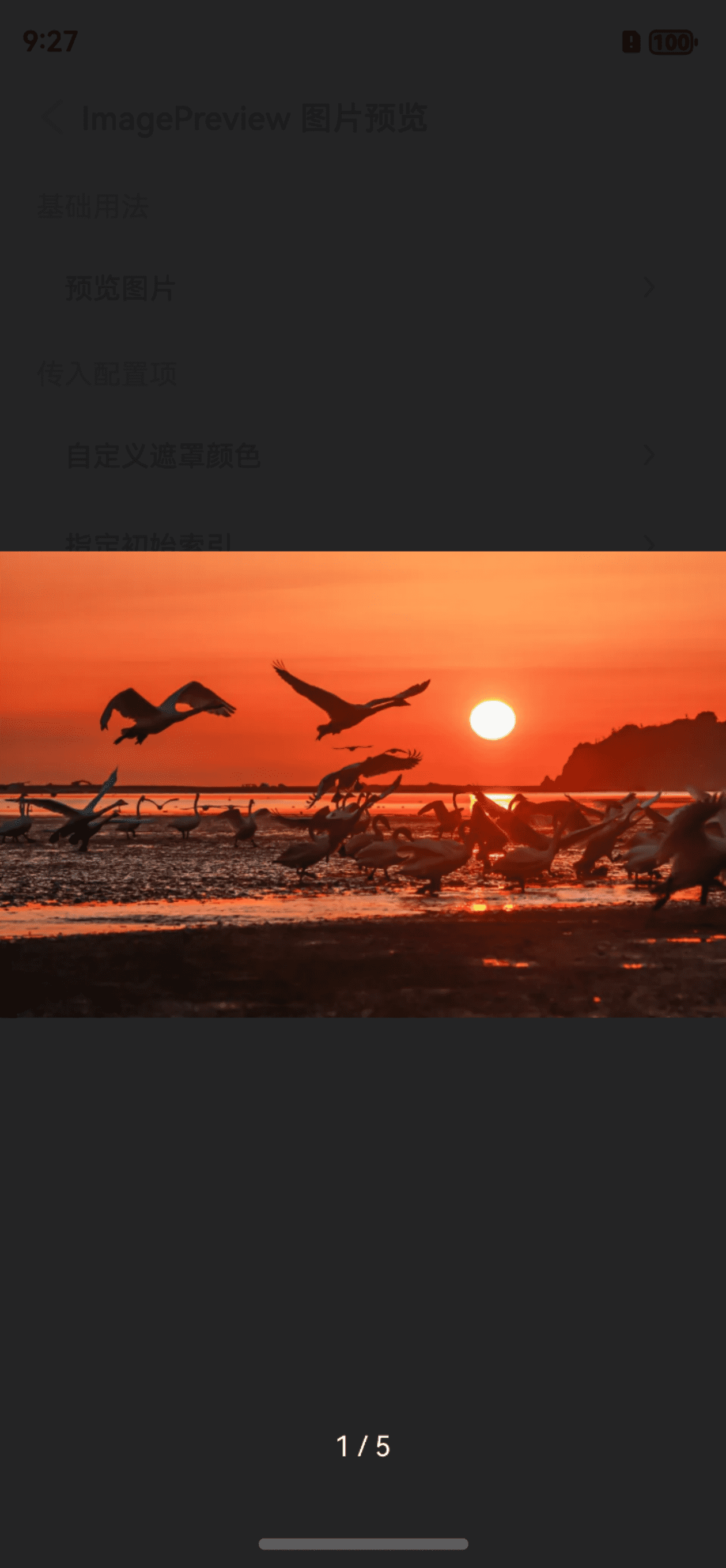
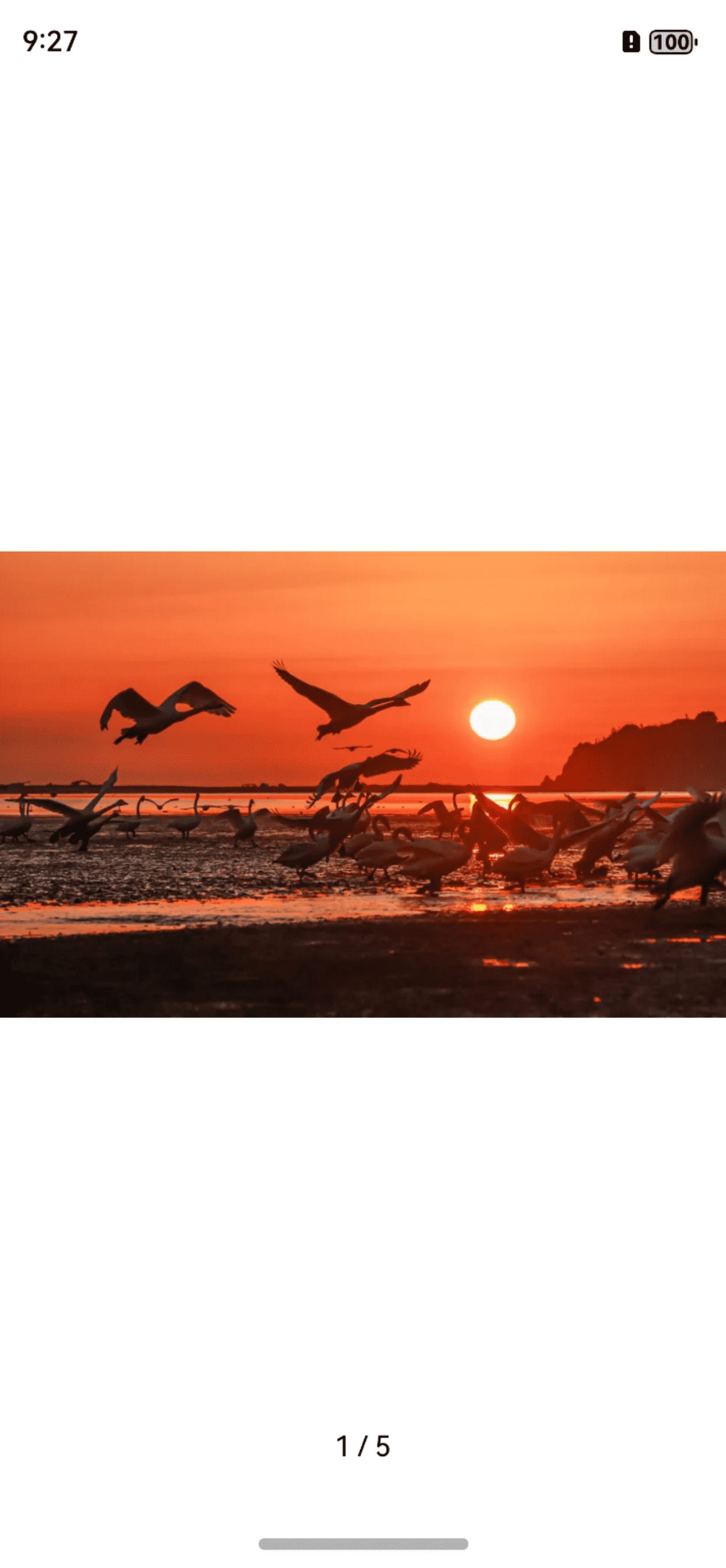

推荐使用三方库 hdimageviewer
专门为OpenHarmony打造用于显示大图、长图、超大图(.jpg,.png)的组件,根据分辨率和缩放大小来动态控制图片的采样率,进行自适应分块渲染,在不超过应用内存水位的情况下能够展示原图。
功能简介
本项目参考开源库subsampling-scale-image-view进行OpenHarmony的自研版本:
- 支持超大图的降采样,区域解码与分块加载,减少应用内存开销;
- 支持预览图显示;
- 支持图片放大/缩小操作,同时支持缩放手势、双击手势的控制;允许指定图片缩放倍数阈值;
- 支持图片平移操作,同时支持平移手势的控制;
- 支持图片旋转操作,同时支持获取资源文件中EXIF字段并自动旋转;
- 支持动画操作;
- 支持获取图片资源属性,支持获取图片当前显示状态,支持接收图片加载状态,显示状态变化事件回调;
- 支持调试模式;
import { HDImageViewer } from 'hdimageviewer';

@Entry
@Component
struct HDImageViewerImage {
@State srcInfo: HDImageViewer.ImageResourceInfo = {
  src: $r("app.media.swissroad"),
  previewSrc: $r("app.media.swissroad_thumbnail")
};
private controller: HDImageViewer.Controller = new HDImageViewer.Controller();
  async aboutToAppear() {
    // Other settings
    this.controller.setOrientation(HDImageViewer.Orientation.ORIENTATION_90);
  }
    build() {
        HDImageViewer({ src: this.src, previewSrc: this.previewSrc, controller: this.controller })
        .width('100%')
        .height('100%')
    }
}


在HarmonyOS Next中展示大图,可使用Image组件并设置displayPriority属性为High,以优化加载性能。通过PixelMap进行图片解码与处理,支持渐进式加载。建议结合LazyForEach实现列表中的懒加载,避免内存占用过高。使用ImageCache进行缓存管理,提升重复访问效率。
在HarmonyOS Next中实现点击图片进入大图展示,推荐使用ImagePreview组件。这是系统提供的高性能图片预览方案,支持手势缩放、滑动切换等交互。
核心实现步骤:
- 导入组件:
import { ImagePreview } from '@kit.ArkUI';
- 绑定点击事件:
Image($r('app.media.previewImage'))
  .width(100)
  .height(100)
  .onClick(() => {
    // 触发预览
  })
- 调用预览接口:
ImagePreview.show({
  sources: [
    {
      uri: $r('app.media.previewImage')
    }
  ],
  current: 0  // 当前显示索引
})
关键特性:
- 支持网络图片、本地资源、PixelMap等多种源类型
- 可配置起始位置、背景色、显示模式
- 支持多图滑动预览
- 提供显示/隐藏回调
注意事项:
- 大图加载建议配合
Image组件的alt属性设置占位图 - 网络图片需配置网络权限
- 预览组件为模态窗口,会覆盖当前页面
此方案直接调用系统能力,无需自行实现缩放和手势逻辑,性能最优。
