




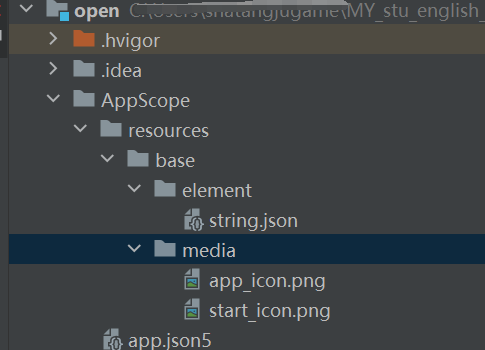
HarmonyOS鸿蒙Next中想配置前景图;发现在项目中没有这个app_layered_image.json文件
HarmonyOS鸿蒙Next中想配置前景图;发现在项目中没有这个app_layered_image.json文件 想配置前景图;发现在项目中没有这个app_layered_image.json文件怎么弄
更多关于HarmonyOS鸿蒙Next中想配置前景图;发现在项目中没有这个app_layered_image.json文件的实战教程也可以访问 https://www.itying.com/category-93-b0.html
3 回复

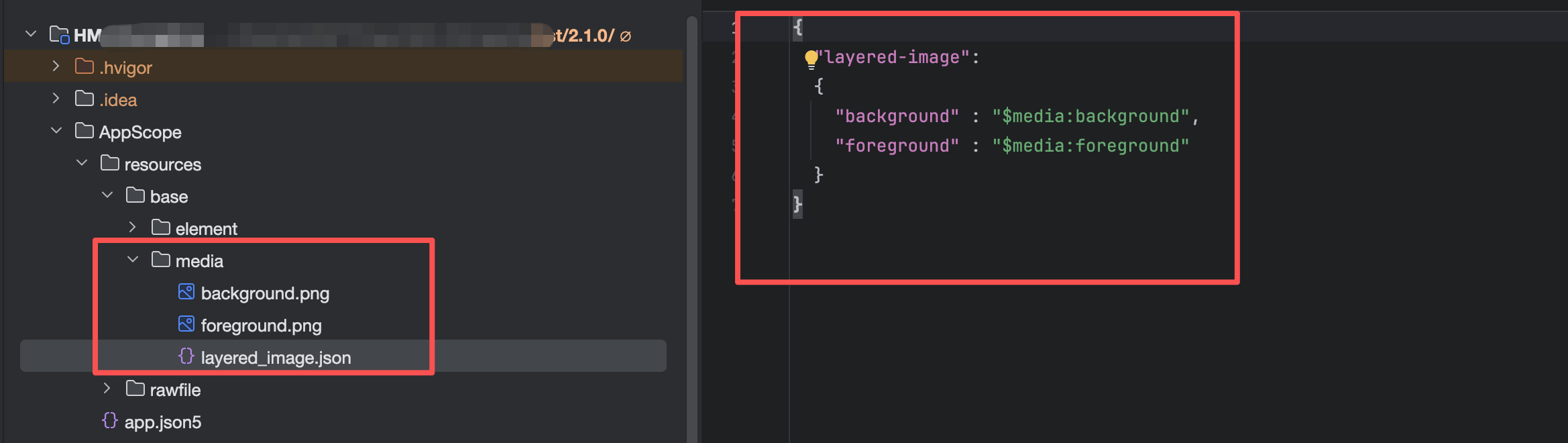
老的项目没有,需要自己手动创建
更多关于HarmonyOS鸿蒙Next中想配置前景图;发现在项目中没有这个app_layered_image.json文件的实战系列教程也可以访问 https://www.itying.com/category-93-b0.html
在HarmonyOS Next中,配置前景图无需手动创建app_layered_image.json文件。该文件已由DevEco Studio自动生成并管理,通常位于项目的AppScope/resources/base/media/目录下。您只需在media目录中添加相应的分层图像资源(如.png文件),系统会自动处理资源映射。如需自定义前景图,可直接在UI组件的属性中引用资源ID,或在resources/base/element/string.json中配置资源路径。

在HarmonyOS Next中,app_layered_image.json 文件用于配置应用的分层模糊背景图(前景图)。如果您的项目中没有这个文件,需要手动创建。
操作步骤如下:
- 定位目录:在您的HarmonyOS Next应用工程中,进入
AppScope > resources > base > media目录。 - 创建文件:在
media目录下,新建一个名为app_layered_image.json的JSON文件。 - 配置内容:在该JSON文件中,按照以下格式进行配置:
{
  "layered-image": {
    "background": [
      "$media:background"
    ],
    "foreground": [
      "$media:foreground"
    ]
  }
}
配置说明:
background: 指定背景图片的资源引用。示例中$media:background对应media目录下的background.png图片。foreground: 指定前景图片(即您想配置的图标)的资源引用。示例中$media:foreground对应media目录下的foreground.png图片。
- 添加图片资源:确保在
media目录下已放置了对应的图片文件(如background.png和foreground.png),并且文件名与JSON配置中的引用名一致。
完成以上步骤后,重新运行或构建项目即可生效。该配置主要用于任务中心等系统界面中应用图标的模糊背景效果展示。
