




HarmonyOS鸿蒙Next模拟器为什么启动失败
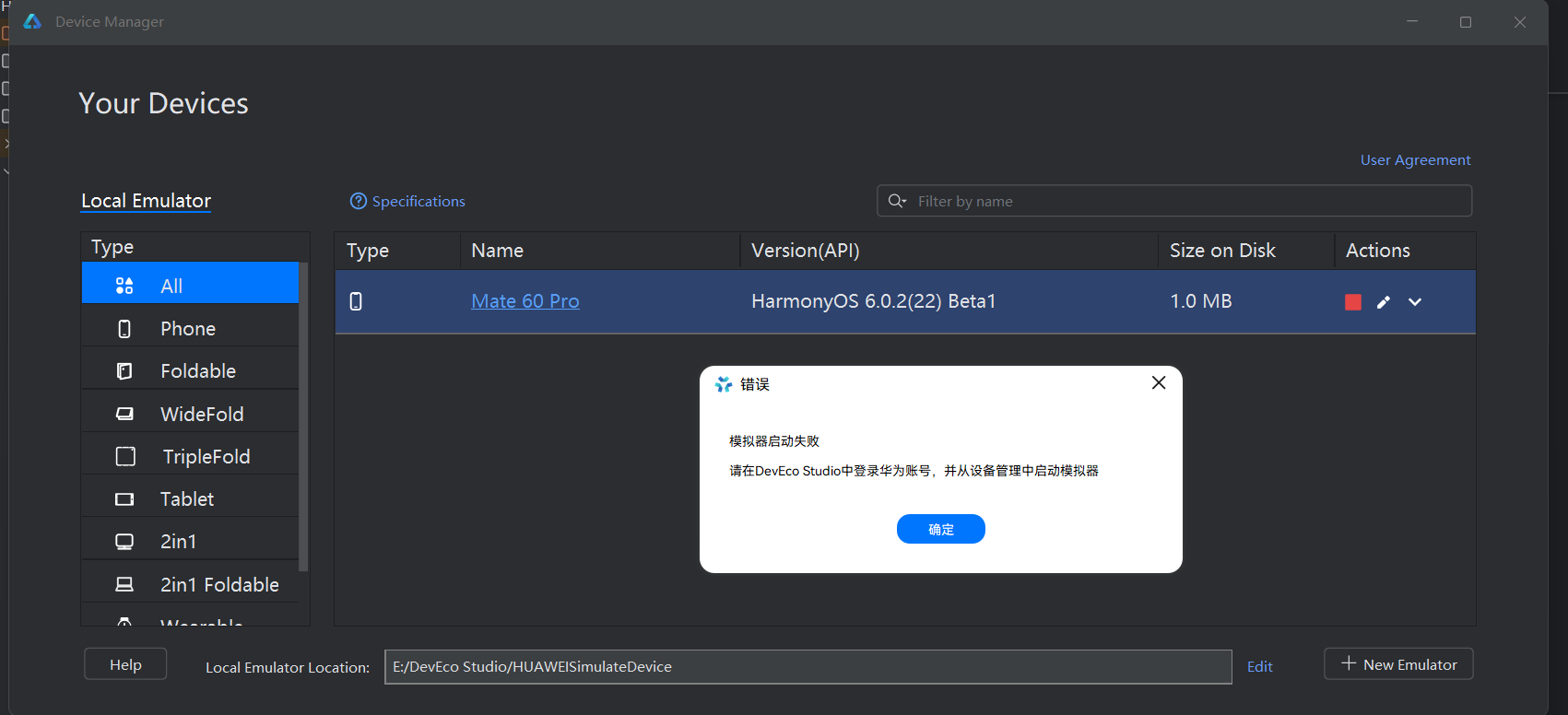
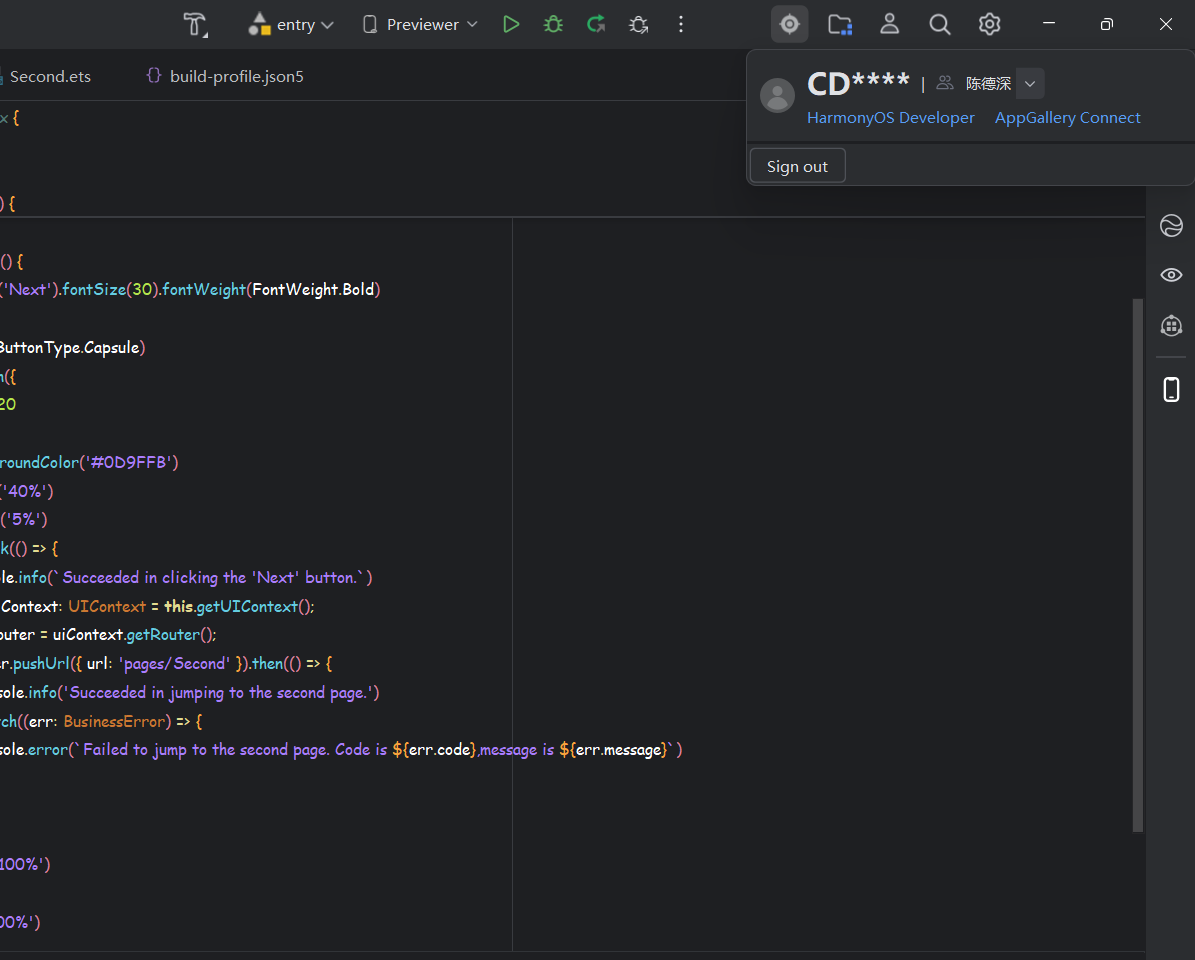
HarmonyOS鸿蒙Next模拟器为什么启动失败 他说我没登录,可是我也登录了呀。 尝试过退出登录重新登录、重启电脑、卸载重装DevEco都没有得到解决
更多关于HarmonyOS鸿蒙Next模拟器为什么启动失败的实战教程也可以访问 https://www.itying.com/category-93-b0.html


这边使用 6.0.2 Beta1的DevEco Studio的模拟器未复现问题,请问您是通过命令行拉起模拟器嘛,在DevEco Studio界面上从设备管理器中启动模拟器可以启动嘛
根据启动模拟器章节可知,拉起报错:模拟器启动失败。请在DevEco Studio中登录华为账号,并从设备管理中启动模拟器。如果在DevEco Studio中使用模拟器时需要登录开发者账号,那么该版本的模拟器无法通过命令行启动,请在DevEco Studio界面上启动。
【背景知识】 通过命令行使用模拟器:除了在DevEco Studio的设备管理中使用模拟器外,开发者还可以通过Emulator命令行使用模拟器,支持Windows和macOS平台。

找HarmonyOS工作还需要会Flutter的哦,有需要Flutter教程的可以学学大地老师的教程,很不错,B站免费学的哦:https://www.bilibili.com/video/BV1S4411E7LY/?p=17


HarmonyOS Next模拟器启动失败可能由以下原因导致:
- 系统资源不足:内存或存储空间不足。
- 环境配置问题:开发环境未正确安装或配置。
- 镜像文件损坏:模拟器镜像文件不完整或损坏。
- 权限限制:系统权限或防火墙阻止模拟器运行。
- 版本不兼容:开发工具与系统版本存在冲突。
请检查上述方面,确保满足运行要求。

根据您提供的截图信息,问题核心在于模拟器启动时提示“请先登录”,但您已确认登录。这通常不是简单的登录状态问题,而是模拟器运行环境或权限问题。以下是几个关键排查方向:
-
检查DevEco Studio的登录账户与模拟器关联:
- 请确认您登录DevEco Studio的华为账号,与当前项目或模拟器设备管理器中配置的账号是否一致。有时多账号切换可能导致模拟器服务认证不匹配。
- 建议在DevEco Studio中完全退出当前账号(包括清除账户缓存),重启IDE后重新登录。
-
排查模拟器服务进程与权限:
- 模拟器启动依赖本地服务进程。请打开任务管理器,结束所有与“Hyper-V”、“qemu”、“aosp”或“HarmonyOS”相关的进程,然后重试启动模拟器。
- 如果使用Windows系统,请以管理员身份运行DevEco Studio,确保模拟器有足够的权限调用虚拟化资源(如Hyper-V)。
- 确认系统已开启虚拟化(BIOS/UEFI中的Intel VT-x或AMD-V)且Hyper-V功能已启用(针对Windows平台)。
-
检查网络与代理设置:
- 模拟器首次启动可能需要联网验证。请检查网络连接是否正常,尤其是如果您的网络需要代理,请确保DevEco Studio和系统代理设置正确,或尝试暂时关闭代理后重试。
-
清理模拟器缓存与重置:
- 在DevEco Studio的Device Manager中,找到对应的模拟器设备,尝试执行Wipe Data(清除数据)或Cold Boot(冷启动),这可以重置模拟器的运行时状态。
- 如果问题依旧,可以考虑删除该模拟器设备,然后重新创建一个新的模拟器实例。
-
查看详细日志定位问题:
- 启动模拟器失败时,DevEco Studio的Run或Build窗口通常会输出更详细的错误日志。请查看这些日志中是否有具体的错误代码或堆栈信息,这能帮助更精确地定位问题根源(例如:虚拟化驱动冲突、端口占用、资源不足等)。
由于您已尝试过重启和重装,建议优先关注管理员权限运行、结束残留进程以及重置模拟器数据这几个步骤。如果问题仍无法解决,请提供Run/Build窗口中的详细错误日志,以便进一步分析。
