




HarmonyOS鸿蒙Next中真机模拟器启动了运行列表不展示。
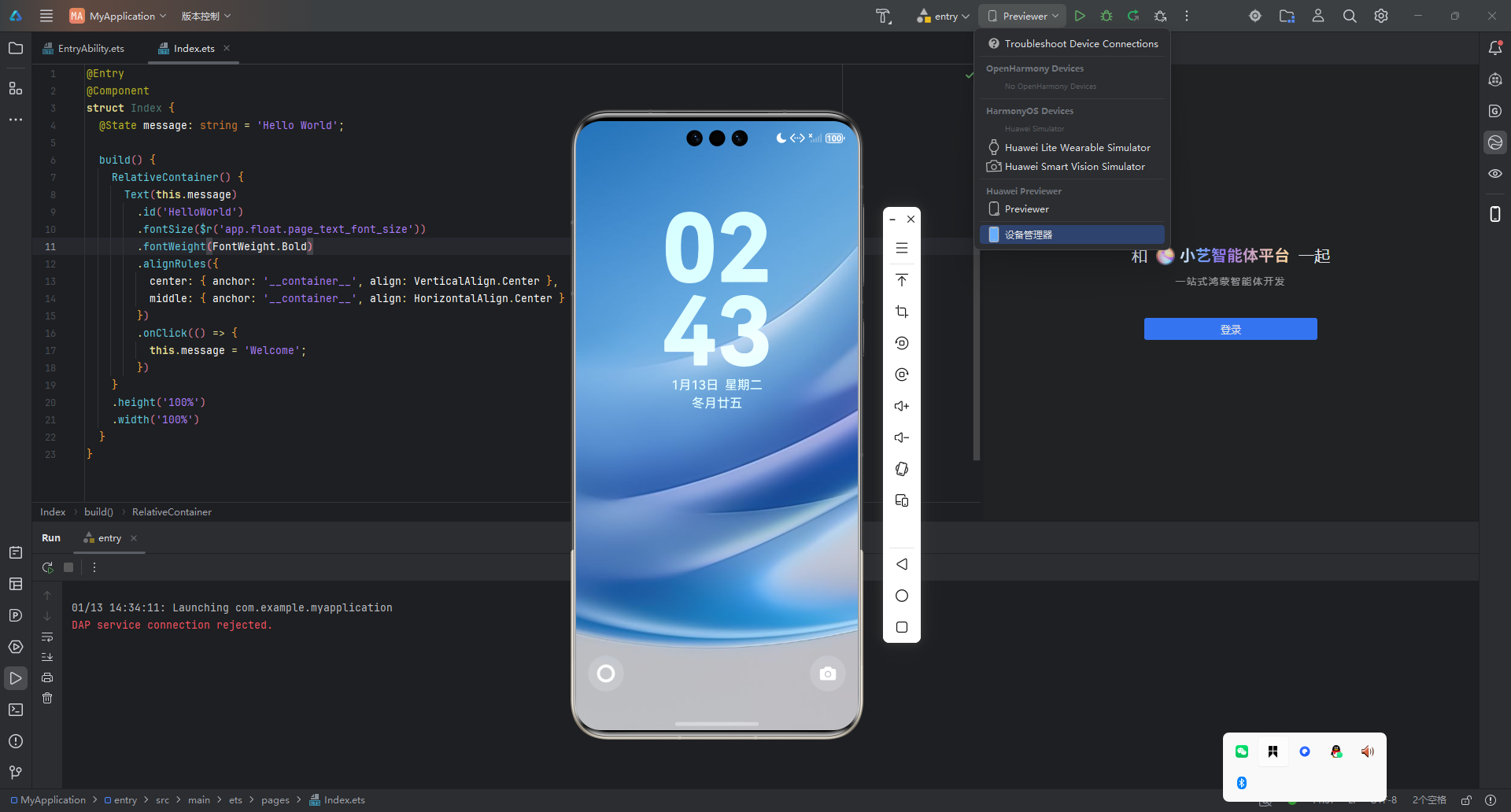
HarmonyOS鸿蒙Next中真机模拟器启动了运行列表不展示。 找不到模拟器的名称,而且这个登录也是无语了。怎么都登录不了,服了。
更多关于HarmonyOS鸿蒙Next中真机模拟器启动了运行列表不展示。的实战教程也可以访问 https://www.itying.com/category-93-b0.html

检查模拟器端口号:hdc list targets -V 查看是否连接
手动连接:hdc tconn 127.0.0.1:5555
https://developer.huawei.com/consumer/cn/doc/harmonyos-faqs/faqs-performance-analysis-kit-75
更多关于HarmonyOS鸿蒙Next中真机模拟器启动了运行列表不展示。的实战系列教程也可以访问 https://www.itying.com/category-93-b0.html


解决方式:
-
重启DevEco Studio试下。
-
点这个重新创建下
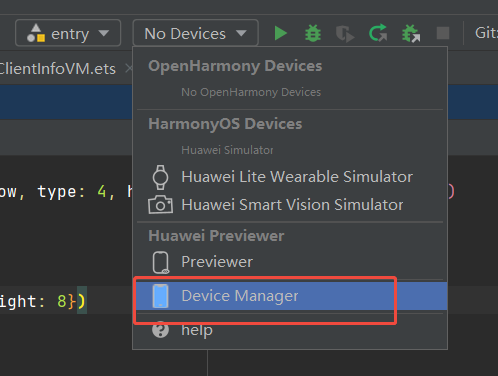 模拟器
模拟器 -
建议检查下安装DevEco Studio的时候,电脑登录的账号必须得是管理员,以及安装的时候要默认安装路径,不建议调整安装路径。

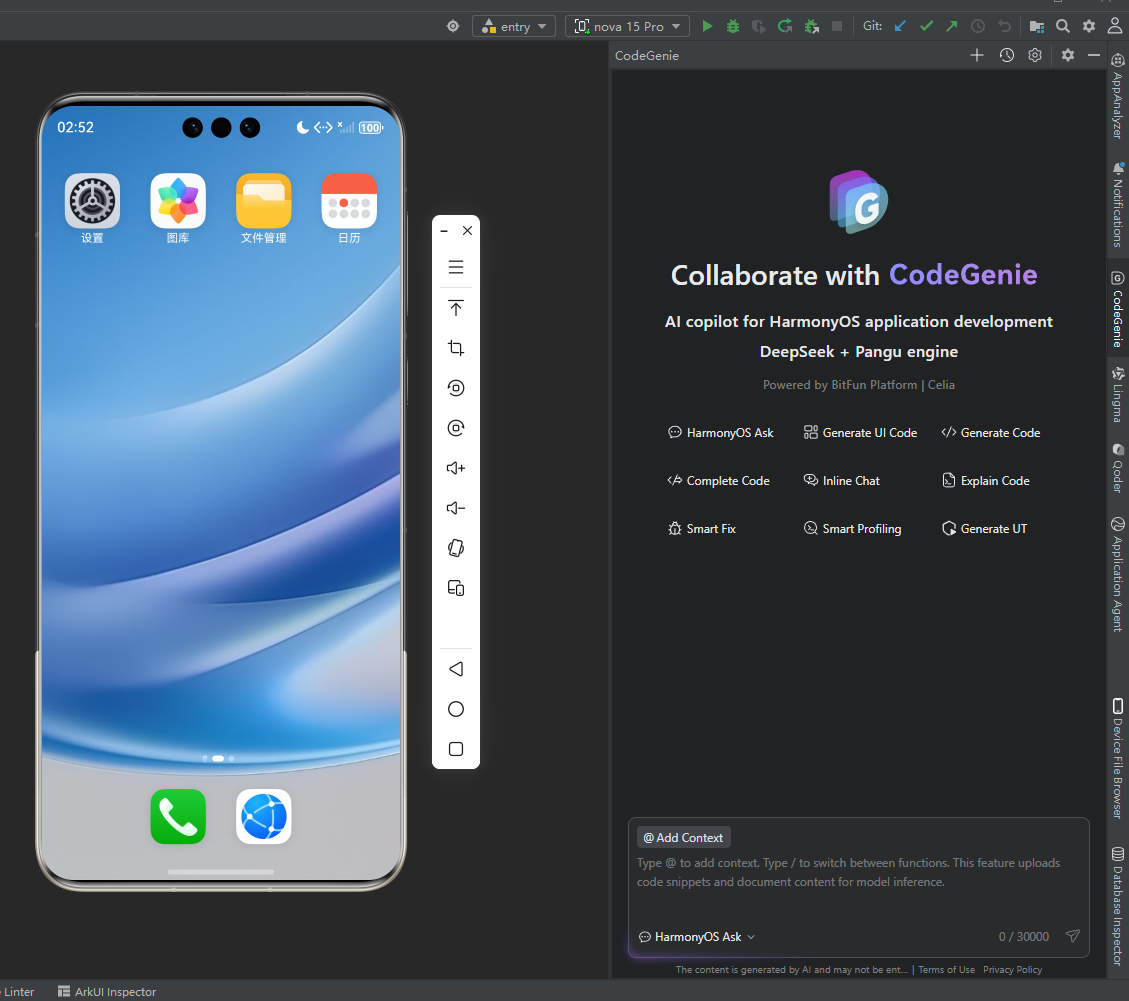
在HarmonyOS Next中,真机模拟器启动后运行列表不展示,通常是由于IDE与设备连接异常或服务未正确启动所致。请检查DevEco Studio是否为最新版本,并确认HarmonyOS SDK已完整安装。同时,在设备管理器中验证模拟器状态是否正常在线,必要时重启IDE或重新连接设备。
根据您提供的截图和描述,问题可能由以下几个原因导致:
-
DevEco Studio 与 HarmonyOS SDK 版本不匹配:请确保您使用的 DevEco Studio 是最新版本,并且已安装与您项目目标 API 版本对应的 HarmonyOS SDK 和 Previewer。建议在 SDK Manager 中检查并更新所有组件。
-
模拟器实例未正确启动或注册:真机模拟器(本地模拟器)启动后,其设备信息需要被 DevEco Studio 识别并注册到运行列表中。您可以尝试:
- 在 DevEco Studio 的 Device Manager 中,查看该模拟器实例的状态是否为 “Online”。
- 重启 DevEco Studio 并重新启动模拟器。
- 如果模拟器已启动但列表中仍不显示,可以尝试在 Device Manager 中点击右上角的刷新按钮。
-
登录问题:登录失败通常与网络环境或账号状态有关。
- 请确认您使用的是已实名认证的华为开发者账号。
- 检查网络连接,特别是能否正常访问华为开发者相关服务。可以尝试切换网络(如使用手机热点)或配置代理。
- 在 DevEco Studio 的登录窗口,检查是否选择了正确的服务器区域(例如中国区)。
建议操作步骤:
- 打开 DevEco Studio,进入 File > Settings > SDK Manager,核对 HarmonyOS SDK 和 Toolchains 的版本状态,进行更新或重新安装。
- 关闭当前运行的模拟器。
- 在 DevEco Studio 中,选择 View > Tool Windows > Device Manager。
- 在 Device Manager 中,找到您的模拟器设备,点击右侧操作栏的三角按钮重新启动。启动成功后,状态应显示为 “Online”。
- 此时返回运行/调试配置界面,查看设备列表是否已出现该模拟器名称。
如果以上步骤仍无法解决问题,可以检查 DevEco Studio 的日志(Help > Show Log in Explorer)以获取更具体的错误信息。
