




HarmonyOS鸿蒙Next中codegenie总是卡住
HarmonyOS鸿蒙Next中codegenie总是卡住 【问题描述】:codegenie 总是卡住
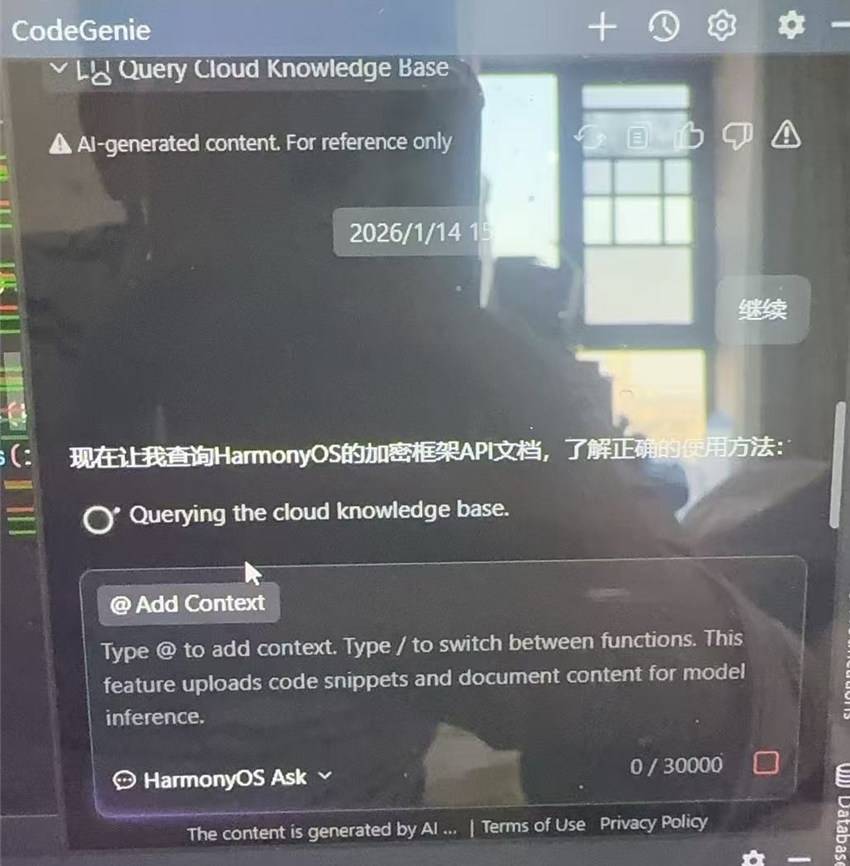
【问题现象】:使用codegenie的时候,会经常回答一半后就卡住不动了,等了很长时间也没有反应,出现Querying the cloud knowledge base.就一直卡住
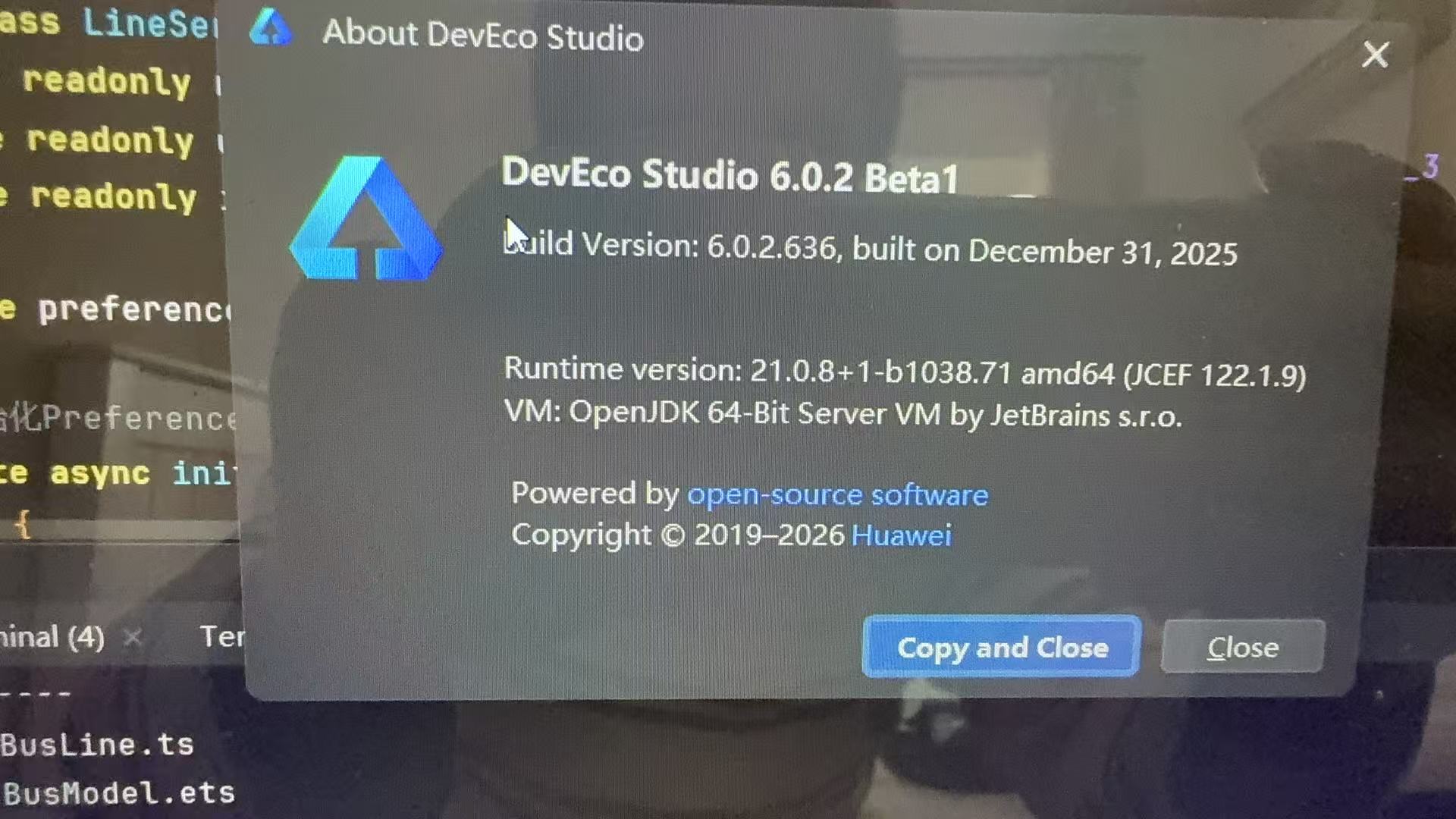
【版本信息】:开发工具版本:
【复现代码】:未涉及
【尝试解决方案】:未涉及
更多关于HarmonyOS鸿蒙Next中codegenie总是卡住的实战教程也可以访问 https://www.itying.com/category-93-b0.html

我好像没有遇到这个问题,但是有时候跑久了说遇到网络问题(我的网络没问题),重新问一遍就好了
更多关于HarmonyOS鸿蒙Next中codegenie总是卡住的实战系列教程也可以访问 https://www.itying.com/category-93-b0.html


在HarmonyOS Next中,CodeGenie卡住通常由以下原因导致:
- 资源占用过高:IDE或系统内存不足,导致进程无响应。
- 项目索引异常:大型项目或索引损坏时,CodeGenie可能卡在分析阶段。
- 网络问题:若依赖在线服务,网络延迟或中断会引发卡顿。
- IDE缓存冲突:临时文件或缓存损坏影响工具运行。
可尝试重启IDE、清理缓存或检查网络连接。

根据您提供的截图和信息,CodeGenie在HarmonyOS Next开发环境中卡在“Querying the cloud knowledge base”状态,这通常与网络连接、云端服务状态或IDE的本地缓存有关。以下是几个可以立即排查和尝试的步骤:
-
检查网络连接:这是最常见的原因。请确保您的网络环境稳定,能够正常访问华为云服务。可以尝试切换网络(例如从Wi-Fi切换到手机热点)来排除本地网络问题。
-
验证开发者帐号与权限:确认您登录IDE的华为开发者帐号状态正常,并且当前项目已正确关联(或无需关联)可调用云端服务的App ID。
-
清理IDE缓存并重启:
- 关闭IDE。
- 手动删除用户目录下的IDE缓存文件夹(例如,对于DevEco Studio,通常位于
用户目录/AppData/Local/Huawei/DevEco Studio或用户目录/Library/Caches/Huawei/DevEco Studio下的相关版本缓存目录)。 - 重新启动IDE,再次尝试使用CodeGenie。
-
检查IDE与CodeGenie插件版本:确保您使用的是官方发布的最新稳定版DevEco Studio。您可以在IDE的“Help > Check for Updates”中查看。同时,在设置中检查AI辅助编程(CodeGenie)插件是否为最新版本。
-
简化查询并观察:尝试提出一个非常简短、明确的代码问题或注释,观察是否仍会卡住。这有助于判断问题是普遍性的还是与特定复杂查询相关。
如果上述步骤均无法解决问题,建议关注IDE内的官方通知或公告,以排除是否为云端服务的临时性波动或维护。此类工具对网络和服务依赖较强,偶发性卡顿可能在服务恢复后自动解决。
