




DevEco Studio Release版本 6.0.0.858 升级失败
DevEco Studio Release版本 6.0.0.858 升级失败
在哪里更改其升级文件的安装位置,报错提示磁盘空间不足。
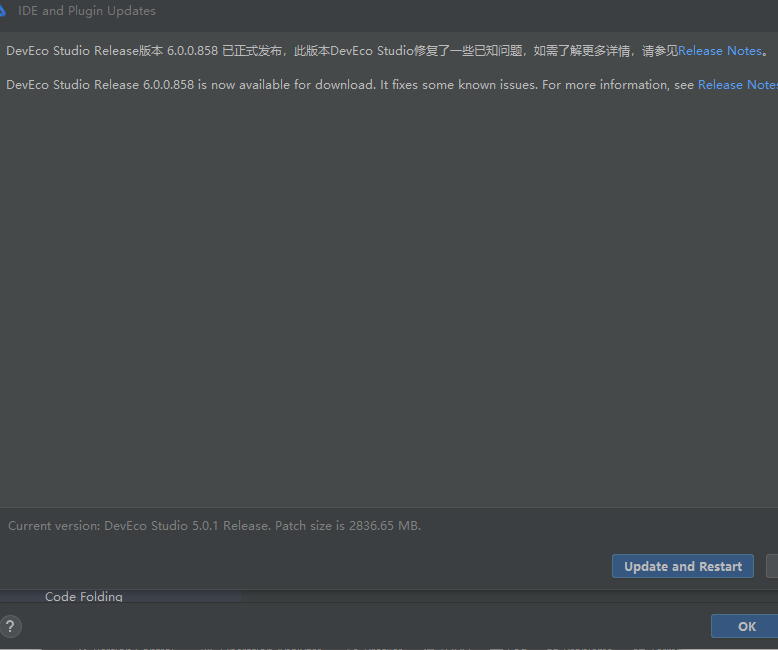
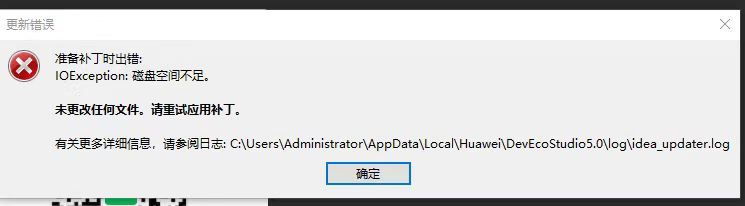

安装到C盘去了,但C盘又满了。就报这个错了。
两种解决方式:
-
清理C盘,留出至少8个g的空间,在安装的时候记得勾选卸载之前的版本。
-
自行下载新版本的包,然后点安装,修改安装路径到其他盘内。同时勾选卸载之前的版本。

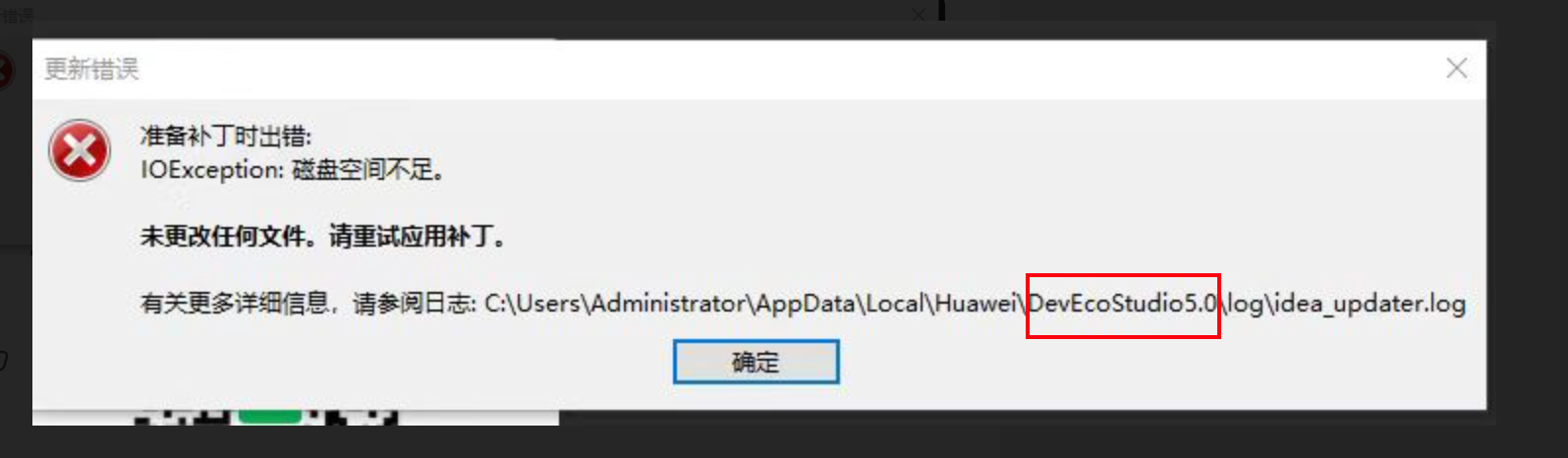
楼主查一下你的安装路径你的编译器应该是安装在C盘的,楼主可以点击桌面编译器图标右键查看一下路劲存放的位置,如果解决不了的话全部卸载了重新安装 或者直接安装新的安装包会提示你卸载旧的包这样也能找到原来的包的安装位置

这种情况建议直接先清理一下C盘的缓存文件后,将 DevEco 卸载重新安装吧
C盘清理文档推荐: https://blog.csdn.net/weixin_44211968/article/details/120129476
DevEco 下载地址: https://developer.huawei.com/consumer/cn/download/
如何快速搭建一个个人博客
1. 选择博客平台
首先,你需要选择一个博客平台。目前市面上有很多优秀的博客平台,例如:
- WordPress:功能强大,插件丰富,适合有一定技术基础的用户。
- Hexo:静态博客生成器,速度快,安全性高,适合开发者。
- Hugo:另一个流行的静态博客生成器,生成速度极快。
- CSDN、博客园、简书等:国内的技术社区平台,无需自己搭建,适合快速开始写作。
对于初学者,建议从 Hexo 或 WordPress 开始。
2. 购买域名和服务器
如果你选择自建博客(如 WordPress、Hexo 部署到自己的服务器),则需要:
- 购买域名:在阿里云、腾讯云等平台注册一个自己喜欢的域名。
- 购买服务器:可以选择虚拟主机、云服务器(如阿里云 ECS、腾讯云 CVM)或 VPS。对于个人博客,初期配置不需要太高。
如果使用 Hexo 等静态博客,也可以选择免费托管在 GitHub Pages 或 Gitee Pages 上,这样就不需要购买服务器。
3. 安装和配置博客系统
以 Hexo 为例:
- 安装 Node.js 和 Git。
- 在命令行中执行:
npm install -g hexo-cli - 初始化博客:
hexo init myblog - 进入博客目录:
cd myblog - 安装依赖:
npm install - 生成静态文件:
hexo generate - 启动本地服务器:
hexo server - 在浏览器中打开
http://localhost:4000即可预览。
4. 选择并安装主题
一个美观的主题能让你的博客更吸引人。
- Hexo:可以在 Hexo 主题商店 找到大量主题,下载后放到
themes目录下,并在_config.yml中修改theme配置。 - WordPress:在后台的“外观”->“主题”中可以直接搜索和安装。
5. 开始写作
使用 Markdown 语法来编写你的博客文章是一种高效且通用的方式。
- 在 Hexo 中,执行
hexo new "文章标题"创建一篇新文章。 - 用 Markdown 编辑器(如 Typora、VS Code)打开生成的
.md文件进行写作。 - 文章头部可以设置标题、日期、分类、标签等信息。
6. 部署博客
将你的博客发布到互联网上,让别人可以访问。
- 部署到 GitHub Pages(Hexo 推荐):
- 安装部署插件:
npm install hexo-deployer-git --save - 在
_config.yml中配置 GitHub 仓库地址。 - 执行
hexo clean && hexo deploy即可部署。
- 安装部署插件:
- 部署到自己的服务器(WordPress 及 Hexo 均可):
- 将博客文件上传到服务器。
- 配置 Web 服务器(如 Nginx、Apache)指向你的博客目录。
- 解析你的域名到服务器 IP。
7. 优化和推广
- SEO 优化:设置好文章标题、描述和关键词,保持内容原创和更新频率。
- 安装统计工具:如 Google Analytics 或百度统计,了解访客来源。
- 分享到社交媒体:将你的文章分享到微博、知乎、技术社区等平台。
- 与其他博主互动:留言、评论,建立自己的读者圈子。
总结
搭建个人博客是一个学习和展示的过程。从选择平台、部署上线到坚持写作,每一步都能让你收获新技能。最重要的是开始行动并坚持下去,你的个人品牌和知识库将在这个过程中逐渐建立起来。


什么是云计算?
云计算是一种通过互联网提供计算服务的模式,包括服务器、存储、数据库、网络、软件、分析和智能等。用户无需购买和维护硬件和软件,只需按需使用云服务提供商提供的资源。
云计算的优势
- 成本效益:无需前期硬件投资,按使用量付费。
- 弹性扩展:根据需求快速扩展或缩减资源。
- 高可用性:云服务提供商通常提供高可用性和灾难恢复解决方案。
- 全球覆盖:通过互联网随时随地访问云服务。
云计算服务模型
- 基础设施即服务 (IaaS):提供虚拟化的计算资源,如虚拟机、存储和网络。
- 平台即服务 (PaaS):提供开发和部署应用程序的平台,包括操作系统、数据库和开发工具。
- 软件即服务 (SaaS):通过互联网提供软件应用程序,用户无需安装和维护。
云计算部署模型
- 公有云:资源由第三方云服务提供商公开提供,多租户共享。
- 私有云:资源专用于单个组织,可在本地或由第三方托管。
- 混合云:结合公有云和私有云,实现数据和应用程序的共享和迁移。
总结
云计算已成为现代IT基础设施的核心组成部分,为企业提供了灵活性、可扩展性和成本效益。随着技术的不断发展,云计算将继续推动数字化转型和创新。
DevEco Studio 6.0.0.858升级失败,通常由网络、环境或安装包问题导致。请检查网络连接,确保能稳定访问华为开发者官网。关闭所有杀毒软件和防火墙,以管理员身份运行安装程序。如果之前安装过旧版本,请先完全卸载并清理残留文件。尝试从官网重新下载完整的安装包进行覆盖安装。

