




HarmonyOS鸿蒙Next中使用密码保险箱,app的toast不显示
HarmonyOS鸿蒙Next中使用密码保险箱,app的toast不显示 【问题描述】: 当一个Dialog中有一个密码类型的输入框,输入完密码后点击确定,会弹出系统的密码保险箱,此时在app的代码中会执行连接蓝牙设备,判断密码是否正确,密码错误时会弹出“密码错误,请重新连接”的toast,这个toast和保险箱一起执行时,app的这个toast不会显示,在密码保险箱前面和这个toast后面的toast都是正常显示的,而且选择密码保险箱的记住密码后第二次连接就能正常显示密码错误的toast,如果在已记住密码的情况下,再次选择手动输入,不更新密码,同样这个toast不会出现。
【问题现象】:
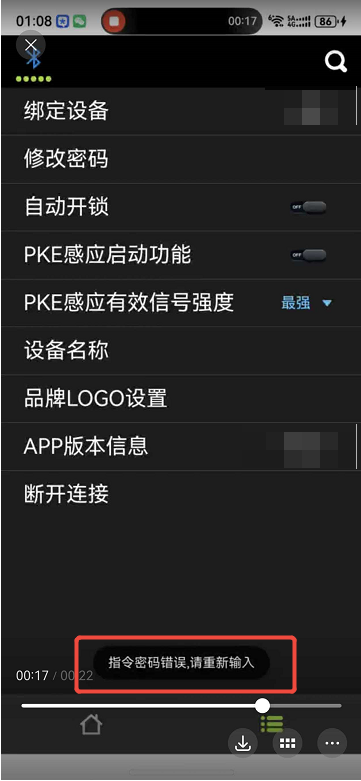
【版本信息】:开发工具版本:DevEco Studio 6.0.2 Beta1、手机系统版本:Harmony Os 6.0.0 125 sp8、Api语言版本::20
【复现代码】:不涉及
【尝试解决方案】: 尝试将该toast通过emitter发送到其他位置显示,失败。尝试将toast延迟显示,失败。尝试将toast消息队列排序显示,失败。
更多关于HarmonyOS鸿蒙Next中使用密码保险箱,app的toast不显示的实战教程也可以访问 https://www.itying.com/category-93-b0.html

toast不好使的话,就换成alert吧,提示的醒目一些~~~
更多关于HarmonyOS鸿蒙Next中使用密码保险箱,app的toast不显示的实战系列教程也可以访问 https://www.itying.com/category-93-b0.html

在HarmonyOS Next中,密码保险箱相关API调用成功后,Toast不显示通常是因为UI线程阻塞或未在主线程执行。请检查是否在UI线程调用showToast方法,并确保未在同步回调中执行耗时操作。

这是一个典型的UI上下文和焦点管理问题。在HarmonyOS Next中,当系统密码保险箱(一个系统级的安全UI组件)弹出时,它会获取最高优先级的焦点和模态上下文。此时,应用原本所在的UI上下文(尤其是承载Dialog的上下文)会被“挂起”或遮挡。
核心原因分析:
- 上下文覆盖:系统密码保险箱运行在一个独立的、高优先级的UI上下文(可能是系统UI或一个特殊的
UIExtension上下文)中。当它显示时,会阻断应用主UI线程的某些即时UI操作。 - 生命周期与可见性:在密码保险箱显示期间,应用中原
Dialog所在的窗口或页面可能处于PAUSED或非活动状态。此时在该上下文中直接调用Toast,由于其依赖的窗口可能不可见或失去焦点,Toast无法被正确渲染。 - 时序问题:你提到的“记住密码后第二次连接正常”和“手动输入不更新密码时仍不正常”是关键线索。这说明问题与密码保险箱本次显示动作本身强相关,而非密码验证的逻辑。保险箱的显示过程可能包含一个短暂的上下文切换,打断了应用内
Toast的显示队列。
解决方案:
你需要确保Toast在应用当前活跃且可见的UI上下文中显示。最可靠的方法是将UI操作(显示Toast)与密码验证的逻辑解耦,并将其调度到明确的应用前台上下文中执行。
推荐使用 UIAbilityContext 来获取当前前台UI的上下文并显示Toast:
import { common, UIAbilityContext } from '@kit.AbilityKit';
import { promptAction } from '@kit.ArkUI';

// 在你的密码验证回调函数中
function onPasswordVerificationResult(isCorrect: boolean) {
  if (!isCorrect) {
    // 获取当前UIAbility的上下文
    let context: common.UIAbilityContext = getContext(this) as common.UIAbilityContext;
    // 或者,如果你能访问到UIAbility实例,也可以直接使用 this.context

    // 使用UIAbilityContext的runOnUIThread方法,确保在主UI线程且正确的上下文中执行
    context.runOnUIThread(() => {
      promptAction.showToast({
        message: '密码错误,请重新连接',
        duration: 3000
      });
    });
  }
}
代码关键点说明:
getContext(this): 在UI组件中,此方法通常返回与该组件关联的Context。你需要将其转换为UIAbilityContext。context.runOnUIThread(): 这个方法确保其中的代码块会在当前UIAbility的主UI线程中执行,并且使用的是当前活跃前台的UI上下文。这绕开了可能被系统密码保险箱阻塞的原有组件上下文。
其他注意事项:
- 检查
Toast调用时机:确保你的“密码错误”判断和Toast调用逻辑,是在密码保险箱完全关闭(或至少其关闭动画开始)之后才被触发。如果可能,监听密码保险箱关闭的回调事件,在其后再进行应用内的连接和提示操作。 - 避免在异步回调中直接操作UI:如果密码验证和蓝牙连接是异步操作,其回调可能不在主UI线程。始终使用
runOnUIThread或TaskDispatcher(针对UI任务)来调度UI更新。
通过将Toast的显示绑定到UIAbilityContext并调度到UI主线程,可以确保提示信息在正确的、顶层的应用上下文中弹出,从而避免被系统级UI组件遮挡或抑制。
