




HarmonyOS鸿蒙Next中datapanel环形数据面板透明背景(外边距)如何去除
HarmonyOS鸿蒙Next中datapanel环形数据面板透明背景(外边距)如何去除
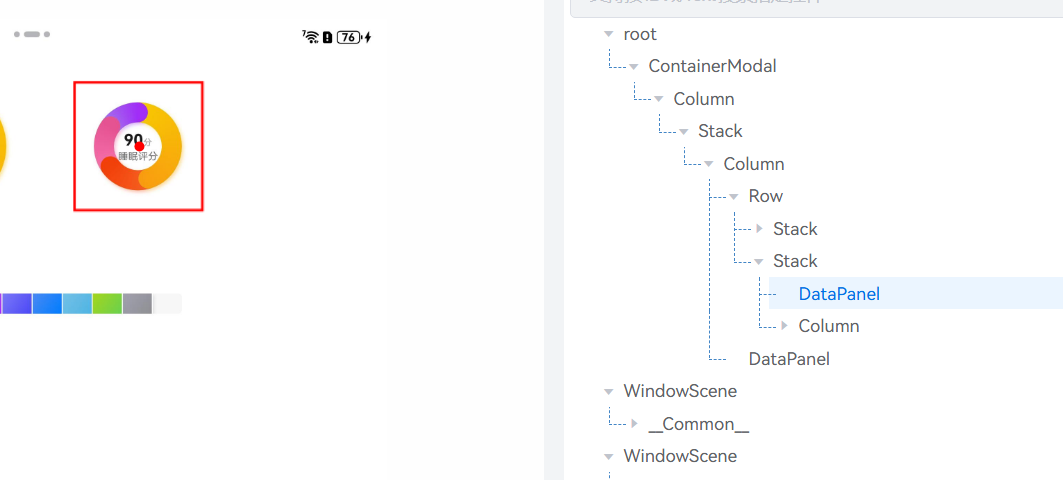
DataPanel({ values: [45, 20, 20, 15], max: 100, type: DataPanelType.Circle })
  .width(128)
  .height(128)
如图,期望设置得width和height试圆形图得宽高,但是实际DataPanel有外边距,圆形图比期望小
更多关于HarmonyOS鸿蒙Next中datapanel环形数据面板透明背景(外边距)如何去除的实战教程也可以访问 https://www.itying.com/category-93-b0.html

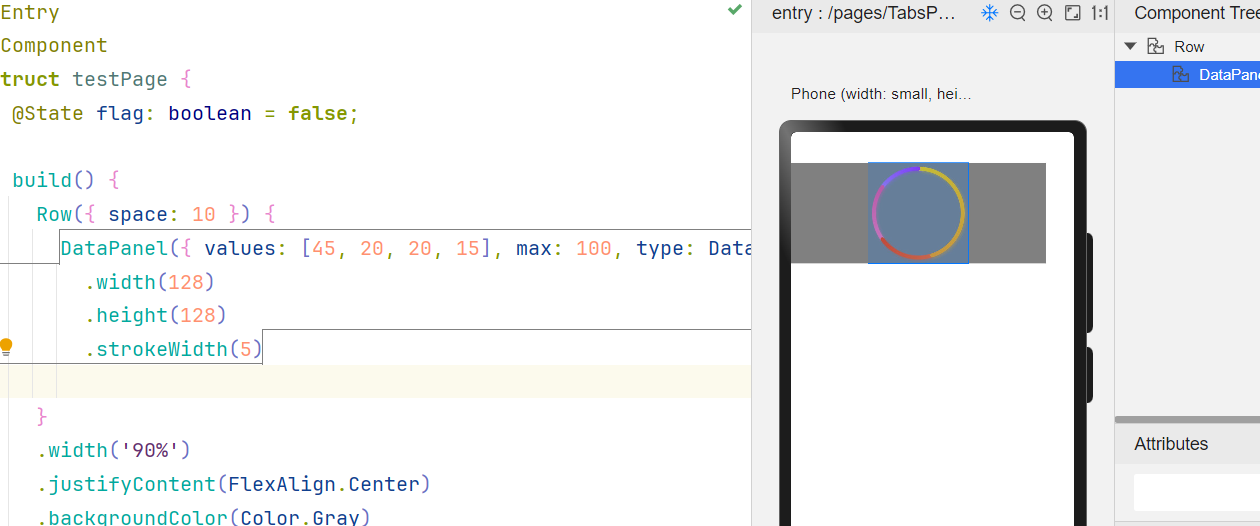
设置属性.strokeWidth(5),效果如下:
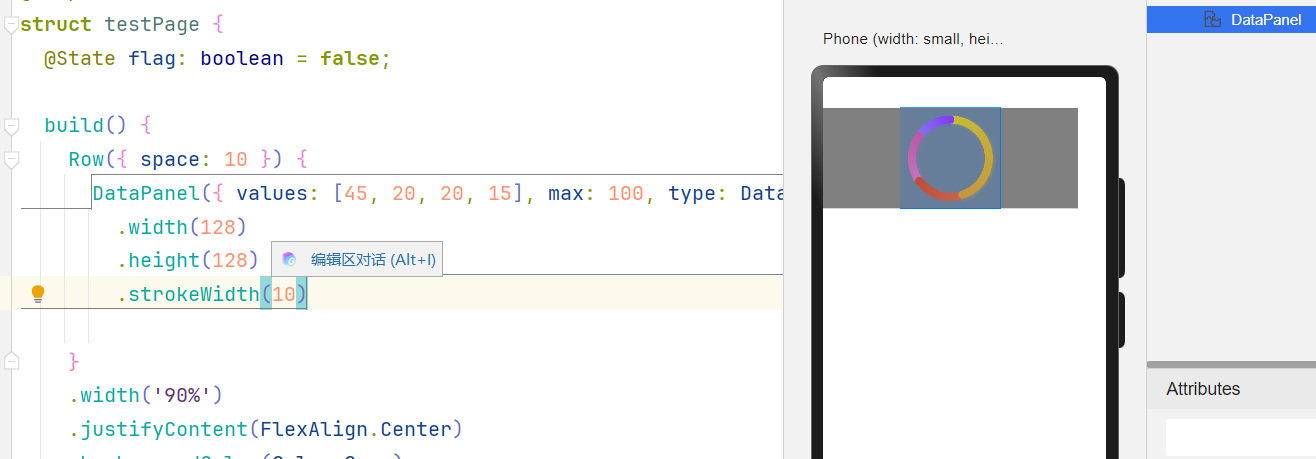
设置属性.strokeWidth(10),效果如下:
更多关于HarmonyOS鸿蒙Next中datapanel环形数据面板透明背景(外边距)如何去除的实战系列教程也可以访问 https://www.itying.com/category-93-b0.html

在HarmonyOS鸿蒙Next中,去除DataPanel环形数据面板的透明背景(外边距),需在ArkUI中设置组件样式。通过调整DataPanel的width、height属性,并设置padding或margin为0,可消除默认间距。同时,检查父容器布局约束,确保无额外边距影响。

在HarmonyOS Next中,DataPanel组件默认确实会包含一定的内边距(padding),这会导致您设置的宽高并非直接对应环形数据面板的绘图区域。
要解决这个问题,您可以通过设置padding属性来消除这个默认间距。将padding设置为0可以使DataPanel的绘图区域完全填充您指定的宽高。
以下是修改后的代码示例:
DataPanel({ values: [45, 20, 20, 15], max: 100, type: DataPanelType.Circle })
  .width(128)
  .height(128)
  .padding(0)  // 关键:移除内边距
添加.padding(0)后,环形数据面板将完全占据您指定的128vp宽度和高度,透明背景区域(外边距)会被消除,图表尺寸会与容器尺寸一致。
如果还需要更精确的控制,您也可以分别设置四个方向的内边距:
.padding({
  top: 0,
  right: 0,
  bottom: 0,
  left: 0
})
这样设置后,DataPanel的环形图表应该会完全填充您定义的128vp x 128vp区域。
