




HarmonyOS鸿蒙Next中预览器每次刷新都会报错
HarmonyOS鸿蒙Next中预览器每次刷新都会报错
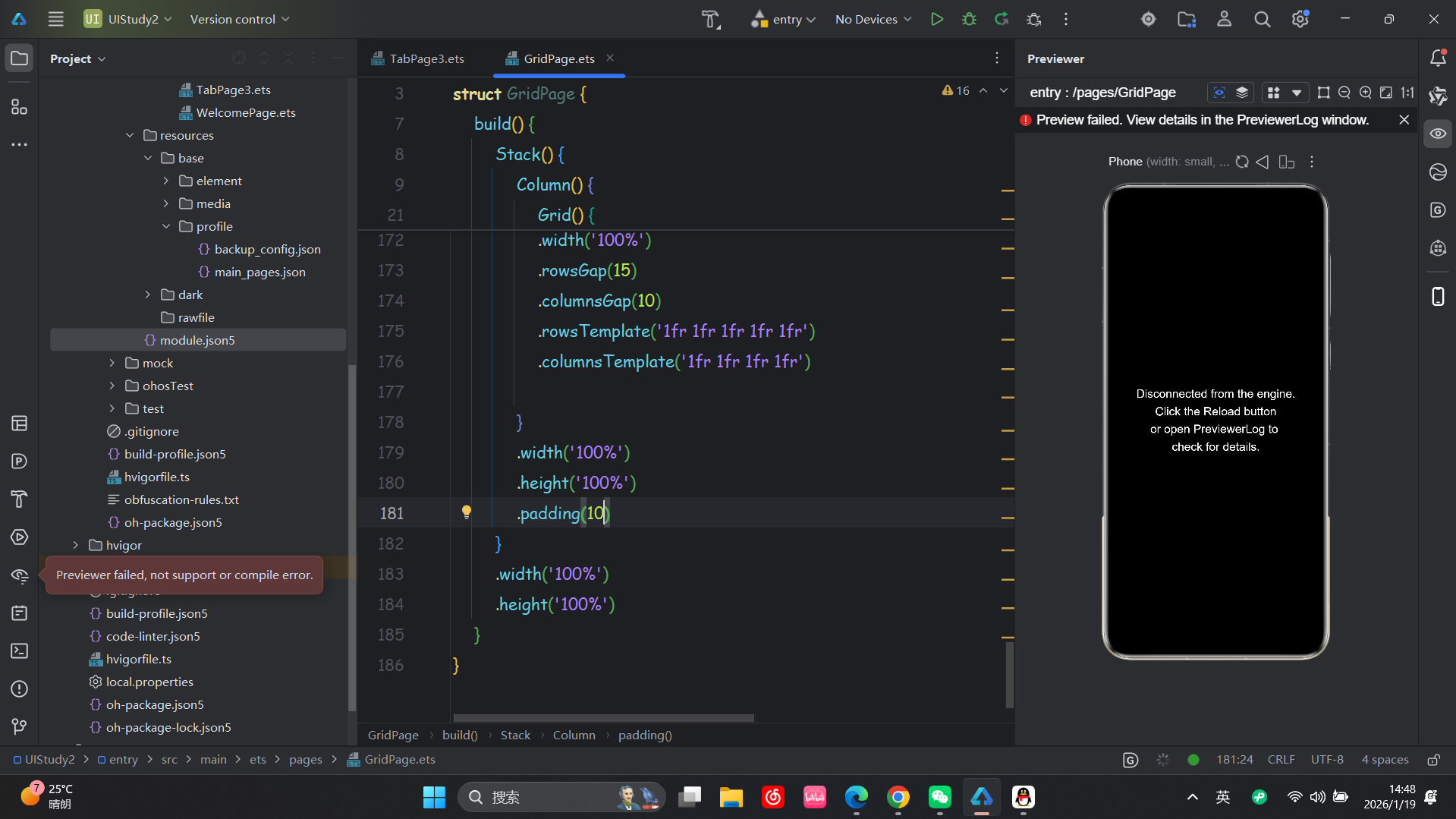
为什么每次改数据都给我报这个错误:Click the Reload icon to reload the preview. You can check information in the Log window for more details.
更多关于HarmonyOS鸿蒙Next中预览器每次刷新都会报错的实战教程也可以访问 https://www.itying.com/category-93-b0.html

开发者您好,为了方便进一步分析问题,请提供以下信息:
-
预览报错的代码,是否方便提供下完整的代码,以及修改什么数据导致预览会失败,本地测试您提供的代码片段预览没有出现报错;
-
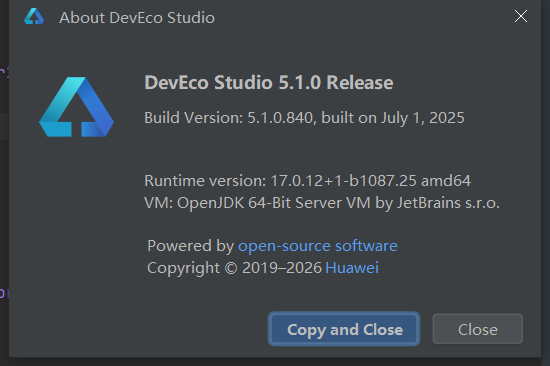
DevEco Studio的版本信息;
-
预览报错的错误日志信息;
更多关于HarmonyOS鸿蒙Next中预览器每次刷新都会报错的实战系列教程也可以访问 https://www.itying.com/category-93-b0.html


我用挺正常的,修改了代码保存一下就会自动刷新,可以重启IDE试试
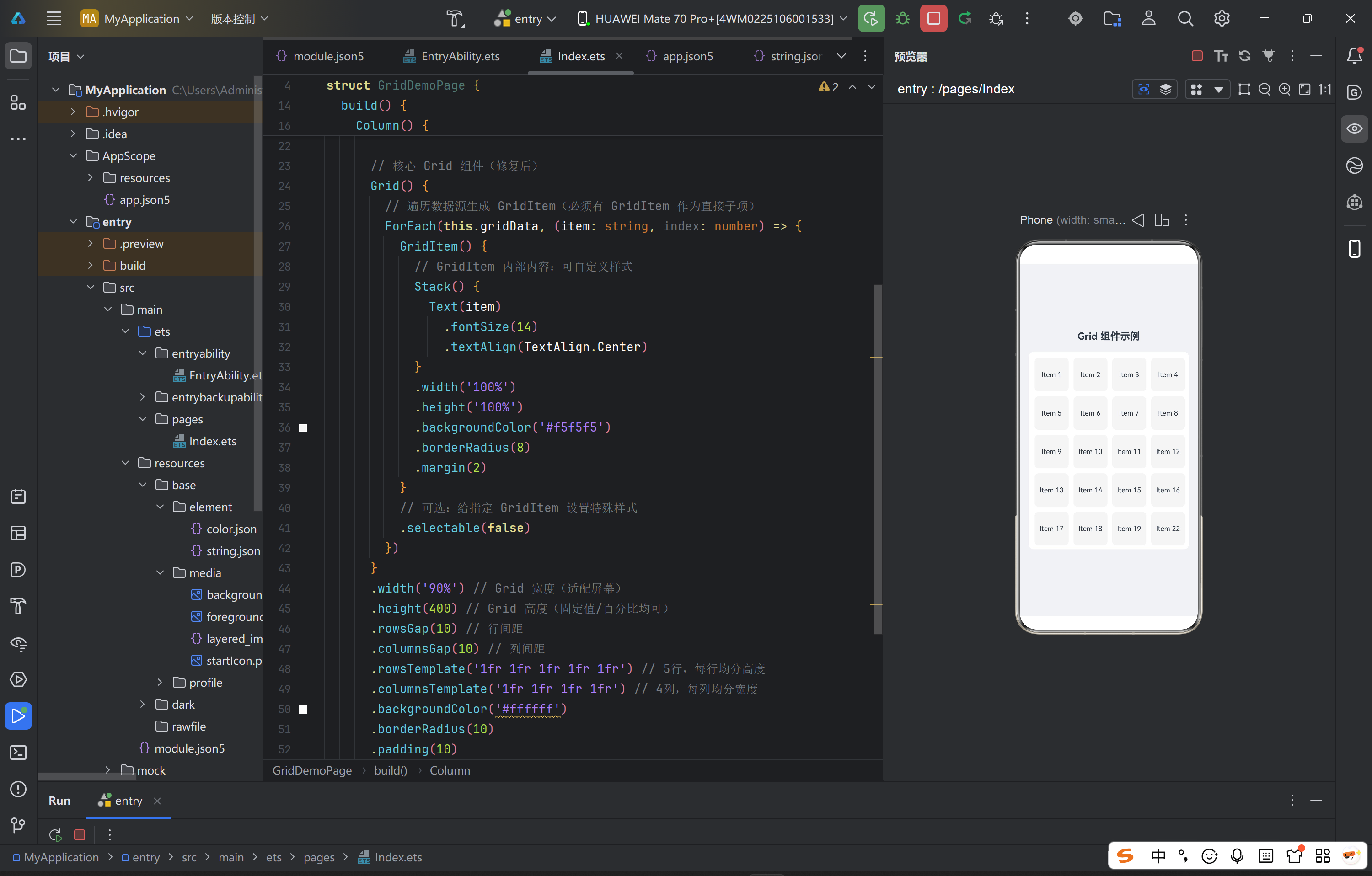
// index.ets (页面文件)
@Entry
@Component
struct GridDemoPage {
  // 模拟 Grid 数据源(可根据业务修改)
  private gridData: string[] = [
    'Item 1', 'Item 2', 'Item 3', 'Item 4',
    'Item 5', 'Item 6', 'Item 7', 'Item 8',
    'Item 9', 'Item 10', 'Item 11', 'Item 12',
    'Item 13', 'Item 14', 'Item 15', 'Item 16',
    'Item 17', 'Item 18', 'Item 19', 'Item 22'
  ];

  build() {
    // 外层容器:适配屏幕高度,居中布局
    Column() {
      // 标题
      Text('Grid 组件示例')
        .fontSize(20)
        .fontWeight(FontWeight.Bold)
        .margin({ bottom: 20 })

      // 核心 Grid 组件(修复后)
      Grid() {
        // 遍历数据源生成 GridItem(必须有 GridItem 作为直接子项)
        ForEach(this.gridData, (item: string, index: number) => {
          GridItem() {
            // GridItem 内部内容:可自定义样式
            Stack() {
              Text(item)
                .fontSize(14)
                .textAlign(TextAlign.Center)
            }
            .width('100%')
            .height('100%')
            .backgroundColor('#f5f5f5')
            .borderRadius(8)
            .margin(2)
          }
          // 可选:给指定 GridItem 设置特殊样式
          .selectable(false)
        })
      }
      .width('90%') // Grid 宽度(适配屏幕)
      .height(400) // Grid 高度(固定值/百分比均可)
      .rowsGap(10) // 行间距
      .columnsGap(10) // 列间距
      .rowsTemplate('1fr 1fr 1fr 1fr 1fr') // 5行,每行均分高度
      .columnsTemplate('1fr 1fr 1fr 1fr') // 4列,每列均分宽度
      .backgroundColor('#ffffff')
      .borderRadius(10)
      .padding(10)
    }
    .width('100%')
    .height('100%')
    .backgroundColor('#f0f2f5')
    .justifyContent(FlexAlign.Center)
  }
}


找HarmonyOS工作还需要会Flutter的哦,有需要Flutter教程的可以学学大地老师的教程,很不错,B站免费学的哦:https://www.bilibili.com/video/BV1S4411E7LY/?p=17


看看AI的提示有没有帮助:
第一步:立即查看日志(最重要)
- 在 DevEco Studio 底部工具栏,切换到 PreviewerLog 标签(或 Log 标签,如果是模拟器日志)。
- 或者打开 View > Tool Windows > PreviewerLog。
- 仔细看里面的红色错误信息(常见错误包括:语法错误、import 失败、@Entry 装饰器使用不当、SDK 版本不匹配、缓存问题等)。
如果日志里提示类似 “Preview failed”、“Unable to start the previewer”、“Build task failed”、“ACE Engine error” 等,再根据具体错误继续排查。
常见原因及解决办法(按概率从高到低排序)
| 原因 | 症状/日志提示 | 解决方法 |
|---|---|---|
| 代码有语法错误或编译失败 | Build task failed、语法错误、import not found | 修复代码错误(尤其是 ArkTS 语法),保存后点击预览器右上角的 Reload(重载)图标。 |
| 预览器缓存损坏 | 突然无法预览,前一秒还正常 | 1. 关闭预览器。 2. 删除项目目录下 entry/build/preview 文件夹(或整个 entry/.preview)。 3. 重启 DevEco Studio,再重新打开预览器。 |
| @Entry 装饰器使用不当 | ACE Engine error 或预览失败 | 不要在组件上用 @Entry 导出 struct,只在入口页面用。删除多余的 export default struct。 |
| SDK 或 API 版本不匹配 | SDK path changed、preview failed | 去 File > Settings > HarmonyOS SDK,确保 SDK 版本与项目 targetSdkVersion 一致(推荐最新版)。点击 Sync Now 重新同步项目。 |
| 预览的文件不是 .ets 或不在 module 中 | Cannot preview this file | 确保当前打开并选中的是 pages 目录下的 .ets 文件(不是 .json、.ts 等)。双击文件再打开预览器。 |
| Previewer 插件未启用或损坏 | Previewer 未显示或无法启动 | 去 File > Settings > Plugins,搜索 “HarmonyOS Ark” 或 “eTS Previewer”,确保启用。必要时重启 IDE。 |
| 电脑资源不足/虚拟化未开启 | 预览器卡死、模拟器也慢 | 检查 CPU/内存占用,关闭其他程序。Windows 用户确保 Hyper-V 已开启(控制面板 → 程序 → 启用或关闭 Windows 功能)。 |
| 项目配置问题 | main_pages.json 缺少页面引用 | 在 main_pages.json 中确保所有页面路径正确引用。 |
快速尝试的“万能三连”
- 点击预览器右上角的 Reload(圆形箭头)图标,重载一次。
- 保存所有文件 → 点击 Build > Rebuild Project(或 Ctrl+Shift+F9)重新构建。
- 关闭预览器 → 删除 entry/.preview 文件夹 → 重启 DevEco Studio → 重新打开预览器。
如果是模拟器(Emulator)本身的问题
- 确保已正确安装模拟器镜像(Device Manager → Local Emulator → Install)。
- 启动模拟器前检查是否卡在开机画面:右键模拟器 → Wipe User Data 清空数据。
- 还是不行就新建一个模拟器试试。
鸿蒙Next预览器刷新报错可能由以下原因导致:
- 资源文件缺失或路径错误
- 预览器缓存异常
- 代码语法错误或API使用不当
- 预览器与IDE版本不兼容
可尝试清理预览器缓存、检查资源文件完整性、验证代码语法。
根据您提供的错误提示和常见情况分析,预览器刷新报错“Click the Reload icon to reload the preview”通常与预览器无法正确解析或渲染当前代码变更有关。这不一定代表代码存在功能性问题,更多是预览器运行时的状态异常。
主要原因及排查方向:
-
代码存在编译或解析错误:这是最常见的原因。虽然IDE的代码编辑器可能未显示红色错误提示,但预览器在尝试构建UI或执行状态变更逻辑时,可能遇到了类型不匹配、资源引用错误、组件生命周期方法异常或ArkTS语法解析问题。请重点检查最近修改的组件和数据绑定部分。
-
预览器进程状态异常:预览器是一个独立的运行进程,长时间运行或频繁的热重载可能导致其内部状态累积错误,从而无法响应新的代码变更。
-
项目依赖或构建配置问题:
oh-package.json中的依赖项版本不兼容、build-profile.json中的构建配置存在冲突,或项目缓存文件损坏,都可能导致预览器无法正常启动或刷新。
建议的解决步骤:
- 首先检查日志:按照提示打开Log窗口(通常在IDE底部),查看具体的错误堆栈信息。这是定位问题最直接的依据。日志会明确指出是哪个文件、哪行代码、何种错误类型(如语法错误、运行时异常、资源未找到等)。
- 执行强制刷新与清理:
- 点击预览器面板上的“停止”按钮,然后重新点击“运行”。
- 如果问题依旧,尝试在DevEco Studio菜单中选择 “File > Invalidate Caches and Restart…” ,清理IDE缓存并重启。
- 可以尝试删除项目根目录下的
build、oh_modules目录以及node_modules目录(如果存在),然后重新运行ohpm install安装依赖。
- 简化与隔离问题:
- 如果错误与特定数据修改相关,尝试将修改回退,确认预览器是否恢复正常。
- 创建一个新的简单页面或组件,只包含最基本的UI和您尝试修改的数据逻辑,看是否仍会触发错误。这有助于判断是全局配置问题还是局部代码问题。
- 检查HarmonyOS SDK与工具链版本:确保您使用的DevEco Studio版本、HarmonyOS SDK版本以及项目配置的
compileSdkVersion、compatibleSdkVersion等相互兼容。版本不匹配是导致预览器行为异常的潜在原因之一。
通过以上步骤,尤其是查看Log窗口的具体错误信息,通常可以锁定问题根源。如果日志信息仍不明确,可以尝试将相关的代码片段和完整错误日志提供出来,以便进行更具体的分析。
