




HarmonyOS 鸿蒙Next开发者技术支持 - 应用安装卸载与更新开发技术总结
HarmonyOS 鸿蒙Next开发者技术支持 - 应用安装卸载与更新开发技术总结 本文对HarmonyOS应用开发流程中的应用程序包安装、卸载及升级更新环节所涉及的核心技术难点、典型问题场景、根源剖析及系统性解决方案进行全面总结与梳理。通过梳理官方文档与实践经验,旨在为开发者提供一套完整、清晰的排查与修复指南,提升开发与调试效率。
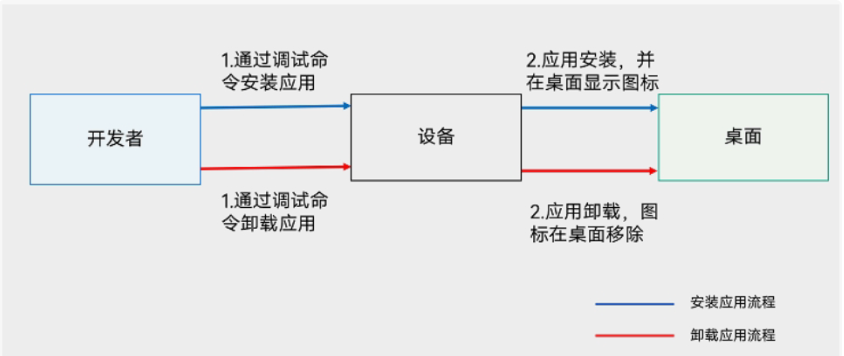
技术难点总结
1.1 问题说明:常见问题场景与表现
-
编译通过,安装失败
- 现象:应用在DevEco Studio中编译打包成功,但在部署到设备时,弹出“Error while Deploy Hap”、“安装失败,请重试”,或命令行返回具体错误码信息(如
install debug type not same,install sign info inconsistent,install version code not same)。 - 场景:开发者中途切换过安装方式(如先用IDE的Debug模式安装,后又使用HDC命令行安装release包);或调试过程中保留应用数据覆盖安装导致版本不一致。
- 现象:应用在DevEco Studio中编译打包成功,但在部署到设备时,弹出“Error while Deploy Hap”、“安装失败,请重试”,或命令行返回具体错误码信息(如
-
签名/证书一致性校验失败
- 现象:安装应用时提示包含
sign,certificate,profile,appId,vendor等关键词的错误信息。例如,“签名不一致导致安装失败”、“签名证书profile文件中的类型被限制”、“签名证书profile文件中缺少当前设备的udid配置”。 - 场景:
- 预置应用卸载后尝试安装签名证书不同的同包名应用。
- 调试包使用调试(debug)证书签名,试图安装到发布(release)证书已安装的设备上。
- 企业内部应用分发(In-House),设备的UDID未添加到签名profile的配置列表中。
- 现象:安装应用时提示包含
-
版本兼容性与降级问题
- 现象:提示“安装版本不匹配”、“无法降级安装”(
install version downgrade)、“兼容性版本不匹配”(compatibleSdkVersion... do not match the apiVersion...)。 - 场景:
- 新安装包的versionCode小于设备上已安装版本的versionCode。
- 应用的compatibleSdkVersion或releaseType高于设备镜像的API版本或发布类型。
- 现象:提示“安装版本不匹配”、“无法降级安装”(
-
配置文件、模块规则校验失败
- 现象:提示“模块名称重复”、“entry模块数量不合规”、“moduleName不一致”、“vendor不一致”、“安装包体积大小无效”等。
- 场景:
- 应用内有多个entry模块或模块名重复。
- 覆盖安装时,已有模块与新模块的moduleType(如entry/feature)不一致。
- 多个HAP或HSP的vendor字段不一致。
-
设备与权限限制
- 现象:提示“调试包仅支持运行在开发者模式设备”、“加密应用不允许安装”、“企业设备管理禁止安装”、“用户权限不足”。
- 场景:
- 未开启设备“开发者模式”的情况下安装调试包。
- 使用bm命令安装加密的应用包。
- 设备受MDM(移动设备管理)策略限制。
-
应用更新流程异常
- 现象:
- 误报更新:应用内弹出新版本更新弹窗,但用户跳转至应用市场后发现无新版本。
- 更新失败:从应用市场更新应用时,提示安装失败,错误码如
1770073。 - 升级后数据丢失或异常:应用升级后,原有的用户数据(如登录信息、本地缓存)丢失或无法访问。
- 场景:应用内更新逻辑未先调用检测接口;新旧版本签名证书不一致;升级前后关键资产或文件路径未正确处理。
- 现象:
1.2 原因分析:问题根源拆解
上述问题的根源可归结为以下几大类:
-
安装包与目标环境信息不一致:这是最常见的问题核心。系统在安装或更新应用时,会执行严格的一致性校验,以确保应用的完整性、安全性和版本可控。
- 签名信息:
appId,appIdentifier, 证书type(debug/release),apl等级,Profile分发类型等。 - 配置信息:
bundleName,versionCode,bundleType,debug标志位,moduleType等在app.json5和module.json5中的关键字段。 - 版本信息:
versionCode新旧关系,SDK的compatibleSdkVersion和releaseType与设备系统的匹配关系。
- 签名信息:
-
安装方式与缓存数据冲突:IDE的“Keep Application Data”选项与HDC命令行强制卸载再安装两种模式,决定了是否保留
/data目录下的应用缓存数据。新旧版本数据混合可能导致校验失败或运行时错误。 -
开发/发布环境切换:开发者经常在调试阶段使用自动生成的debug证书,而在上架或邀请测试时使用正式的release证书。两者签名信息完全不同,系统视其为两个不同的应用,直接覆盖安装会失败。
-
对系统规则理解不足:
- 一个应用有且仅能有一个
entry类型模块。 - 同版本更新时,
entry模块的moduleName不能更改。 - 调试应用(debug标志为
true)只能安装在开启了“开发者模式”的设备上。
- 一个应用有且仅能有一个
-
更新逻辑实现不当:
- 应用内更新弹窗未先调用
checkAppUpdate接口进行版本检测,导致误报。 - 应用升级后,未处理好从HarmonyOS到HarmonyOS NEXT的文件URI转换,导致公共目录文件访问失败。
- 应用内更新弹窗未先调用
1.3 解决思路:整体逻辑框架
解决安装、卸载、更新问题的核心原则是:“高保真匹配、环境一致、前瞻性设计”。
-
建立精准的环境一致性检查流程:
- 在发布任何安装包前,明确本次构建的签名证书类型、目标API版本、版本号。
- 安装前,务必明确设备上已安装应用的对应信息,进行比对。可使用
bm dump命令查询。
-
规范化的安装操作流程:
- 黄金法则:在签名证书类型(debug/release)或
versionCode发生变更时,必须先执行完全卸载。 - 怀疑数据缓存导致问题时,优先使用
bm clean清理应用数据。
- 黄金法则:在签名证书类型(debug/release)或
-
采用清晰的调试与发布切换策略:
- 调试阶段:统一使用IDE的Run按钮部署,或使用HDC安装debug签名的HAP。保持设备“开发者模式”开启。
- 测试/发布阶段:
- 正式安装前,先使用
hdc uninstall或bm uninstall卸载所有用户空间下的旧版本应用。 - 确保待安装的HAP/HSP包使用正确的release证书签名,且设备UDID已配置于签名Profile中。
- 正式安装前,先使用
-
设计健壮的应用更新机制:
- 应用内更新功能必须遵循接口调用顺序:先
checkAppUpdate,再showUpdateDialog。 - 跨大版本升级(如OS升级或应用大改版)时,在
BackupExtensionAbility的onRestoreEx方法中妥善处理数据迁移和URI转换。
- 应用内更新功能必须遵循接口调用顺序:先
1.4 解决方案:可执行、可复用的具体方案
方案一:通用安装失败排查与修复流程
-
查询已安装应用信息:
hdc shell bm dump -n <你的bundleName> | grep -E "(versionCode|debug|bundleType|appId)"判断并决定卸载: 如果
debug字段、签名信息或版本号与新包不匹配,必须卸载。# 方法1:使用hdc卸载(推荐) hdc uninstall <你的bundleName> # 方法2:进入shell后,使用bm卸载并清理数据 hdc shell bm uninstall -n <你的bundleName> bm clean -n <你的bundleName> # 可选,清理残留数据 -
安装新包
# 使用hdc直接安装
hdc install <你的hap文件路径>

# 或使用bm安装(文件需在设备目录中)
hdc shell
bm install -p /data/local/tmp/<你的hap文件名>
方案二:DevEco Studio内解决调试安装冲突
- 在IDE中,点击
Run->Edit Configurations...。 - 找到你的模块配置,在 Installation Options 中,取消勾选
Keep Application Data。 - 执行
Build->Clean Project。 - 再次尝试
Run。
方案三:应用内版本检测与更新标准实现
import { updateManager } from '@kit.AppGalleryKit';
import { common } from '@kit.AbilityKit';
import { BusinessError } from '@kit.BasicServicesKit';

async function checkAndUpdateApp() {
  let context: common.UIAbilityContext = ...; // 获取你的UIAbilityContext

  // 1. 先检测
  try {
    const checkResult = await updateManager.checkAppUpdate(context);
    if (checkResult?.hasUpdate) {
      // 2. 检测到更新后,再弹窗
      const showResult = await updateManager.showUpdateDialog(context);
      console.info('Update dialog result:', showResult);
    } else {
      console.info('No update available.');
    }
  } catch (error) {
    console.error('Update check failed:', (error as BusinessError).message);
  }
}
方案四:判断应用自身是否可卸载
import { bundleManager } from '@kit.BundleKit';
import { BusinessError } from '@kit.BasicServicesKit';

async function isAppRemovable(bundleName: string): Promise<boolean> {
  try {
    const appInfo = await bundleManager.getApplicationInfo(bundleName, 0, 0);
    return appInfo.removable; // true表示可卸载
  } catch (error) {
    console.error(`Failed to get app info: ${(error as BusinessError).message}`);
    return false;
  }
}
方案五:监听到其他应用的安装与卸载事件
import { commonEventManager } from '@kit.CommonEventKit';

// 订阅应用安装事件
commonEventManager.createSubscriber({
  events: ['usual.event.PACKAGE_ADDED']
}).then((subscriber) => {
  commonEventManager.subscribe(subscriber, (err, data) => {
    if (!err) {
      console.info('A new app was installed:', data);
    }
  });
}).catch((err) => {...});

// 订阅应用卸载事件
commonEventManager.createSubscriber({
  events: ['usual.event.PACKAGE_REMOVED']
}).then((subscriber) => {
  commonEventManager.subscribe(subscriber, (err, data) => {
    if (!err) {
      console.info('An app was uninstalled:', data);
    }
  });
}).catch((err) => {...});
(注意:无法监听自身应用的卸载事件)
1.5 结果展示:效率提升与参考价值
通过系统性地应用上述问题分析框架与解决方案,能够达成以下显著效果:
1.问题定位时间显著缩短:对常见安装失败问题,从盲目猜测转变为有据可查。通过“查询信息 -> 对比差异 -> 决定卸载”的三步流程,可在几分钟内定位绝大多数由签名、版本或环境不一致导致的问题,将平均调试时间从数小时降低至数十分钟。
2.构建、调试流程规范化:团队内部形成统一的调试与发布规范,避免因个人操作习惯差异(如是否勾选“Keep Application Data”)导致的开发环境污染和协作困难,提升团队整体开发效率。
3.规避线上更新风险:通过在应用内严格遵循“先检测,后提示”的更新逻辑,可彻底杜绝向用户误报更新信息的不良体验。对于需要数据迁移的重大升级,提前在 BackupExtensionAbility 中做好适配,可以确保用户升级后数据不丢失、功能无异常,大幅提升应用的用户留存率和满意度。
4.形成可持续的参考知识库:本文总结的“问题-原因-解决”矩阵,可作为新加入开发者的标准培训材料,也是团队排查疑难安装问题的第一手参考资料,有效降低了知识传递成本和技术门槛,为后续复杂的多模块、跨应用共享包(HSP)的安装与更新管理奠定了坚实基础。
更多关于HarmonyOS 鸿蒙Next开发者技术支持 - 应用安装卸载与更新开发技术总结的实战教程也可以访问 https://www.itying.com/category-93-b0.html

1
更多关于HarmonyOS 鸿蒙Next开发者技术支持 - 应用安装卸载与更新开发技术总结的实战系列教程也可以访问 https://www.itying.com/category-93-b0.html

这篇总结非常全面和系统,对HarmonyOS Next应用开发者在处理应用安装、卸载和更新时遇到的核心问题进行了精准的梳理,并提供了清晰的排查路径和可操作的解决方案。内容专业且实用,具有很高的参考价值。
以下是对您总结内容的几点补充和强调,可供其他开发者参考:
-
签名与Profile的绝对一致性:这是HarmonyOS Next安全模型的基石。文中提到的签名校验失败是最高频问题。开发者必须理解,
debug和release证书代表两个完全不同的“应用身份”。在切换测试/发布环境时,务必先完全卸载旧版本。对于企业内部分发,确保目标设备的UDID已精确添加到Provision Profile的允许列表中,这是导致“设备未授权”错误的常见原因。 -
版本号管理的强制性:
versionCode只能递增,禁止降级。compatibleSdkVersion必须与开发时选择的API版本及目标设备的系统版本匹配。在module.json5中正确配置这些字段是安装的前提,而非可选项。 -
模块配置的严格规则:HarmonyOS Next对应用包结构有明确约束。一个应用有且仅能有一个
entry类型的HAP模块。在覆盖安装时,模块的moduleName和moduleType必须与已安装版本严格一致。多HAP/HSP场景下,所有包的vendor字段必须统一。这些规则校验失败会直接导致安装中断。 -
数据持久化与升级迁移:文中提到的升级后数据丢失是关键点。在HarmonyOS Next中,应用沙盒和文件访问API可能有别于旧版。对于跨大版本的应用升级,必须善用
BackupExtensionAbility。在onRestoreEx回调中,需要妥善处理旧版本数据文件的读取,并按照新版本预期的路径和格式进行迁移和转换,这是保障用户体验连续性的重要环节。 -
更新流程的标准化:应用内更新务必遵循官方接口的调用顺序:
checkAppUpdate->showUpdateDialog。直接弹窗而不做检测,是造成“误报更新”体验问题的根本原因。该流程确保了更新信息的准确性和来源可靠性。
您提供的命令行排查步骤(bm dump、hdc uninstall)和代码示例(更新检测、安装监听)是开发者进行问题诊断和功能实现的直接工具,极具实践指导意义。
这份总结有效地将散落在官方文档和实践中的知识点系统化,形成了从问题现象到根因分析,再到具体操作的完整闭环,能显著提升开发者在应用分发环节的效率和问题解决能力。
