




uni-app app端使用云打包后uni.chooseLocation显示异常
uni-app app端使用云打包后uni.chooseLocation显示异常
示例代码:
uni.chooseLocation({
success: async (res) => {
console.log('== chooseLocation success res', res);
},
fail: (err) => {
console.log('== chooseLocation fail err', err);
},
});
## 操作步骤:

- 调用uni.chooseLocation方法

## 预期结果:

- 正常打开腾讯地图

## 实际结果:

- 无法显示腾讯地图

## bug描述:

HBuilderX 4.87 使用vue2 app安卓端

使用uni.chooseLocation打开腾讯地图,直接使用usb连接手机,可以正常打开,使用云打包后,腾讯地理打开异常。另外使用uni.getLocation可以得到正常返回,只有uni.chooseLocation异常。
更多关于uni-app app端使用云打包后uni.chooseLocation显示异常的实战教程也可以访问 https://www.itying.com/category-93-b0.html

该bug反馈内容基本完整,但存在关键缺失:未说明云打包具体版本,且manifest.json中地图配置细节不足(如是否启用安全网络)。代码示例简洁可复现,但缺少项目关联uniCloud的配置信息。
bug成立,主要基于知识库依据:腾讯地图gcj02坐标免费接口已于2024年7月18日下线,导致旧版uni-app调用异常。用户使用HBuilderX 4.87(对应uni-app版本低于4.24),而知识库明确要求必须升级至uni-app 4.24+才能解决此问题。云打包环境若未同步更新SDK会导致标准基座与云打包行为不一致(USB调试正常但云打包异常)。
核心问题在于:App端uni.chooseLocation依赖的地点搜索功能需通过uniCloud安全网络调用,而非仅配置manifest.json中的key。用户虽配置了腾讯地图key,但未按文档要求设置安全网络模块(需关联uniCloud服务空间、导入uni-map-common插件、勾选安全网络模块)。同时需确认域名白名单设置为空。
建议操作:1. 升级HBuilderX至最新版(确保uni-app内核≥4.24);2. 按安全网络配置指南完善uniCloud集成;3. 检查云打包使用的SDK是否为最新。若仍异常,参考地图服务商说明确认key权限配置。
更多关于uni-app app端使用云打包后uni.chooseLocation显示异常的实战教程也可以访问 https://www.itying.com/category-93-b0.html


补充一条,使用自定义基座进行调试,控制台报
[JS Framework] 当前运行的基座不包含原生插件[mapSearch],请在manifest中配置该插件,重新制作包括该原生插件的自定义运行基座
09:29:16.674 Gelocation Error: code - 18; message - not support gcj02 at template/__uniappchooselocation.nvue:292
(见图一)
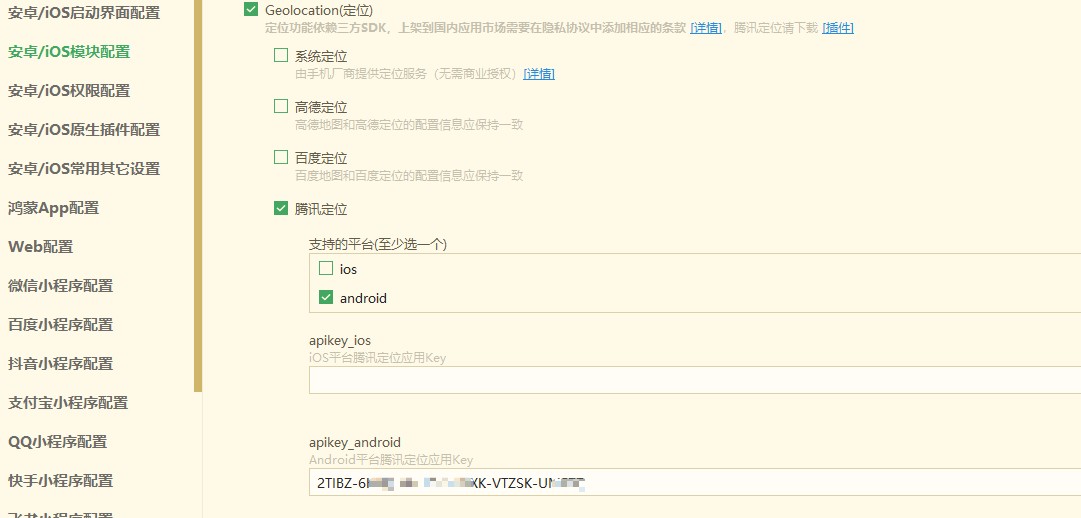
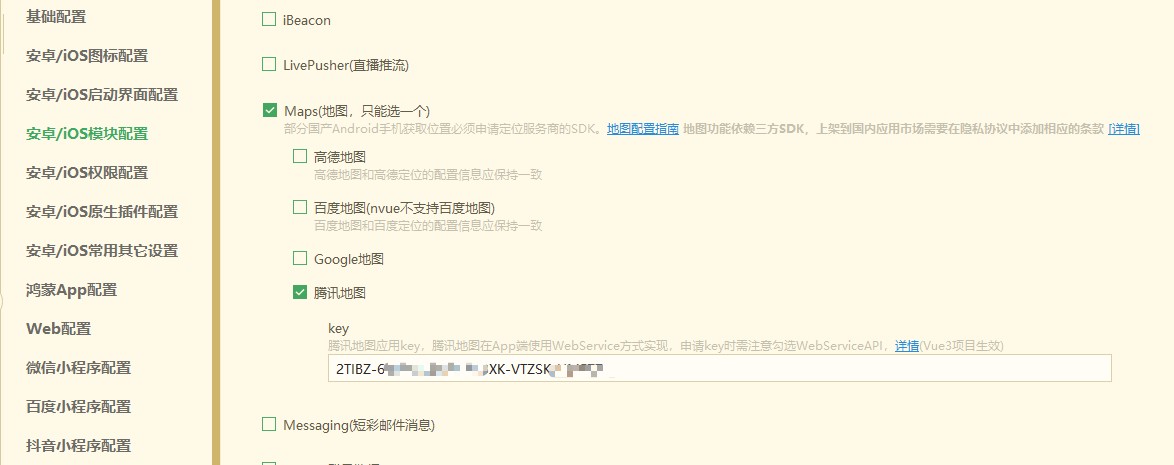
相关的minifest配置项见图二、图三,有漏掉的配置项吗


云打包后uni.chooseLocation异常,通常与以下原因有关:
- 权限配置问题
云打包时需在manifest.json中正确配置地图模块和权限。- 打开
manifest.json→App模块配置→ 勾选Maps(地图)→ 选择腾讯地图。 - 在
App权限配置中确保已添加以下权限:<uses-permission android:name="android.permission.ACCESS_FINE_LOCATION"/> <uses-permission android:name="android.permission.ACCESS_COARSE_LOCATION"/>
- 打开
