




HarmonyOS鸿蒙Next中长按桌面图标弹出菜单怎么实现
HarmonyOS鸿蒙Next中长按桌面图标弹出菜单怎么实现
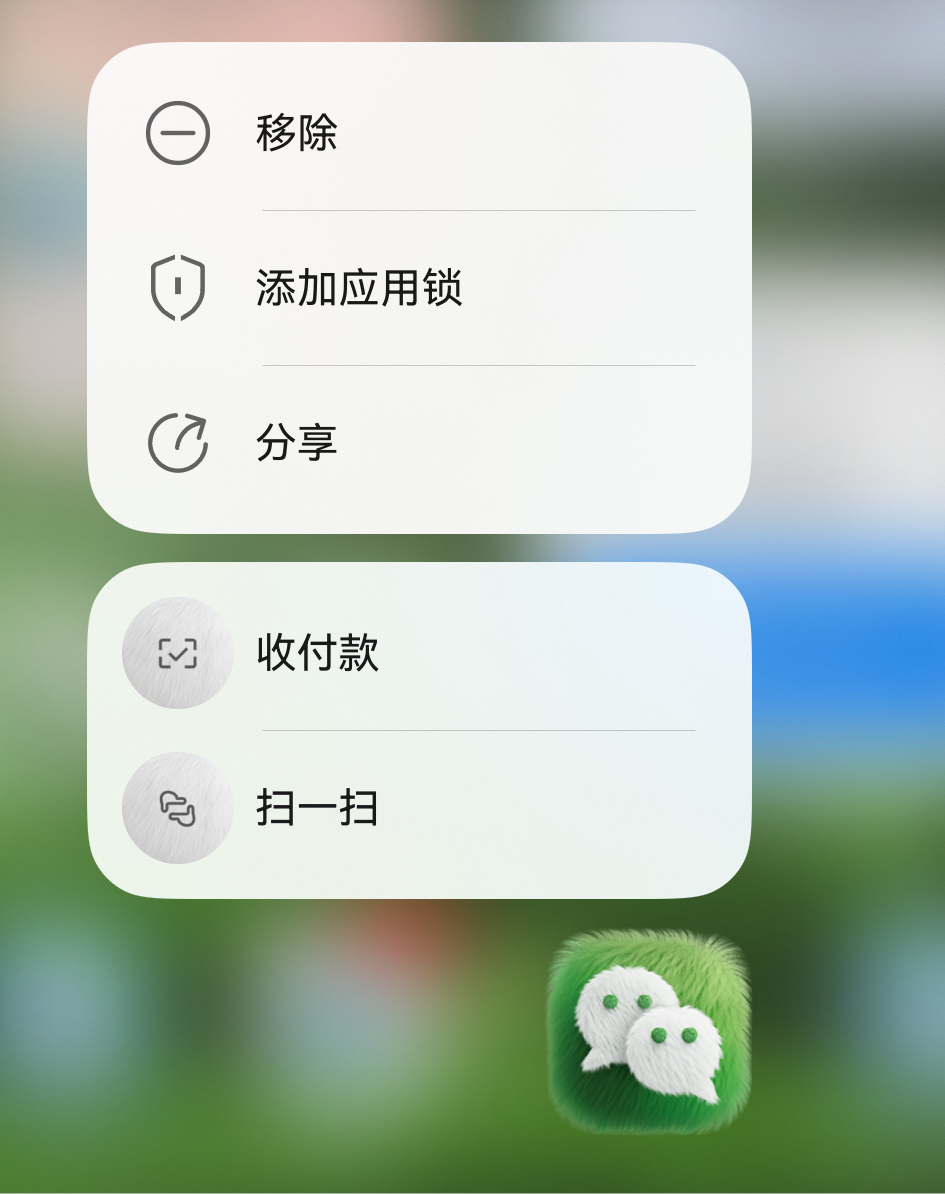
类似微信可以长按打开扫一扫,是怎么实现的呢?
更多关于HarmonyOS鸿蒙Next中长按桌面图标弹出菜单怎么实现的实战教程也可以访问 https://www.itying.com/category-93-b0.html

更多关于HarmonyOS鸿蒙Next中长按桌面图标弹出菜单怎么实现的实战系列教程也可以访问 https://www.itying.com/category-93-b0.html


在HarmonyOS Next中,长按桌面图标弹出菜单的实现主要依赖于ArkUI的拖拽事件和菜单组件。通过onDragStart事件监听长按操作,触发时使用ContextMenu或CustomDialog组件显示自定义菜单。菜单内容可包括应用信息、卸载、分享等选项。具体实现需在UIAbility的页面中定义图标的长按响应逻辑,并绑定对应的菜单视图。

在HarmonyOS Next中,实现长按桌面图标弹出菜单(类似微信的“扫一扫”快捷入口)的核心是使用**应用快捷方式(App Shortcuts)**功能。这并非通过监听桌面图标的“长按”事件实现,而是由应用预定义一组快捷操作,系统桌面在识别到这些定义后,会在用户长按图标时将其显示为菜单。
以下是实现步骤和关键代码:
1. 定义快捷方式数据
在工程的 resources/base/profile/ 目录下(或 resources/rawfile/ 中),创建一个JSON格式的配置文件,例如 shortcuts.json。
{
  "appShortcuts": [
    {
      "shortcutId": "scan",
      "label": "扫一扫",
      "icon": "$media:scan_icon",
      "intents": [
        {
          "targetBundle": "com.example.myapp", // 你的应用包名
          "targetClass": "com.example.myapp.ScanAbility"
        }
      ]
    },
    {
      "shortcutId": "pay",
      "label": "收付款",
      "icon": "$media:pay_icon",
      "intents": [
        {
          "targetBundle": "com.example.myapp",
          "targetClass": "com.example.myapp.PayAbility"
        }
      ]
    }
  ]
}
2. 配置应用信息
在 module.json5 配置文件的 abilities 标签下,为入口Ability(通常是主页面)添加 shortcuts 配置,指向上述文件。
{
  "module": {
    ...
    "abilities": [
      {
        "name": "EntryAbility",
        "srcEntry": "./ets/entryability/EntryAbility.ts",
        ...
        "shortcuts": "$profile:shortcuts.json" // 引用快捷方式配置文件
      }
    ]
  }
}
3. 准备图标资源
将菜单项图标(如 scan_icon.png、pay_icon.png)放置在 resources/base/media/ 目录下。
4. 处理快捷方式启动
当用户点击菜单项(如“扫一扫”)时,系统会启动配置中对应的 targetClass(即一个UIAbility)。你需要在对应的Ability中处理启动逻辑。
在目标Ability(例如 ScanAbility)的 onCreate 生命周期回调中,可以通过 want.parameters 获取传递的参数,识别来自快捷方式的启动。
// ScanAbility.ts
import UIAbility from '@ohos.app.ability.UIAbility';
import Want from '@ohos.app.ability.Want';

export default class ScanAbility extends UIAbility {
  onCreate(want: Want, launchParam: AbilityConstant.LaunchParam) {
    // 可以检查want.parameters中是否包含快捷方式ID
    if (want.parameters?.shortcutId === 'scan') {
      // 执行扫一扫的具体逻辑
      this.context.startAbility(...);
    }
  }
}
关键点说明:
- 静态配置:目前HarmonyOS Next的应用快捷方式主要通过上述静态配置文件实现。系统桌面(或智慧助手)会读取该配置,并在长按图标时生成菜单。
- 动态更新:高级场景下,可以通过
shortcutManager接口在运行时动态更新、发布或删除快捷方式,但这需要更复杂的权限和场景管理。 - 图标与标签:
label和icon会直接显示在菜单中,需确保资源已正确配置。 - 意图目标:
intents中的targetClass必须是一个有效的UIAbility,它负责执行该快捷操作的具体功能。
完成以上配置并编译安装后,用户长按你的应用桌面图标,即可弹出包含“扫一扫”、“收付款”等选项的快捷菜单。
