




HarmonyOS鸿蒙Next中按照指导文档在无网络机电脑中导入模拟器文件,添加成功,启动模拟器时报截图里面的错误;虽然解决了,当文档上只写了有网环境的处理方案,那无网的情况下怎么解决
HarmonyOS鸿蒙Next中按照指导文档在无网络机电脑中导入模拟器文件,添加成功,启动模拟器时报截图里面的错误;虽然解决了,当文档上只写了有网环境的处理方案,那无网的情况下怎么解决
按照指导文档在无网络机电脑中导入模拟器文件,添加成功,启动模拟器时报截图里面的错误;虽然解决了,当文档上只写了有网环境的处理方案,那无网的情况下怎么解决,无网没法更新和下载。
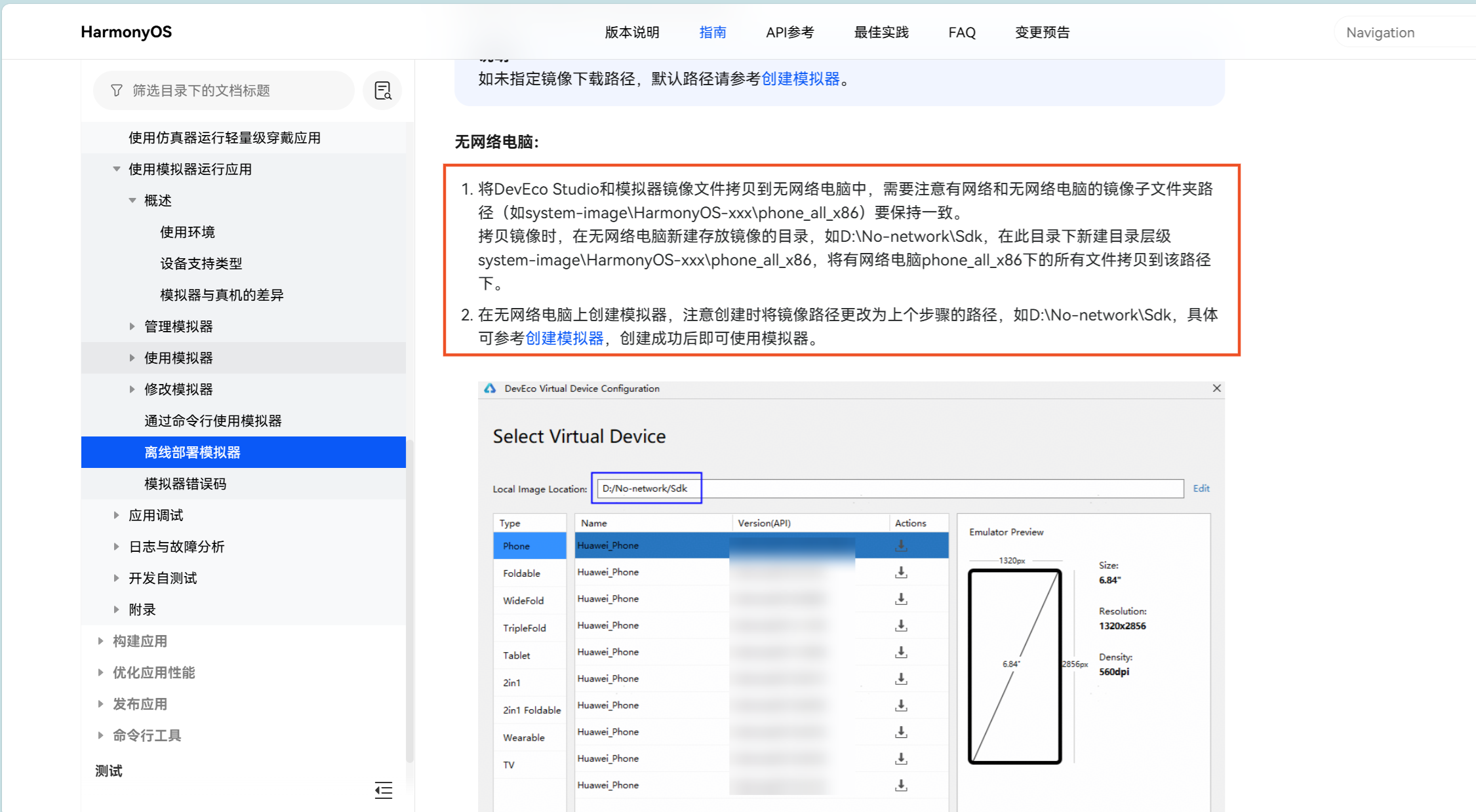
【问题描述】:按照指导文档(https://developer.huawei.com/consumer/cn/doc/harmonyos-guides/ide-emulator-no-network)在无网络机电脑中导入模拟器文件,添加成功,启动模拟器时报截图里面的错误;按照处理指导解决不了问题。
【问题现象】:
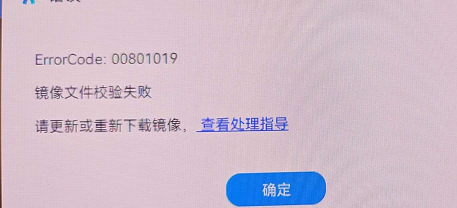
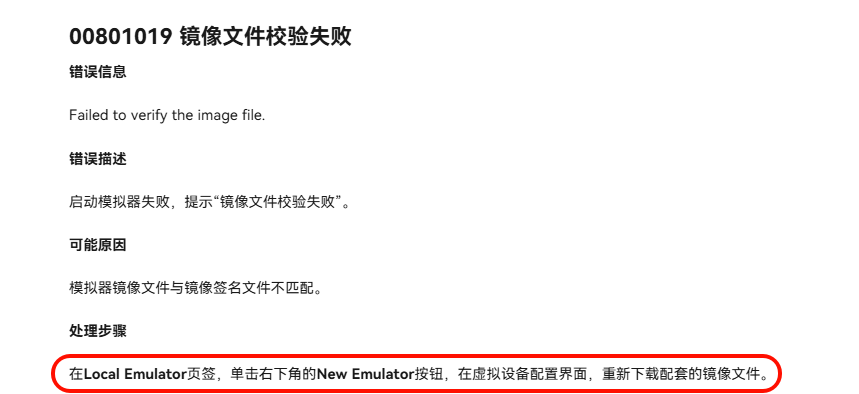
按照处理步骤解决不了,因为我们没用网络;没法下载
更多关于HarmonyOS鸿蒙Next中按照指导文档在无网络机电脑中导入模拟器文件,添加成功,启动模拟器时报截图里面的错误;虽然解决了,当文档上只写了有网环境的处理方案,那无网的情况下怎么解决的实战教程也可以访问 https://www.itying.com/category-93-b0.html

有网络的电脑上重新下载一个模拟器镜像文件按照这个文档重新拷贝一份:离线部署模拟器,根据错误码来看您的这份模拟器镜像文件是有问题的
更多关于HarmonyOS鸿蒙Next中按照指导文档在无网络机电脑中导入模拟器文件,添加成功,启动模拟器时报截图里面的错误;虽然解决了,当文档上只写了有网环境的处理方案,那无网的情况下怎么解决的实战系列教程也可以访问 https://www.itying.com/category-93-b0.html


无网络环境下导入模拟器文件,需手动配置本地镜像路径。在DevEco Studio中,进入File > Settings > SDK Manager > HarmonyOS Legacy SDK,点击Edit设置Local SDK Path,指向已下载的SDK包本地目录。确保模拟器镜像文件已完整拷贝至该目录下的emulator文件夹内。启动前,在设备管理器中检查模拟器状态,确认本地资源加载无误即可运行。

在无网络环境下启动HarmonyOS Next模拟器报错,核心问题是模拟器运行时依赖的某些组件或环境在离线导入时可能不完整或未正确配置。从截图错误信息看,通常涉及虚拟化支持、系统镜像完整性或本地服务未就绪。
无网环境下的关键解决步骤:
- 彻底关闭并重启DevEco Studio:确保所有后台进程终止,避免缓存干扰。
- 完整导入所有依赖文件:确认导入的模拟器文件包不仅包含系统镜像,还应包含配套的虚拟化平台组件(如qemu、HAX等)。检查导入目录是否完整,通常需要
resources、skins、system-images等子目录齐全。 - 手动配置虚拟化:在BIOS/UEFI中确认Intel VT-x/AMD-V已开启。对于Windows主机,还需在“Windows功能”中启用Hyper-V和Windows Hypervisor Platform(即使使用其他虚拟化技术,部分依赖服务仍需此支持)。
- 检查系统镜像签名:离线导入的镜像可能因未经过IDE的完整性校验而报错。尝试在DevEco Studio的
File > Settings > SDK Manager > HarmonyOS Legacy SDK中,手动定位本地镜像路径并重新注册。 - 清理并重建模拟器实例:删除当前模拟器设备,在
Device Manager中选择Import Device重新导入,确保勾选“强制覆盖现有文件”。 - 主机防火墙与权限:临时关闭主机防火墙,并以管理员身份运行DevEco Studio,避免权限不足导致虚拟网卡或服务启动失败。
长效建议:在可联网环境中提前下载完整SDK和模拟器资源包,通过移动存储设备拷贝至无网主机时,保持目录结构与源环境完全一致。可考虑使用scp或共享文件夹方式从局域网内已配置好的开发机同步资源。
若上述步骤仍无法解决,需具体分析错误日志(位于C:\Users\用户名\AppData\Local\Huawei\DevEco Studio\emulator\log),根据缺失组件针对性补充文件。
