




HarmonyOS鸿蒙Next中请问有没有人知道图片中的折叠菜单怎么实现
HarmonyOS鸿蒙Next中请问有没有人知道图片中的折叠菜单怎么实现 请问有没有人知道图片中的折叠菜单怎么实现
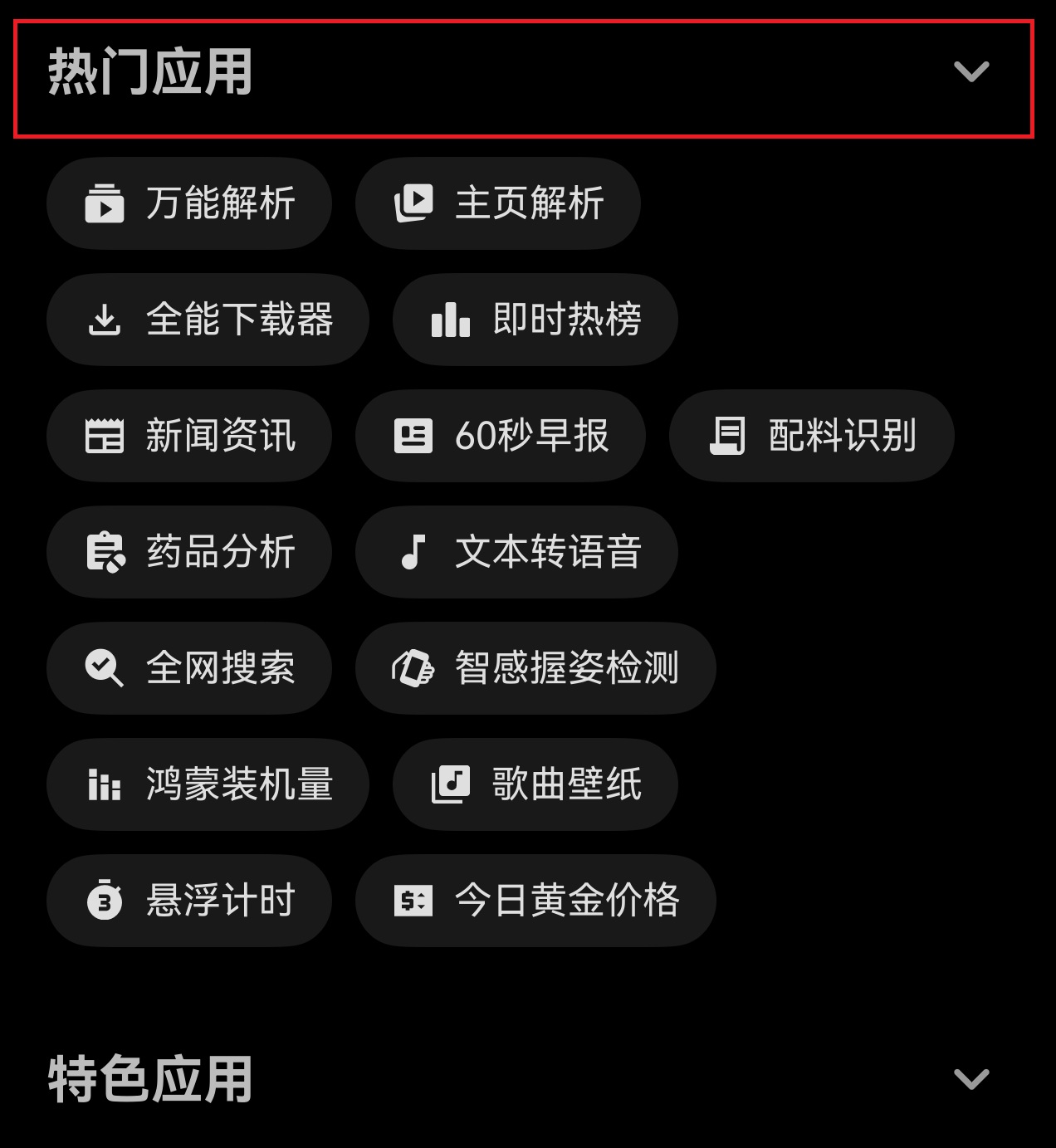
更多关于HarmonyOS鸿蒙Next中请问有没有人知道图片中的折叠菜单怎么实现的实战教程也可以访问 https://www.itying.com/category-93-b0.html

简单点,就用Flex布局,然后给Flex 加个显示隐藏的动画就好了
更多关于HarmonyOS鸿蒙Next中请问有没有人知道图片中的折叠菜单怎么实现的实战系列教程也可以访问 https://www.itying.com/category-93-b0.html


在方舟UI框架(ArkUI)中实现折叠菜单,通常使用容器组件结合子组件。以下是具体实现步骤和代码示例:
核心步骤
1. 布局结构
使用作为折叠容器,内部每个可折叠区域用定义,通过 header 属性设置标题区域。
2. 状态控制
通过 isOpen 属性绑定布尔值控制折叠项的展开/收起状态(true为展开,false为收起)。
3. 交互事件
监听 onClick 事件动态切换 isOpen 状态实现点击展开/收起。
代码示例(ArkTS语法)
// 导入ArkUI组件
import { Collapse, CollapseItem } from '@ark-ui/core';

@Entry
@Component
struct FoldableMenu {
  // 定义折叠项状态
  @State isOpen1: boolean = false;
  @State isOpen2: boolean = true; // 默认展开第二项

  build() {
    Column() {
      // 折叠容器
      Collapse() {
        // 折叠项1
        CollapseItem({ header: '菜单标题1', isOpen: this.isOpen1 }) {
          // 折叠内容区域
          Text('菜单内容1...')
            .padding(10)
        }
        .onClick(() => {
          this.isOpen1 = !this.isOpen1; // 点击切换状态
        })

        // 折叠项2
        CollapseItem({ header: '菜单标题2', isOpen: this.isOpen2 }) {
          Text('菜单内容2...')
            .padding(10)
        }
        .onClick(() => {
          this.isOpen2 = !this.isOpe,
在HarmonyOS Next中,折叠菜单可以通过ArkUI的<List>、<ListItemGroup>组件配合状态管理实现。使用@State装饰器控制分组展开/折叠状态,通过条件渲染动态显示或隐藏子项。具体可参考官方文档中“列表”和“自定义组件”章节的示例代码。

在HarmonyOS Next中,实现图中所示的折叠菜单(通常称为“手风琴”或“折叠面板”组件),主要可以通过ArkUI框架提供的<List>, <ListItemGroup> 或自定义组合组件的方式来完成。虽然当前ArkUI没有直接命名为“Accordion”的官方组件,但利用其强大的状态管理和渲染能力可以轻松构建。
核心实现思路如下:
- 数据结构:通常需要一个对象数组,每个对象代表一个菜单项,包含标题(title)、内容(content)以及一个布尔值(isExpanded)用于控制当前项的展开/折叠状态。
- 布局与事件:
- 使用
List组件作为容器。 - 每个可折叠项可以用一个
ListItem或自定义@Component来构建。 - 每个项的标题部分(如图中的“折叠菜单1”、“折叠菜单2”)通常是一个
Row或Button,绑定click事件。点击时,触发该菜单项isExpanded状态的取反操作。 - 内容部分(如图中的“内容1”、“内容2”)根据当前项的
isExpanded状态,通过条件渲染(if或display属性)或高度动画来控制显示与隐藏。
- 使用
- 动画效果:为了实现平滑的展开/折叠动画,可以使用
animateTo显式动画或transition属性动画,对内容区域的高度(height)或透明度(opacity)进行插值计算。
一个简化的代码示例框架:
// 示例数据结构
@State menuItems: Array<{title: string, content: string, isExpanded: boolean}> = [
  {title: '折叠菜单1', content: '内容1...', isExpanded: false},
  {title: '折叠菜单2', content: '内容2...', isExpanded: false},
  // ... 更多项
]

build() {
  List() {
    ForEach(this.menuItems, (item: MenuItem, index: number) => {
      ListItem() {
        Column() {
          // 1. 标题行,点击可切换状态
          Row() {
            Text(item.title)
            // 可以添加一个箭头图标,根据isExpanded状态旋转
            Image($r('...'))
              .rotate({ x:0, y:0, z:1, angle: item.isExpanded ? 180 : 0 })
          }
          .onClick(() => {
            // 点击时,切换当前项的展开状态
            item.isExpanded = !item.isExpanded;
            // 如果需要每次只展开一项,则需遍历数组,将其他项isExpanded设为false
          })

          // 2. 内容区域,根据状态条件渲染并添加动画
          if (item.isExpanded) {
            Text(item.content)
              .transition({ type: TransitionType.All, scale: { x: 0, y: 0 } }) // 示例动画
          }
        }
        .width('100%')
      }
    })
  }
}
关键点:
- 状态管理:使用
@State装饰器管理菜单数组的状态,确保UI随状态变化而更新。 - 条件渲染:使用
if或display控制内容显示。 - 动画:通过
transition或animateTo添加展开/折叠的过渡效果,提升用户体验。 - 交互:标题区域的
onClick事件是交互的核心,用于触发状态变更。
对于更复杂的样式(如边框、阴影、图标动画)或行为(如每次只允许展开一项),只需在上述框架上调整状态逻辑和样式即可。
