




DevEco Studio 3.1.1 Release 日志偶尔无法输出问题
DevEco Studio 3.1.1 Release 日志偶尔无法输出问题 开发环境
1)windows11 家庭中文版
2)DevEco Studio 3.1.1 Release
3)真机测试:华为平板 擎云C7 11.5英寸 8 + 256 鸿蒙系统
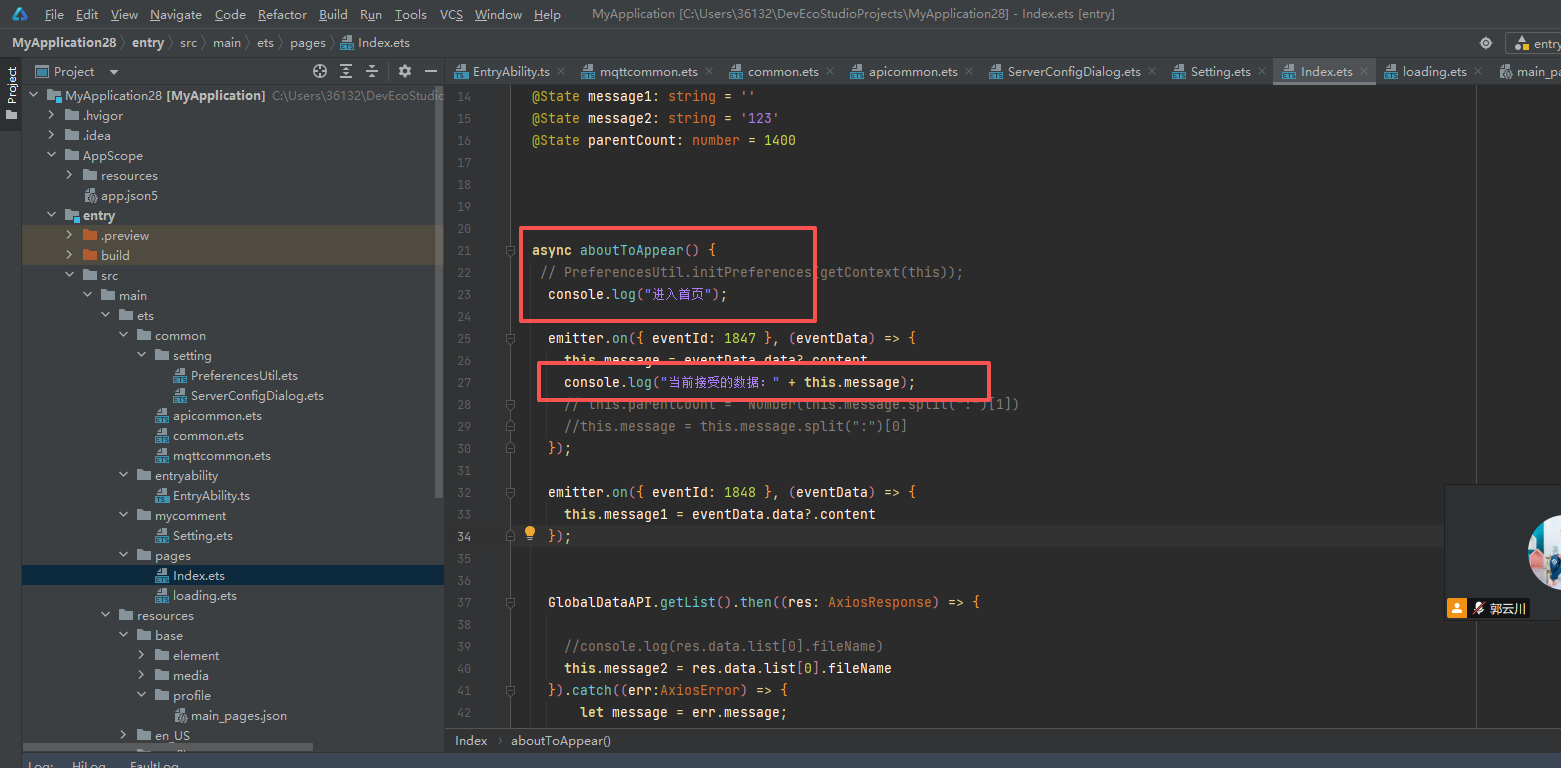
类似下面的打印偶尔能打印出来稳定几天后,所有console.log 都打印不出来了


DevEco Studio 3.1.1的日志输出问题可能与IDE的日志缓存机制或ArkTS/ArkUI框架的调试器状态有关。请检查当前运行的设备/模拟器是否处于调试模式,并确认日志级别设置正确。可以尝试重启IDE或清理项目缓存(如删除项目下的.idea和build目录)。如果问题持续,查看IDE内置的“Log”面板或设备本身的系统日志(如通过hdc shell logcat)进行辅助排查。

这是一个在特定环境下可能出现的日志输出不稳定问题。根据您提供的环境信息(Win11 + DevEco Studio 3.1.1 Release + 真机调试),问题通常与IDE的日志缓存机制、设备连接稳定性或项目配置有关,而非代码本身。
核心排查方向:
-
清除IDE缓存并重启:这是最直接有效的步骤。请通过菜单栏 File > Invalidate Caches… 选择 Invalidate and Restart。这能解决大多数因IDE内部状态异常导致的日志输出中断。
-
检查设备连接与开发者选项:
- 确保USB连接稳定,尝试更换数据线或USB端口。
- 在平板的“开发者选项”中,确认“USB调试”开关保持开启。可以尝试临时关闭再重新开启。
- 在DevEco Studio的 Logcat 面板顶部,确认设备选择正确,且进程筛选器(通常显示为包名)没有意外清空或设置为过滤掉所有日志。
-
关注Logcat面板自身状态:
- 日志停止输出时,观察Logcat面板左侧的“设备状态”图标是否正常(绿色)。
- 尝试点击Logcat工具栏的 Restart 按钮(类似重新启动的图标),强制刷新日志连接。
- 检查是否无意中启用了“Regex”等过滤条件,导致日志被拦截。
-
项目级配置检查:
- 如果仅特定项目出现此问题,检查项目
build-profile.json5等配置文件,确认日志级别未被意外修改。但通常console.log不受此影响。 - 尝试创建一个全新的简单工程,在相同设备上测试日志输出是否稳定,以排除项目配置干扰。
- 如果仅特定项目出现此问题,检查项目
总结: 该问题具有间歇性,通常与IDE运行环境或调试连接状态的瞬时异常有关。优先执行 “清除缓存并重启” 和 “重启Logcat连接” 操作。如果问题依旧频繁,可以尝试将DevEco Studio升级至官网发布的最新版本,以获得更稳定的调试体验。
