




DevEco Studio中的ets文件没有提示了
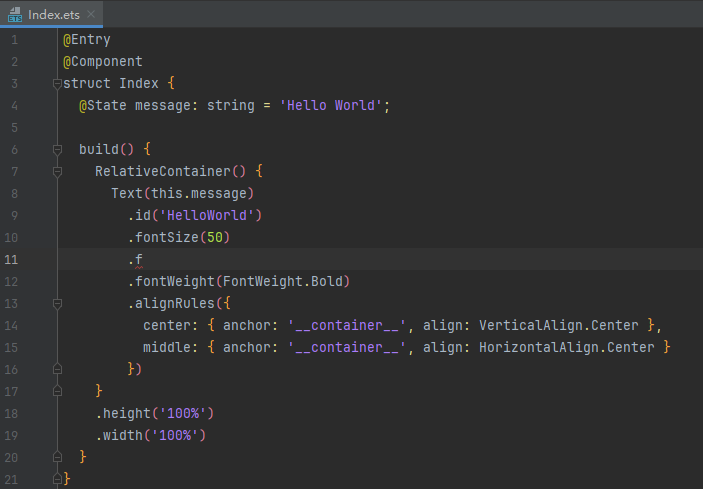
DevEco Studio中的ets文件没有提示了 如图,ets文件关键的特定颜色也不再展示了,组件的属性联想也没有了。请问是什么原因,需要怎么处理?
3 回复

开发者你好,从提供的截图看,ets文件中“import”、“State” 未显示特定颜色,猜测文件类型未被正确识别。可能原因:
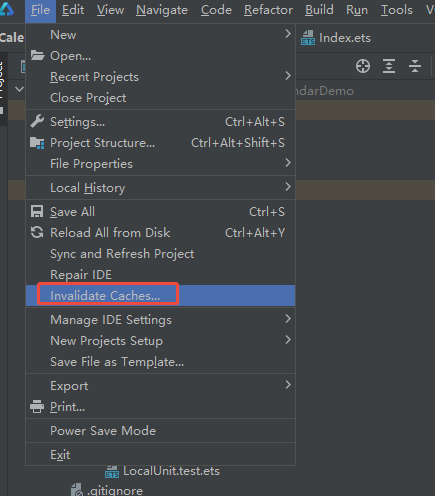
1.因缓存问题,未正确索引该文件
解决办法:清缓存重启
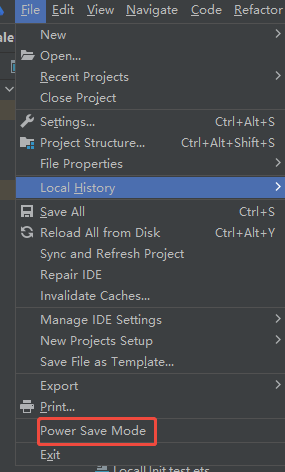
 2.省电模式干扰
解决办法:关闭省电模式
2.省电模式干扰
解决办法:关闭省电模式


根据您提供的截图和描述,DevEco Studio中ets文件代码提示和语法高亮失效,这通常是由IDE的索引或缓存问题导致的。请按以下步骤排查和解决:
-
重启IDE并重建索引:这是最直接有效的方法。请完全关闭DevEco Studio,然后重新打开。在项目加载时,IDE会自动开始重建索引。您也可以在菜单栏选择 File > Invalidate Caches…,然后点击 Invalidate and Restart,这能更彻底地清除缓存并重启。
-
检查项目结构:确认您的项目目录结构正确,特别是
ets文件位于正确的模块(如entry/src/main/ets)下。如果文件位置异常,IDE可能无法正确识别其类型。 -
验证HarmonyOS SDK与项目配置:
- 打开 File > Settings > Appearance & Behavior > System Settings > HarmonyOS SDK,确认已安装正确的SDK版本。
- 检查项目级
build-profile.json5文件,确保compileSdkVersion和compatibleSdkVersion设置与已安装的SDK版本匹配。
-
检查语言服务状态:在IDE右下角,查看是否有关于“Language Server”或“TypeScript/JavaScript”服务的错误提示。如果服务异常,代码提示功能会受影响。
-
尝试创建新ets文件:在项目中新建一个ets文件,测试代码提示是否正常。如果新文件正常,可能是原文件本身存在某些特殊字符或格式问题。
完成上述操作后,绝大多数情况下代码提示和语法高亮功能即可恢复。如果问题依旧,请检查是否有安装第三方插件冲突,或考虑备份项目后重新导入。
