




HarmonyOS鸿蒙Next中改用发布证书之后,如何使用真机调试?
HarmonyOS鸿蒙Next中改用发布证书之后,如何使用真机调试?
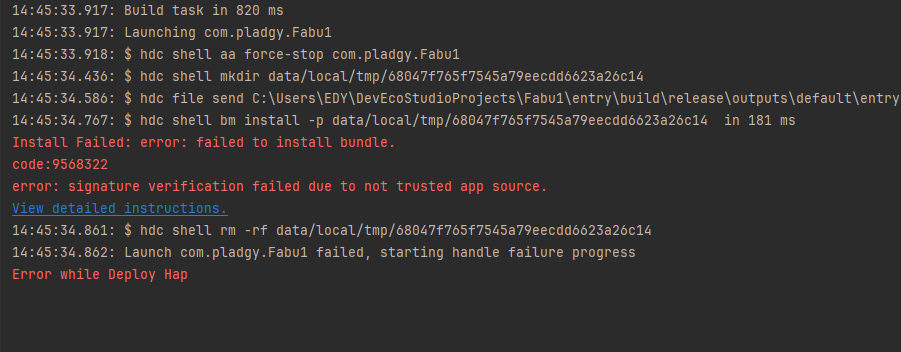
官网说发布证书无法进行真机调试,切换证书比较麻烦,有没有快捷的切换方式。
更多关于HarmonyOS鸿蒙Next中改用发布证书之后,如何使用真机调试?的实战教程也可以访问 https://www.itying.com/category-93-b0.html

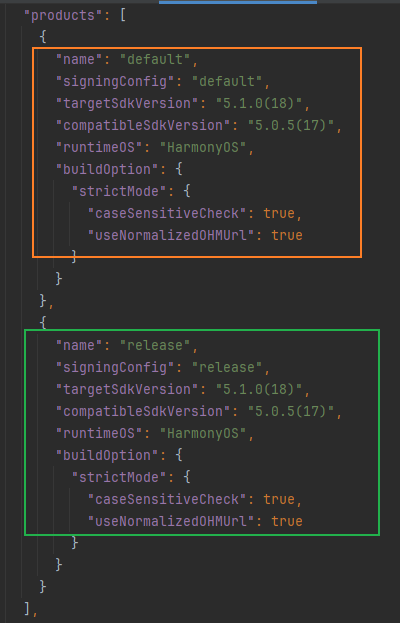
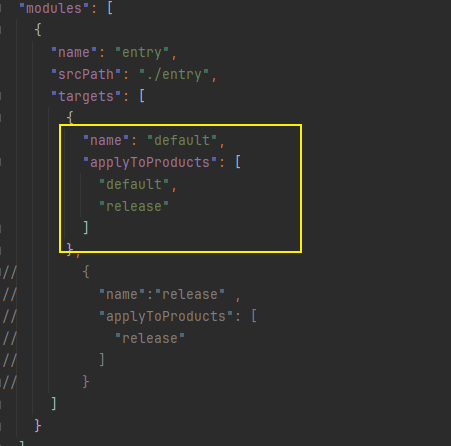
就可以在这个位置随时切换证书。
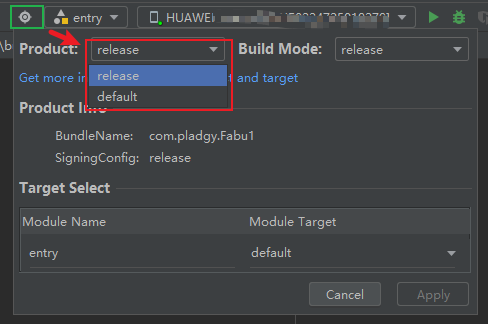
更多关于HarmonyOS鸿蒙Next中改用发布证书之后,如何使用真机调试?的实战系列教程也可以访问 https://www.itying.com/category-93-b0.html

在HarmonyOS Next中改用发布证书后,真机调试需使用调试证书。发布证书用于应用上架,无法直接用于调试。请前往AppGallery Connect重新申请或更新调试证书,并在DevEco Studio中配置签名信息。确保设备已开启开发者模式并完成授权。

在HarmonyOS Next中,使用发布证书确实无法直接进行真机调试,因为调试功能依赖于调试证书。目前没有官方提供的“一键切换”证书的快捷方式。
最直接和推荐的工作流程是:
- 开发阶段:在项目的
SigningConfigs中配置并使用调试证书进行真机调试。 - 发布阶段:将证书切换为发布证书进行应用打包。
为了减少手动切换的麻烦,你可以通过以下方式优化流程:
使用编译构建脚本(如Hvigor)进行条件配置:
你可以在项目的 hvigorfile.ts 或模块级的 hvigorfile.ts 中,根据不同的构建类型(如debug、release)自动选择对应的证书配置。
示例思路如下(需根据你的实际项目结构和证书路径调整):
// 在模块级的hvigorfile.ts中
import { harTasks } from '@ohos/hvigor-ohos-plugin';

export default {
    system: harTasks,  /* 如果是HAR模块 */
    /* 或 */
    // system: applicationTasks, /* 如果是应用模块 */
    plugins:[],
    tasks: {
        // 可以在这里或signingConfigs中定义不同的签名配置
    }
}
更常见的做法是在 项目根目录的 build-profile.json5 中管理签名配置:
"signingConfigs": [
  {
    "name": "debug",
    "signature": {
      "storeFile": "sign/debug.p12", // 调试证书路径
      "storePassword": "xxxxxx",
      "keyAlias": "debugKey",
      "keyPassword": "xxxxxx"
    }
  },
  {
    "name": "release",
    "signature": {
      "storeFile": "sign/release.p12", // 发布证书路径
      "storePassword": "xxxxxx",
      "keyAlias": "releaseKey",
      "keyPassword": "xxxxxx"
    }
  }
],
"buildTypes": [
  {
    "name": "debug",
    "signingConfig": "debug" // 调试构建类型自动关联调试证书
  },
  {
    "name": "release",
    "signingConfig": "release" // 发布构建类型自动关联发布证书
  }
]
通过上述配置,当你选择 Debug 构建变体进行运行时,IDE会自动使用调试证书签名并安装到真机进行调试。当需要发布时,选择 Release 变体进行构建即可。
总结:
无法在使用发布证书时调试。高效的方法是利用构建系统,通过不同的构建类型(Build Variant)自动关联对应的证书,从而避免手动修改配置文件。在DevEco Studio的工具栏中切换 debug 或 release 构建变体即可实现证书的“切换”。
