




DevEco Studio这边点了删除,直接把我本地的代码文件删了
DevEco Studio这边点了删除,直接把我本地的代码文件删了 【问题描述】:DevEco Studio这边点了删除,直接把我本地的代码文件删了
【问题现象】:把代码文件删了,想找回怎么办
3 回复


DevEco Studio的删除操作会直接删除本地文件。这是IDE的默认行为,删除项目或文件时会从磁盘移除。建议操作前确认选择正确目标。如需恢复,可尝试从版本控制系统(如Git)检出或使用数据恢复软件。

非常理解您遇到的情况。在DevEco Studio中直接删除文件或目录,默认操作确实是同时从项目中和本地磁盘中删除,这与大多数现代IDE(如IntelliJ IDEA)的行为一致。
核心问题与直接解决方案:
-
立即检查“回收站”(Windows)或“废纸篓”(macOS):
- 这是最有可能找回文件的地方。DevEco Studio(基于IntelliJ平台)的删除操作通常会先将文件移至系统回收站。请立刻前往查看。
-
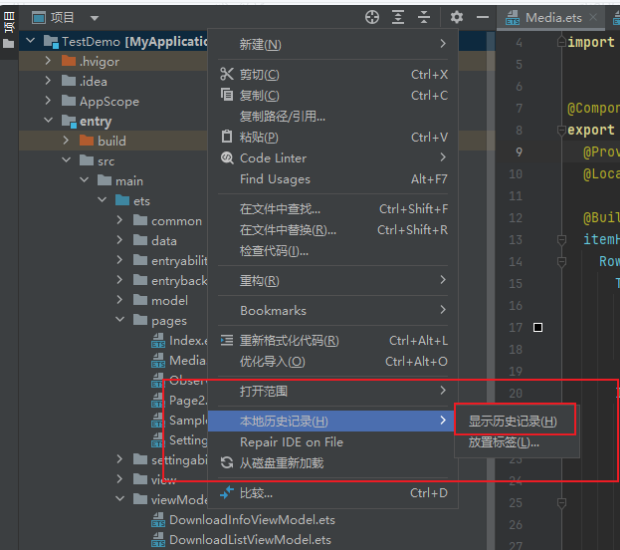
使用本地历史记录(Local History)功能:
- DevEco Studio 内置了强大的本地历史记录功能,它会自动保存文件的编辑快照。
- 操作路径:在项目视图中,右键点击被删除文件所在的父目录 -> 选择 Local History -> Show History。
- 在弹出的历史记录窗口中,您可以浏览该目录下所有文件的历史变更。找到被删除的文件及其版本,选择 Revert 即可将其恢复回项目。
-
版本控制系统恢复(如果您已使用):
- 如果您的项目已使用Git进行版本管理,并且您曾提交过该文件,那么恢复非常简单:
- 在终端中,切换到项目目录,使用
git checkout -- <文件路径>来恢复未暂存的更改。 - 或者,在DevEco Studio的 Git 工具窗口中,查看日志并回滚更改。
- 在终端中,切换到项目目录,使用
- 如果您的项目已使用Git进行版本管理,并且您曾提交过该文件,那么恢复非常简单:
预防措施与操作建议:
- 启用“安全删除”:为避免未来误操作,建议启用安全删除选项。
- 设置路径:File -> Settings (Windows/Linux) 或 DevEco Studio -> Settings (macOS) -> Tools -> Terminal -> 确认 Safe delete (move to Recycle Bin) 选项已勾选。
- 养成版本管理习惯:立即为项目初始化Git仓库,并定期提交。这是最可靠的代码安全保障。
- 谨慎使用“Delete”:在项目视图中删除文件时,请务必确认弹出的对话框内容,区分 “Safe Delete” 和直接删除。
如果上述方法均无法找回,且文件至关重要,可尝试使用专业的数据恢复软件对磁盘进行扫描(成功率取决于文件被删除后磁盘的写入情况)。
