




HarmonyOS鸿蒙Next中离线部署模拟器失败
HarmonyOS鸿蒙Next中离线部署模拟器失败 我按照此链接:https://developer.huawei.com/consumer/cn/doc/harmonyos-guides/ide-emulator-no-network
进行无网络环境的模拟器离线部署,拷贝了SDK下的 镜像所有文件:Sdk\system-image\HarmonyOS-6.0.1\pc_all_x86 到无网络环境中
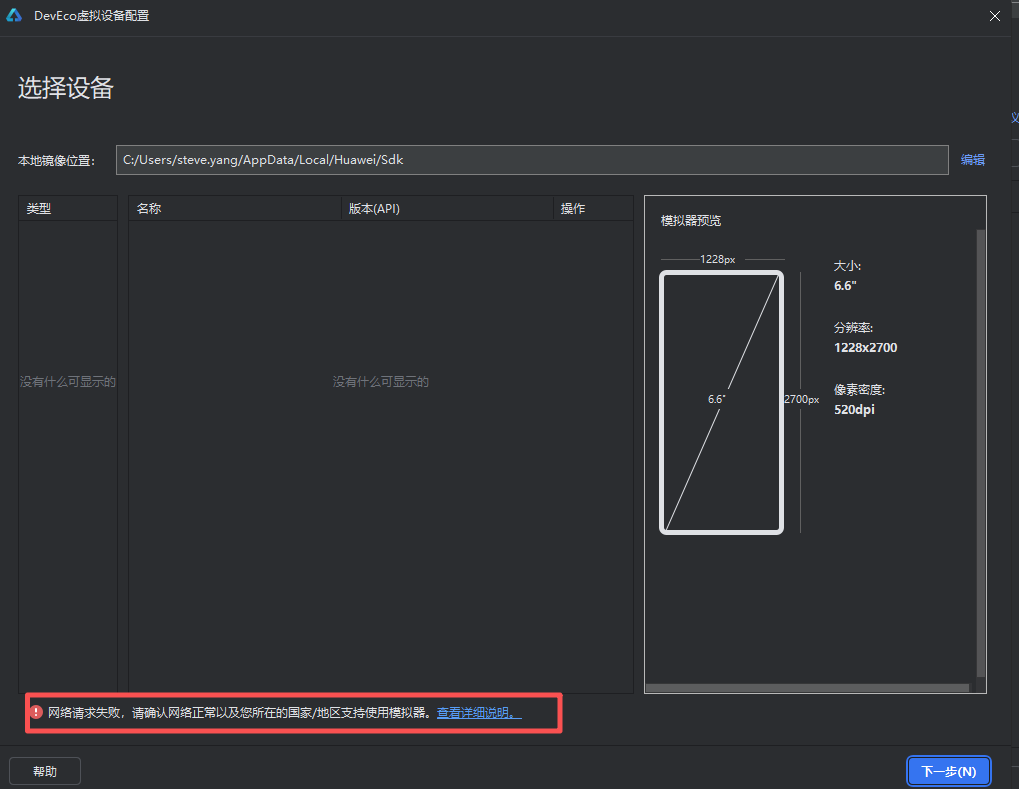
问题是在无网络环境中新建镜像 还会进行网络请求来确认使用位置,无法创建模拟器
更多关于HarmonyOS鸿蒙Next中离线部署模拟器失败的实战教程也可以访问 https://www.itying.com/category-93-b0.html

开发者您好,当前报错是因为当前处于无网络环境,但并不影响您部署模拟器,从截图来看,您没有可供选择的设备,您可以参考离线部署模拟器的无网络电脑中描述:创建模拟器时注意创建时将镜像路径更改为上个步骤的路径,排查是否镜像路径存在问题。如果排查修改后仍然无法解决问题,请及时反馈;如果无需修改,则不是该问题,也请及时反馈。
更多关于HarmonyOS鸿蒙Next中离线部署模拟器失败的实战系列教程也可以访问 https://www.itying.com/category-93-b0.html

同上,我把里面的方法贴出来:用户名要替换自己的,还有DevEcoStudio的版本,选择自己安装的
- 关闭DevEco Studio:确保IDE完全退出
- 修改区域配置文件
- Windows路径
C:\Users\用户名\AppData\Roaming\Huawei\DevEcoStudio6.0\options\country.region.xml - MacOS路径
/Users/用户名/Library/Application Support/Huawei/DevEcoStudio6.0/options/country.region.xml
- Windows路径
- 编辑文件内容
将
<countryregion name="US"/>修改为:
<application>
    <component name="CountryRegionSetting">
        <countryregion name="CN"/>
    </component>
</application>

在HarmonyOS Next中离线部署模拟器失败,通常与环境配置或资源文件缺失有关。请检查以下关键点:
- 网络与代理:确保离线环境已正确配置代理,避免因网络问题导致依赖下载失败。
- SDK与镜像:确认已下载完整的SDK及对应的系统镜像文件,并放置于正确的本地路径。
- 环境变量:验证DevEco Studio的环境变量配置,特别是SDK路径是否指向本地离线仓库。
- 权限与存储:检查磁盘空间是否充足,并确保对相关目录有读写权限。
若以上无误,可尝试清理缓存后重新部署。

根据您描述的情况,离线部署模拟器时在创建镜像阶段仍发起网络请求,这通常是由于DevEco Studio的本地配置或缓存未完全适配离线环境所致。核心问题在于IDE在初始化新设备时,会尝试从预设的在线源获取位置等元数据信息。
请按以下步骤排查和解决:
-
彻底检查SDK文件完整性:确保从有网络环境中拷贝的
pc_all_x86目录完整,且其父目录HarmonyOS-6.0.1的结构与在线SDK中完全一致。有时缺失嵌套的镜像文件或配置文件会导致回退到在线检查。 -
在离线环境前置配置SDK路径:
- 在无网络机器上首次启动DevEco Studio前,应先手动设置SDK路径。进入IDE的 Settings/Preferences > HarmonyOS > SDK,将SDK Location指向您已拷贝的完整SDK根目录。这能确保IDE在离线状态下识别到本地镜像。
-
关键步骤:创建离线AVD配置文件(若上述无效): 离线创建时,网络请求常为了获取默认的硬件配置文件。您可以尝试从有网络环境的正常设备配置中导出模板:
- 在有网的开发机上,成功创建一个同类型(如Phone)的模拟器。
- 在其安装目录下(通常位于用户目录的
.deveco\device_manager或SDK的system-image相关子目录中)找到该设备的.ini或.json配置文件。 - 将此配置文件连同镜像文件一并拷贝到离线环境的对应位置,然后在离线IDE中尝试直接“导入”或“选择”该现有设备镜像,而非全新创建。
-
验证Hosts文件与IDE网络设置: 临时在离线环境的hosts文件(
C:\Windows\System32\drivers\etc\hosts)中添加以下行,将相关域名解析到本地,可能阻止IDE的外网请求(并非总是有效,但可尝试):127.0.0.1 developer.huawei.com 127.0.0.1 hmmsdk.huawei.com同时,在DevEco Studio的 Settings/Preferences > Appearance & Behavior > System Settings > Updates 中,禁用自动检查更新;并在可能存在的网络代理设置中,确保设置为无代理或直接连接。
-
查看日志定位具体请求: 离线操作失败时,查看DevEco Studio的日志(Help > Show Log in Explorer),搜索“network”、“fetch”、“failed”等关键词,确定是哪个环节的请求受阻,这有助于精准定位是镜像验证、设备配置还是许可检查。
最可靠的离线部署方法是:确保完整SDK(含镜像、工具链、系统镜像)通过移动存储一次性迁移,并在离线环境中正确配置路径。若仍卡在位置验证,可能是IDE版本与SDK版本对离线场景的支持存在特定要求,请核对所使用DevEco Studio版本与HarmonyOS SDK版本是否为官方声明支持离线部署的配套版本。
