




HarmonyOS鸿蒙Next中项目运行起来非常慢,每次大概需要五六分钟,需要怎么排查一下
HarmonyOS鸿蒙Next中项目运行起来非常慢,每次大概需要五六分钟,需要怎么排查一下 【问题描述】:项目运行起来非常慢,每次大概需要五六分钟,需要怎么排查一下吗?
【问题现象】:项目构建缓慢。
【版本信息】:构建版本:6.0.0.878, built on December 23, 2025
Runtime version: 21.0.8+1-b1038.71 amd64 (JCEF 122.1.9)
【复现代码】:不涉及
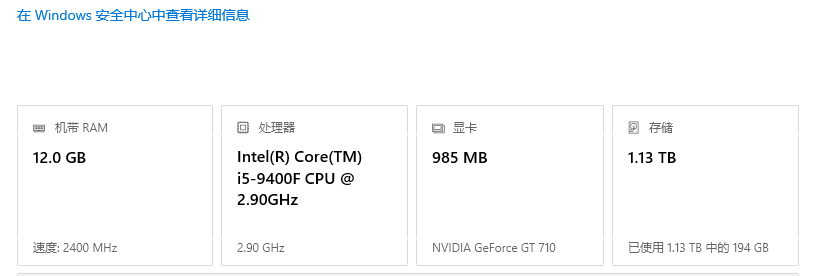
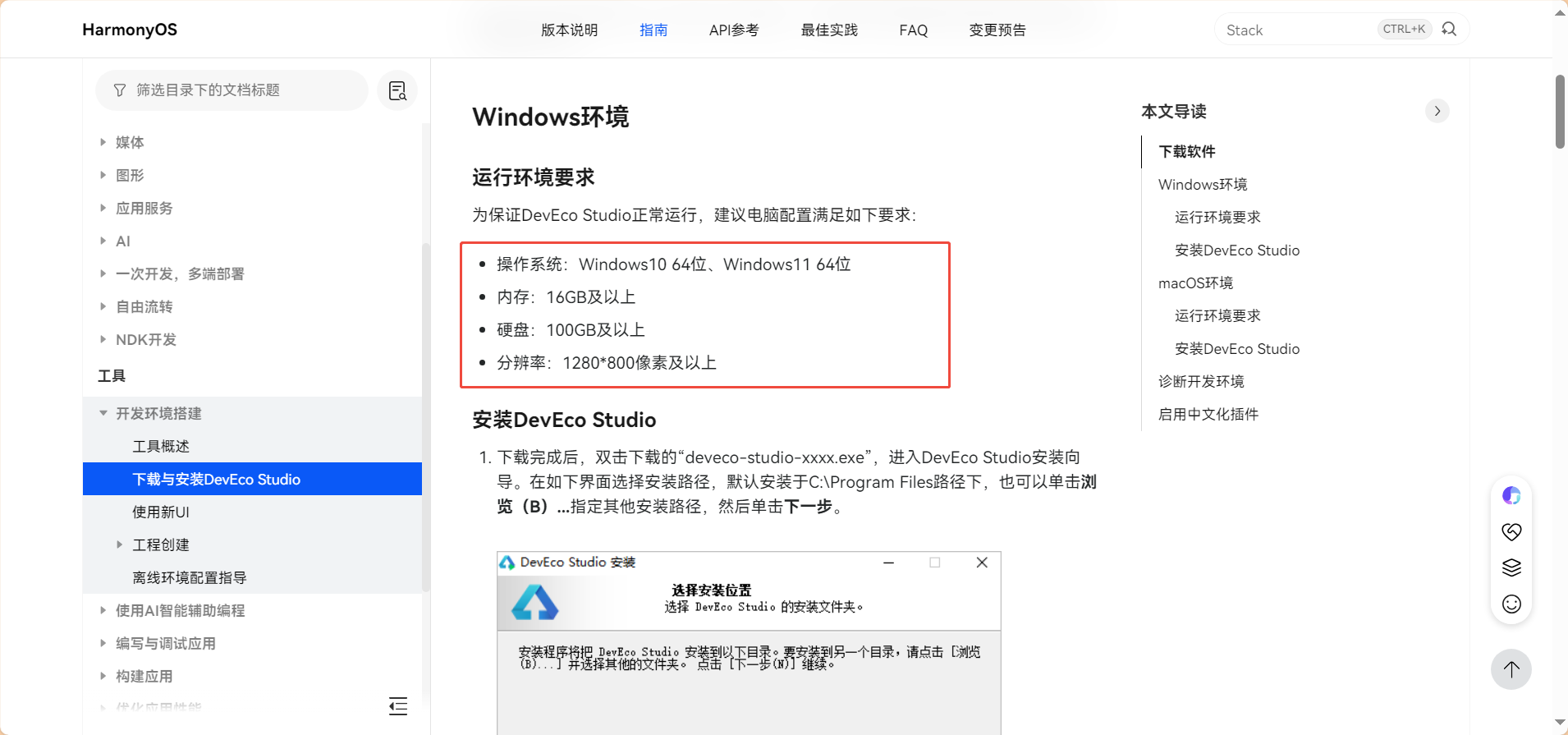
【尝试解决方案】:电脑配置有些低,还有其他反面可以排查项目运行非常缓慢这个问题吗?
更多关于HarmonyOS鸿蒙Next中项目运行起来非常慢,每次大概需要五六分钟,需要怎么排查一下的实战教程也可以访问 https://www.itying.com/category-93-b0.html

开发者你好,可以参考以下几种方式:
【修改建议】
- 释放内存:终止非关键进程或重启占用内存高的应用。
- 系统调优:提高DevEco Studio编译效率。
- 硬件升级:升级CPU、内存等配置以提高使用体验。
【背景知识】
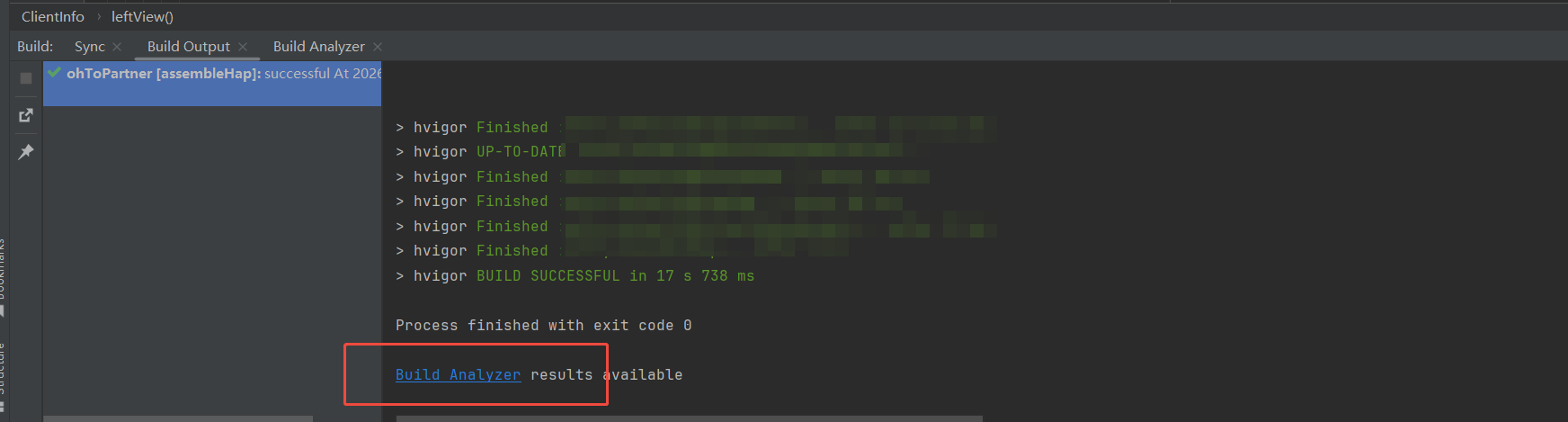
- DevEco Studio可以使用Build Analyzer可视化分析排查构建过程中的性能、内存问题;同时,DevEco Studio有多种方式提高编译效率,如:提高Hvigor构建性能、默认开启模块化编译模式、开启AOT编译模式。
【总结】 配置越好,启动越快。内存不足是程序运行的核心瓶颈。尤其是在高CPU占用的情况下:模拟器虚拟化+IDE编译,会加剧资源争抢,导致运行缓慢。用户可以尝试通过释放内存→系统调优→硬件升级,三级策略协同解决。
更多关于HarmonyOS鸿蒙Next中项目运行起来非常慢,每次大概需要五六分钟,需要怎么排查一下的实战系列教程也可以访问 https://www.itying.com/category-93-b0.html

增量构建是Hvigor执行任务的一种优化,如果在两次执行任务过程中,执行任务的输入和输出没有更改,Hvigor会跳过该任务的执行。
Hvigor自定义任务要与增量构建兼容,需指定输入和输出,有关增量构建的更多介绍,请查看原理介绍。
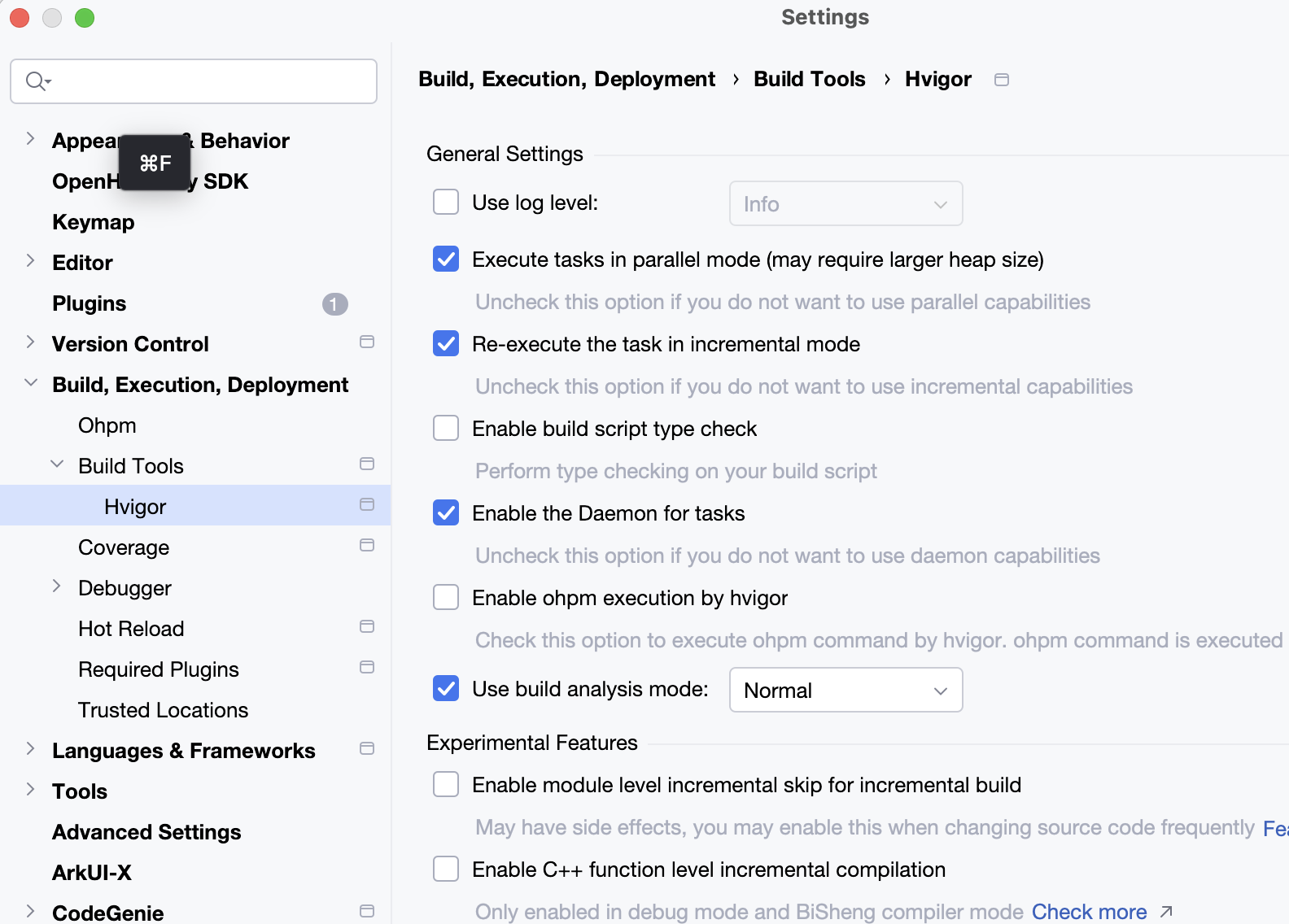
查看是否启用增量构建:
- 点击File > Settings(macOS为DevEco Studio > Preferences/Settings)** > Build, Execution, Deployment > Build Tools > Hvigor**,勾选字段Re-execute the task in incremental mode。

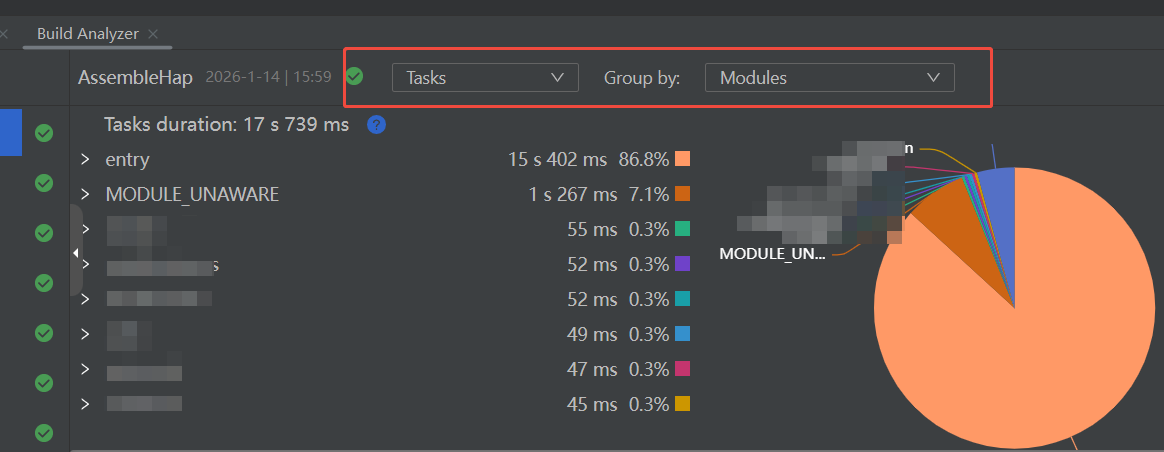

检查项目配置,确认DevEco Studio版本与HarmonyOS SDK匹配。查看编译日志,关注资源编译与HAP打包阶段耗时。检查模块依赖,避免循环引用。确认本地模拟器或真机性能是否足够。尝试清理缓存(Build > Clean Project)并重启IDE。若问题持续,检查项目是否包含过多未压缩的媒体资源。

项目构建缓慢通常与开发环境配置、项目依赖和构建过程有关。以下是几个关键的排查方向:
-
检查构建工具和依赖:
- 清理构建缓存:在IDE中执行
Build > Clean Project,然后删除项目目录下的build、.cxx、.gradle(如果存在)等缓存目录,再重新构建。 - 检查依赖下载:首次构建或更新依赖时会从远程仓库下载,网络状况会影响速度。可以检查构建日志中是否有长时间卡在下载依赖项的环节。可以考虑配置国内镜像源或检查网络连接。
- 优化构建配置:在
build-profile.json5或模块级的build.gradle中,检查是否启用了不必要的构建特性或插件。确保开发阶段使用debug构建变体,其优化较少,构建更快。
- 清理构建缓存:在IDE中执行
-
优化开发环境:
- 分配更多资源:在IDE的设置中(例如
Settings > Build, Execution, Deployment > Compiler),可以尝试增加构建进程的堆内存(例如-Xmx2048m)。同时确保电脑有足够的可用内存和CPU资源。 - 关闭实时扫描:临时关闭杀毒软件或安全软件对项目目录的实时扫描,这可能会显著拖慢文件读写操作。
- 使用SSD:项目如果位于机械硬盘上,将其迁移到固态硬盘(SSD)会极大提升IO性能。
- 分配更多资源:在IDE的设置中(例如
-
分析构建过程:
- 查看构建日志:仔细阅读构建输出日志,定位耗时最长的任务(通常是
:app:compileDebugHap、资源编译或代码生成等)。日志会明确显示每个步骤的用时。 - 简化项目:如果是大型项目,可以尝试先创建一个全新的空白HarmonyOS Next应用,对比其构建速度。如果空白项目很快,则问题可能出在您项目的特定代码、资源或配置上。可以尝试暂时移除部分非核心模块或大量资源文件进行测试。
- 查看构建日志:仔细阅读构建输出日志,定位耗时最长的任务(通常是
-
项目特定检查:
- 资源文件:检查项目中是否包含数量极多或体积特别大的图片、字体等资源文件。这些文件在构建时需要处理,可能导致变慢。
- 注解处理器:如果项目使用了注解处理器(如某些依赖注入框架),请确保其配置正确且版本兼容,不正确的注解处理器可能导致编译循环或性能问题。
根据您提供的截图,构建过程似乎正在进行中。建议首先从 清理缓存 和 查看详细构建日志 入手,锁定具体耗时的环节。
