




HarmonyOS鸿蒙Next中IDE会偶现手机识别不到的问题
HarmonyOS鸿蒙Next中IDE会偶现手机识别不到的问题 【问题描述】:IDE有时会出现识别不了手机,有时候Hilog那里识别到手机,entry上面识别不到手机,识别不到手机后只能关闭IDE再次打开,重启IDE可以解决
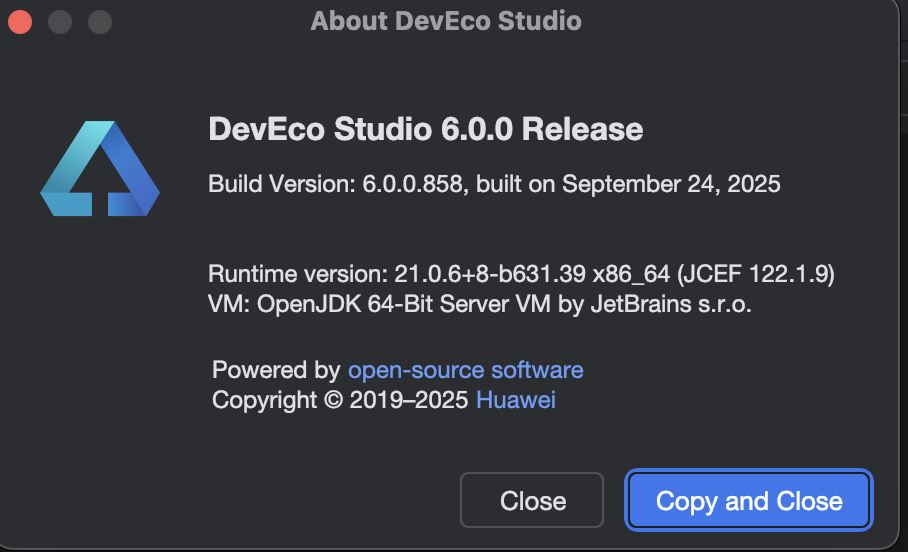
【版本信息】:IDE版本
更多关于HarmonyOS鸿蒙Next中IDE会偶现手机识别不到的问题的实战教程也可以访问 https://www.itying.com/category-93-b0.html

开发者你好,排查IDE日志中是否有相关报错或提示:排查步骤:Help - collect logs and Diagnostic Data提取日志,也可以参考下排查方案,如未能解决请提供下IDE日志信息,方便定位问题:
【解决方案】
(1)缓存清理与重置: 执行File>Invalidate Caches/Restart清理IDE缓存。 (2)排查下日志是否有如下报错,在DevEco Studio for Windows安装过程中,选项【Add HDC SERVER PORT to Environment】是用于自动配置HDC服务端口的系统环境变量。HDC默认使用8710端口。当该端口被其他进程占用时,会导致DevEco Studio无法正常连接设备。勾选此选项,系统会自动设置环境变量HDC_SERVER_PORT,将其指向一个未被占用的端口,从而解决端口冲突问题。 若遇到类似HDC server port XXXX has been used错误,可参考HDC server port XXXX has been used排查。
(3)重新安装最新版DevEco Studio。
更多关于HarmonyOS鸿蒙Next中IDE会偶现手机识别不到的问题的实战系列教程也可以访问 https://www.itying.com/category-93-b0.html


在HarmonyOS Next开发中,IDE偶现无法识别手机通常与USB连接状态或驱动有关。请检查USB线缆是否稳定连接,并确认手机已开启开发者模式与USB调试选项。可尝试更换USB端口或数据线,重启IDE与手机设备。部分情况下,更新IDE至最新版本或重新安装设备驱动可解决问题。

这是一个在HarmonyOS Next开发中比较常见的问题,通常与IDE环境、USB连接状态或设备授权有关。以下是几个关键排查点,可以尝试按顺序操作,通常能解决大部分识别问题:
-
检查USB连接与授权:
- 更换USB线缆和端口:劣质线缆或接触不良的USB端口是首要原因。请换用原装或高质量数据线,并尝试电脑上不同的USB端口(尤其是后置主板端口)。
- 确认连接模式:确保手机通过USB连接电脑后,在手机通知栏的下拉菜单中,将USB连接方式设置为 “传输文件” 或 “HiSuite” 模式。“仅充电”模式会导致IDE无法识别。
- 重新授权:首次连接时,手机会弹出“是否允许USB调试?”的授权对话框。请勾选“始终允许”,并点击“确定”。如果之前已授权但问题依旧,可以在IDE中或系统设置里撤销USB调试授权后重新连接触发授权。
-
重启相关服务(比重启IDE更高效):
- 在IDE的右下角,找到 “Remote Device” 或 “DevEco Device Manager” 视图。尝试点击其工具栏中的 “Refresh” 按钮强制刷新设备列表。
- 如果无效,可以尝试在电脑的任务管理器中结束
adb.exe及相关进程,或直接在IDE的终端(Terminal)中执行命令:
这能重启ADB服务,解决大部分进程僵死导致的识别问题。adb kill-server adb start-server
-
检查IDE与设备兼容性:
- 确保你使用的DevEco Studio IDE版本与手机上的HarmonyOS Next开发者Beta/预览版系统是兼容的。请通过华为开发者联盟官网下载使用官方推荐的最新IDE版本。
- 在手机的“设置”->“关于手机”中连续点击“HarmonyOS版本”以开启开发者选项,然后在“系统和更新”->“开发人员选项”中,确认 “USB调试” 开关已打开。
-
网络与防火墙:
- 如果使用无线连接进行调试,请确保手机与电脑在同一局域网,且电脑防火墙未阻止IDE或ADB的相关网络通信。
总结操作流程:
换线换口 -> 确认手机USB模式为“传输文件” -> 检查并打开手机“USB调试” -> 在IDE中刷新设备列表 -> 执行 adb kill-server & start-server 命令 -> 如遇授权弹窗务必允许。
如果上述步骤均无效,且问题频繁偶现,建议关注IDE的“Event Log”或“Logcat”视图中的错误信息,这些日志能为定位更深层次的驱动或兼容性问题提供关键线索。
