




DevEco Studio 6.0.1 本地模拟器没有设备
DevEco Studio 6.0.1 本地模拟器没有设备
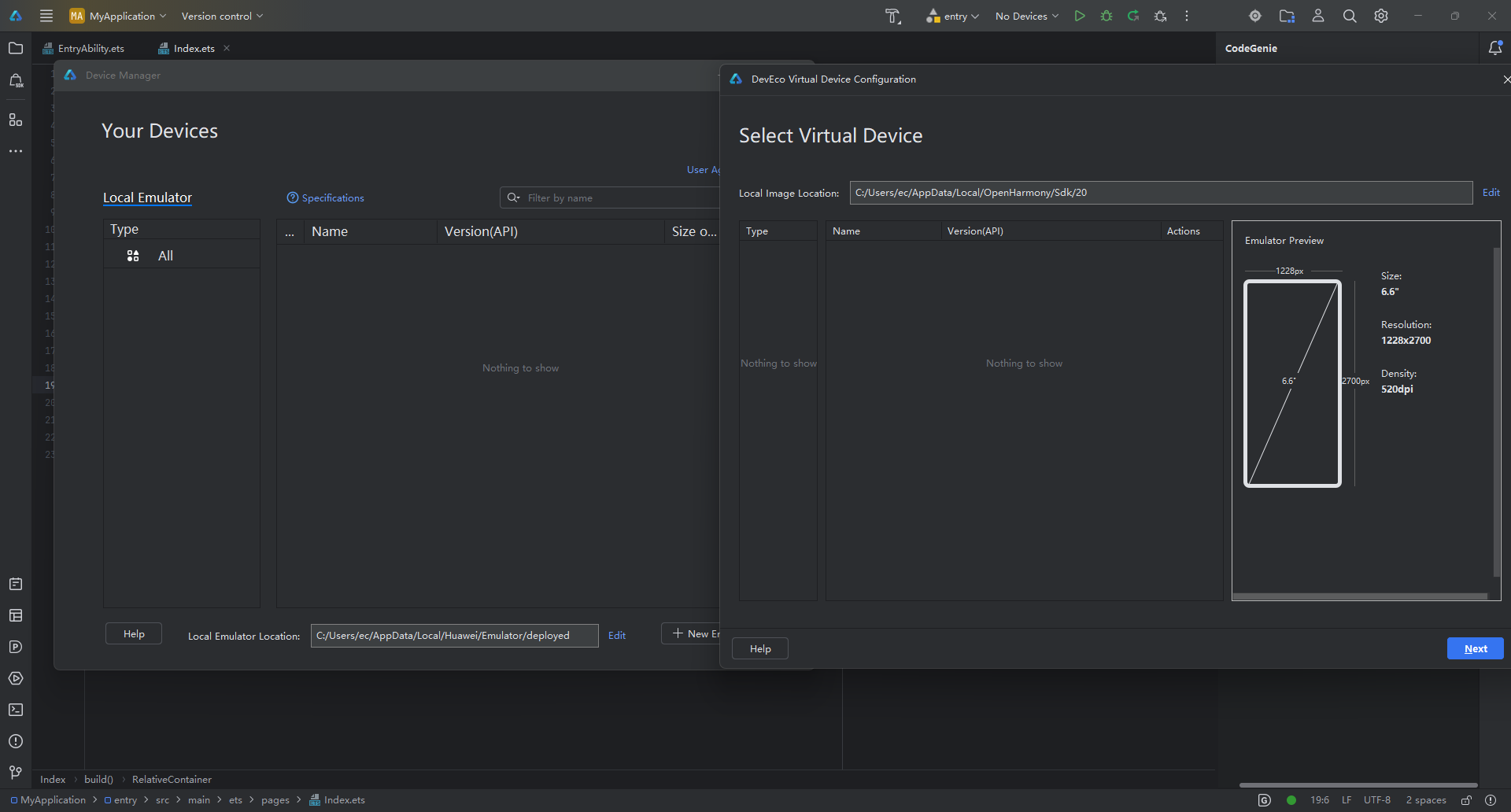
设备管理中找不到任何模拟器设备,请问是缺少什么配置还是需要做何设置才能有模拟器设备呢?

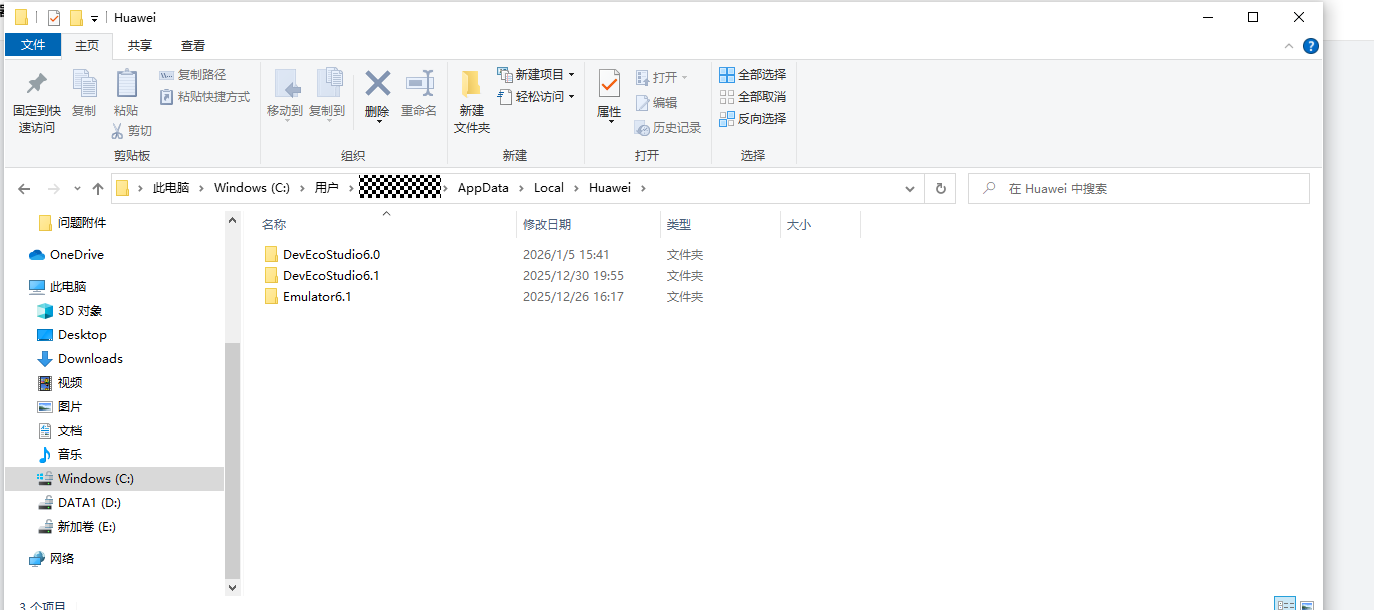

-
打开 Device Manager 顶部菜单 Tools → Device Manager,首次会提示登录华为开发者账号,按提示完成登录。
-
新建模拟器 右下角点 New Emulator → 在「Select Virtual Device」列表里先选设备形态(Phone/Tablet/Foldable/2in1),再点右侧的 ↓ 图标把系统镜像下回来(状态变成 Downloaded 即可)。
-
配置运行参数 下一步后给模拟器起个名字,内存建议 4 GB(最低 2 GB),存储 16 GB 以上,分辨率默认即可,确认后点 Finish。
-
启动模拟器 回到 Device Manager,列表会出现刚才创建的设备,点右侧绿色 启动按钮启动;首次启动需 几分钟初始化,看到锁屏界面即就绪。
-
把应用运行上去 DevEco Studio 顶部工具栏选择刚启动的模拟器 → 点击 Run,工程会自动编译、打包、安装并打开。
-
常见问题
- 若提示「Hyper-V 未开启」:Win11 直接在「启用或关闭系统功能」里勾选 “虚拟机平台” 和 “Windows 虚拟机监控程序平台”,重启即可。


DevEco Studio 6.0.1本地模拟器无设备,通常由以下原因导致:
- SDK未安装或版本不匹配:检查SDK Manager中是否已安装对应API版本的SDK。
- 模拟器镜像未下载:在Device Manager的Local Emulator页签,点击“Install”下载所需镜像。
- HAX未启用或版本过旧:本地模拟器依赖Intel HAXM或AMD Hyper-V。需在BIOS中启用虚拟化技术,并确保HAX版本与DevEco Studio兼容。
- 端口冲突或服务未启动:关闭可能占用端口的软件,或尝试重启DevEco Studio。

本地模拟器列表为空,通常是由于模拟器依赖的组件未正确安装或环境配置问题导致。请按以下步骤排查:
-
检查本地模拟器插件
在DevEco Studio中点击 File > Settings > Plugins,确认已安装并启用 Local Emulator 插件。若未安装,请在 Marketplace 中搜索安装。 -
验证SDK Manager配置
打开 Tools > SDK Manager,在 HarmonyOS 标签页下检查:- Platforms 中已下载目标API版本的SDK
- Tools 中已安装 Local Emulator 和 Emulator Tools 组件
- 若组件缺失,勾选后点击 Apply 下载
-
检查系统虚拟化支持
本地模拟器需要CPU虚拟化支持:- Windows系统:在任务管理器的 性能 页签查看 虚拟化 是否已启用
- macOS:可通过终端执行
sysctl -a | grep machdep.cpu.features查看是否包含 VMX 标识 - 若未启用,需进入BIOS/UEFI设置中开启Intel VT-x或AMD-V功能
-
重启DevEco Studio服务
关闭DevEco Studio后,删除用户目录下的临时文件:- Windows:
%USERPROFILE%\.devecostudio - macOS:
~/Library/DevecoStudio重新启动IDE,等待索引完成后再次查看设备管理器。
- Windows:
-
查看日志定位问题
若上述步骤无效,可查看日志文件:- 点击 Help > Show Log in Explorer
- 检查 idea.log 中是否有模拟器相关的错误信息(如权限问题、端口冲突等)
完成以上检查后,通常可恢复模拟器设备列表。若问题仍存在,可提供具体的操作系统版本和日志中的关键错误信息以便进一步分析。
