




HarmonyOS鸿蒙Next中No app with the specified package name is found under the team.
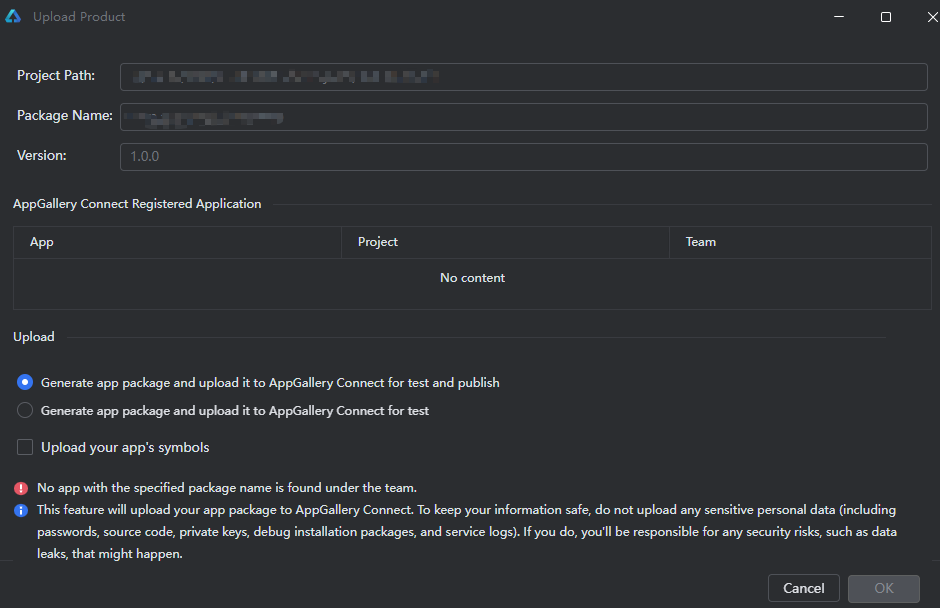
HarmonyOS鸿蒙Next中No app with the specified package name is found under the team. 我通过DevEco studio直接上传到AGC上,报错:No app with the specified package name is found under the team.
更多关于HarmonyOS鸿蒙Next中No app with the specified package name is found under the team.的实战教程也可以访问 https://www.itying.com/category-93-b0.html

该错误是因为在该账号下的AGC上,没有包名一致的项目,导致无法上传。在使用dev上传应用包前,需现在AGC上创建同样包名的项目,具体可以参考文档 https://developer.huawei.com/consumer/cn/doc/harmonyos-guides/ide-publish-app#section97874500234
更多关于HarmonyOS鸿蒙Next中No app with the specified package name is found under the team.的实战系列教程也可以访问 https://www.itying.com/category-93-b0.html

在HarmonyOS Next中,该错误表明当前团队下未找到指定包名的应用。请确认应用包名是否已在AppGallery Connect中正确创建,并确保当前登录的开发者账号拥有该应用的访问权限。

这个错误通常是因为您在AGC(AppGallery Connect)中还没有创建与当前项目包名(package name)完全一致的应用。
核心原因:
DevEco Studio的“上传到AGC”功能,其本质是将您的HarmonyOS应用包(.app)文件上传到您在AGC中已经创建好的对应应用条目下。如果AGC中不存在一个包名与您项目app.json5或module.json5中定义的bundleName完全相同的应用,系统就会报出这个错误。
解决步骤:
-
确认项目包名: 在您的DevEco Studio工程中,打开
entry/src/main/module.json5文件(对于Stage模型),或config.json文件(对于FA模型),找到bundleName字段。这就是您应用的唯一包名标识。 -
登录AGC并创建应用:
- 登录 AppGallery Connect 网站。
- 进入“我的项目”,选择您当前团队所在的项目。
- 点击“添加应用”。
- 正确选择“应用类型”(如“HarmonyOS应用”)和“设备类型”。
- 在“应用包名”一栏,必须精确填写您在上一步中查到的
bundleName。 - 完成其他必要信息的填写,创建应用。
-
重新上传: 在AGC中成功创建对应包名的应用后,返回DevEco Studio,再次尝试“上传到AGC”操作,此时应该可以成功关联并上传。
要点总结: 操作顺序应为 “先在AGC网页端创建应用” -> “再从DevEco Studio端上传应用包”。这两个地方的包名必须严格一致,包括大小写。
