




DevEco Studio模拟器非常卡,renderserver占用高
DevEco Studio模拟器非常卡,renderserver占用高 使用模拟器非常卡,卡成PPT那种,增大了核心数量没有用,hdc shell top看到renderserver的cpu占用被拉爆了,一动就超过100%,是不是使用的CPU在渲染而非GPU啊,有没有debug的方法

一、验证 GPU 渲染状态
-
确认是否启用 GPU 加速
检查模拟器或设备的图形驱动配置。鸿蒙系统默认会尝试使用 GPU 渲染,但部分模拟器可能未正确启用:
hdc shell dumpsys gfxinfo [应用包名] | grep "HWUI"观察输出中的 Renderer 字段,若为 OpenGL 或 Vulkan 则表示 GPU 渲染已启用;若为 Software 则强制使用 CPU 渲染。
-
修改渲染模式
在 config.json 中添加渲染模式配置,强制使用 GPU:
"deviceConfig": {
  "graphics": {
    "renderMode": "hardware"  // 可选值:auto(默认)、hardware、software
  }
}
二、性能调优与调试
-
使用性能分析工具
-
hiprofiler 工具:通过 hdc shell hiprofiler 抓取进程堆栈,定位 renderserver 的高负载源头。重点关注内存分配、跨语言调用栈(如 ArkTS 与 Native 交互):
hdc shell hiprofiler -p [renderserver_PID] -t native_hook --fp_unwind false --js_stack_report 1
-
-
CPU 占用监控:通过 top 命令持续观察进程负载:
hdc shell top -p [renderserver_PID] -d 1 -
调整模拟器参数
- 在模拟器设置中降低分辨率(如从 1080P 改为 720P)。
- 关闭不必要的窗口动画和视觉效果(通过开发者选项)。
三、排查系统级配置
-
检查后台进程限制
根据系统约束,后台进程的 CPU 使用率在 10 分钟内不得超过单核 80%1。若 renderserver 属于后台进程,需优化其资源占用:
-
减少频繁的界面重绘操作。
-
使用硬件编解码器(参考 OH_AVCodec 接口)处理视频或复杂图形:
OH_AVCodec *videoDec = OH_VideoDecoder_CreateByMime(OH_AVCODEC_MIMETYPE_VIDEO_AVC);
-
-
更新系统与 SDK
确保模拟器和鸿蒙 SDK 更新至最新版本,修复已知的图形驱动兼容性问题。
四、常见问题与规避方案
-
模拟器兼容性问题:部分旧版本模拟器对 GPU 支持不完善,可尝试切换到真机调试。
-
跨语言内存泄漏:若涉及 ArkTS 与 Native 代码交互,使用 hiprofiler 的 native_hook 插件检测堆内存泄漏:
hdc shell hiprofiler -p [PID] -t native_hook --statistics_interval 5

(实测)Windows电脑要中这样操作:
- 在搜索功能中搜“Windows 功能”,点击并打开,如下图功能框
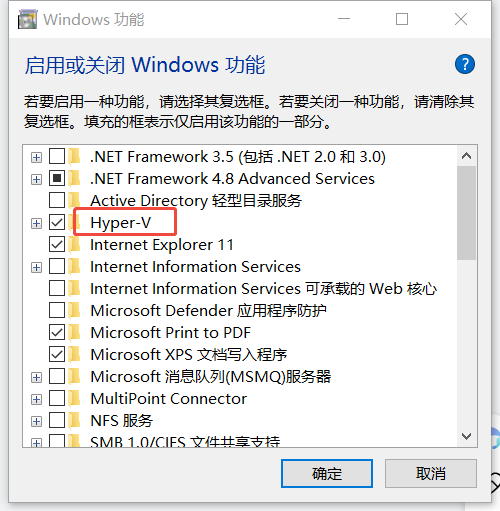
- 勾选“Hyper-V”,如果有“Windows 虚拟机监控程序平台”也一并勾选。
- 完成以上重启电脑即可生效。
- 创建模拟器的时候要这样填写,RAM和ROM使用推荐数据,建议可以在推荐的基础上加一。
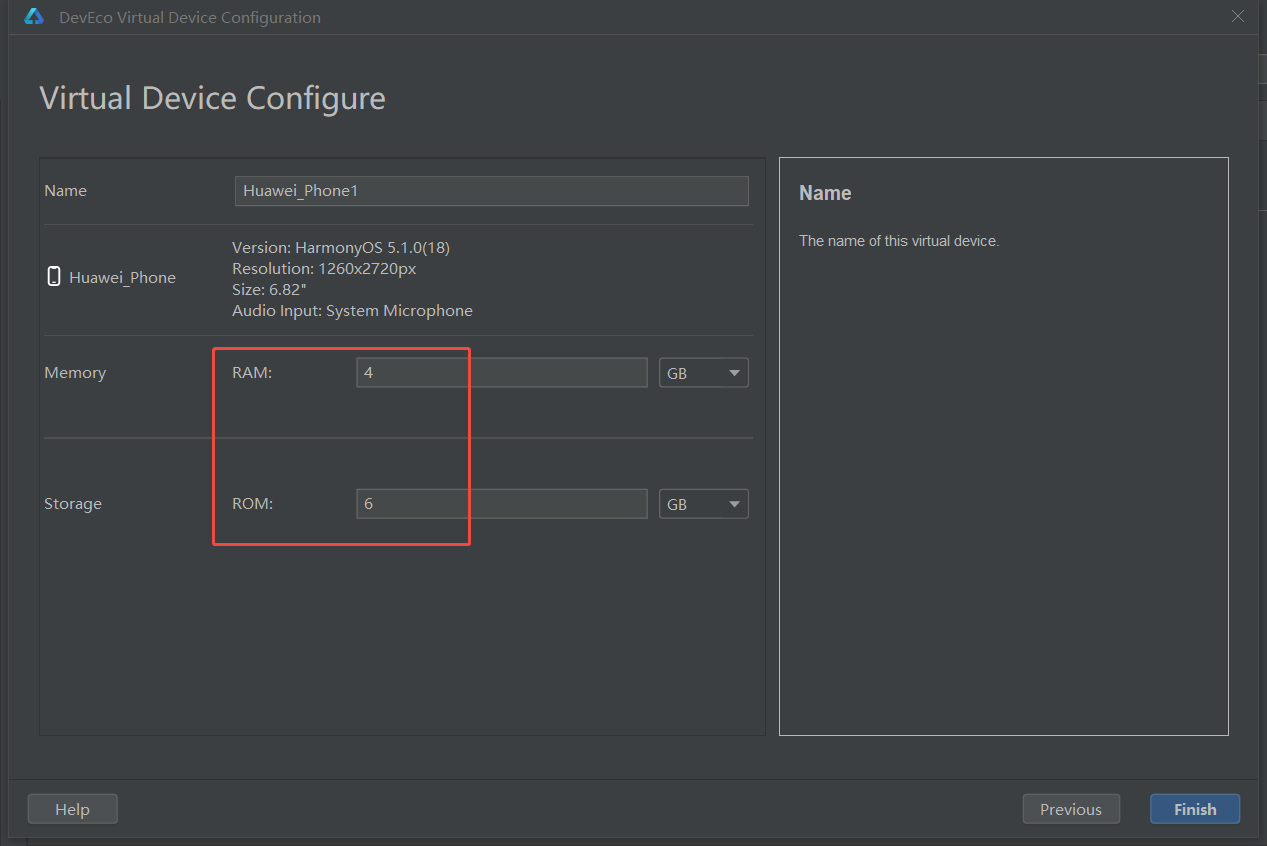 5.电脑的内存建议16GB及以上,不然就建议你给你的电脑加内存了。😃

基于您的描述,模拟器卡顿且 renderserver 进程 CPU 占用率过高(超过 100%),可能是渲染未正确使用 GPU 加速导致的。以下是排查和优化方案:
🔧 1. 验证 GPU 加速状态
- 检查模拟器设置:
在 DevEco Studio 中打开模拟器管理器,确认是否启用了 GPU 硬件加速(通常位于模拟器配置的
Advanced Settings中)。 - 命令行验证:
通过
hdc shell连接模拟器后执行:
若输出显示dumpsys gfxinfo | grep "GPU accelerated"false,表明未启用 GPU 加速。
⚙️ 2. 优化模拟器配置
- 分配更多资源:
在模拟器配置中:
- 将 CPU 核心数调至 ≥4 核
- 内存分配 ≥4GB
- 显存(如选项)分配 ≥1GB
- 关闭冗余功能: 禁用摄像头、位置模拟等非必要传感器,减少资源占用。
🛠 3. 诊断渲染性能
- 抓取系统 Trace:
使用
hitrace分析渲染性能瓶颈:
抓取 10 秒的图形渲染 Trace,保存到设备hdc shell hitrace --trace_append gfx -t 10/data/local/tmp/gfx.ftrace,通过hdc file recv导出分析。 - 查看 GPU 负载:
执行
hdc shell cat /d/dri/0/usage(路径可能因驱动差异变化),确认 GPU 是否被调用。
🔄 4. 升级工具版本
- 更新 DevEco Studio: 升级至最新版本,修复已知渲染优化问题。
- 更新模拟器镜像: 在 SDK Manager 中下载最新的模拟器镜像,确保支持 GPU 虚拟化。
🖥 5. 替代调试方案
- 真机替代模拟器:
若上述步骤无效,改用真机调试(通过
hdc直接安装应用):hdc install -r entry-default-signed.hap - 降级 OpenGL 版本: 在模拟器配置中将图形后端改为 OpenGL ES 3.0 或 2.0(部分主机驱动兼容性更好)。
📌 关键总结
| 问题现象 | 解决方向 | 具体操作 |
|---|---|---|
renderserver高 CPU |
启用 GPU 加速 | 检查模拟器配置,验证 gfxinfo 输出 |
| 动效卡顿 | 资源分配优化 | 增加 CPU/内存/显存,关闭冗余传感器 |
| 渲染延迟 | 性能诊断 | 抓取 hitrace 日志分析渲染管线 |
| 兼容性问题 | 升级工具链 | 更新 DevEco Studio 和模拟器镜像至最新版本 |
💡 附加建议: 主机需安装最新显卡驱动,并确保虚拟化支持已开启(Intel VT-x/AMD-V)。若仍卡顿,请在华为开发者论坛提交日志(包含
hitrace输出和模拟器配置)。


DevEco Studio模拟器卡顿且renderserver进程占用高,通常与图形渲染资源消耗过大有关。可尝试以下操作:在模拟器管理界面中,将图形渲染模式由“GPU模式”切换为“软件模式”以降低GPU负载。同时,检查并确保电脑的显卡驱动程序为最新版本。在“文件 > 设置 > SDK Manager”中,确认已安装最新版本的SDK和模拟器镜像。

从技术角度看,renderserver进程CPU占用过高导致模拟器卡顿,核心原因确实是图形渲染任务未能由宿主机GPU有效接管,而主要落在了CPU上进行软件渲染。这并非HarmonyOS应用本身的问题,而是模拟器与宿主机图形驱动/虚拟化环境兼容性或配置所致。
排查与解决思路如下:
-
首要检查:图形后端与虚拟化支持
- 确认Hyper-V/Virtualization Enabled: 在Windows上,DevEco Studio模拟器依赖Hyper-V或Windows Hypervisor Platform (WHPX)。请确保BIOS中已开启Intel VT-x/AMD-V虚拟化支持,且Windows功能中“Hyper-V”或“Windows虚拟机监控程序平台”已启用。
- 切换图形渲染模式: 在DevEco Studio中,进入File > Settings > Appearance & Behavior > System Settings > HarmonyOS SDK,选择Emulator页签。尝试修改Graphics Renderer选项(如从“Automatic”改为DirectX或OpenGL),重启模拟器测试。DirectX通常与Windows平台兼容性更好。
-
针对性调试:验证GPU是否参与工作
- 观察宿主机GPU负载: 在模拟器运行且卡顿时,打开宿主机任务管理器(Windows)或活动监视器(macOS),查看独立GPU或集成GPU的3D/Video Encode负载是否显著上升。若GPU负载几乎为零而CPU(尤其是单个核心)满载,则证实渲染未分流至GPU。
- 检查模拟器日志: 在DevEco Studio的Logcat窗口中,筛选标签为emulator或graphics的日志,寻找与
renderserver、GL、Vulkan、GPU相关的错误或警告信息,例如Failed to initialize graphics backend等。
-
环境配置优化
- 更新显卡驱动: 将宿主机显卡(包括集成显卡)驱动更新至官方最新稳定版,尤其是针对OpenGL/DirectX虚拟化支持的改进版本。
- 调整模拟器资源配置: 在DevEco Studio设备管理器中对目标模拟器点击Edit,确保Graphics选项未设置为Software(应选Hardware或Automatic)。同时,可适当降低Resolution(如从2K降至1080p)以减轻瞬时渲染压力。
- 关闭不必要的宿主图形效果: 暂时禁用Windows的“透明效果”、“动画效果”等,减少宿主桌面管理器(DWM)的GPU资源竞争。
-
高级排查(如上述无效)
- 尝试冷启动与重建镜像: 对模拟器执行Cold Boot(在设备管理器中点击下拉箭头选择),或直接删除该模拟器并重新创建一个,以排除镜像文件损坏。
- 查看特定进程详情: 通过
hdc shell top -p <renderserver_pid>命令持续观察该进程的详细状态,或使用hdc shell dumpsys gfxinfo(如果模拟器镜像支持)查看帧渲染时间分析。
根本原因指向: 绝大多数此类问题源于宿主机虚拟化栈(如Hyper-V/WHPX)与显卡驱动之间的兼容性间隙,导致模拟器内部的GPU直通(或虚拟GPU)未能正常建立。renderserver作为合成渲染服务,在无法获得硬件加速时只能重度依赖CPU,造成单核过载。
建议按上述顺序进行针对性检查和调整,通常通过启用正确的虚拟化支持并更新显卡驱动可解决大部分问题。若问题仅在特定项目或UI组件中出现,则需结合具体页面的布局复杂度和渲染负载进一步分析。
