




HarmonyOS鸿蒙Next开发环境搭建
HarmonyOS鸿蒙Next开发环境搭建
HarmonyOS开发环境搭建(DevEco Studio 4.0)
适用版本:DevEco Studio 4.0(HarmonyOS 4.0及以上开发)
一、准备工作
- 硬件要求:
- 电脑系统:Windows 10/11(64位)、macOS 12及以上
- 内存:至少8GB(建议16GB)
- 硬盘:预留20GB以上空间
- 软件提前下载:
- 从华为官方获取DevEco Studio安装包:华为开发者官网下载页(注意选对应系统版本)
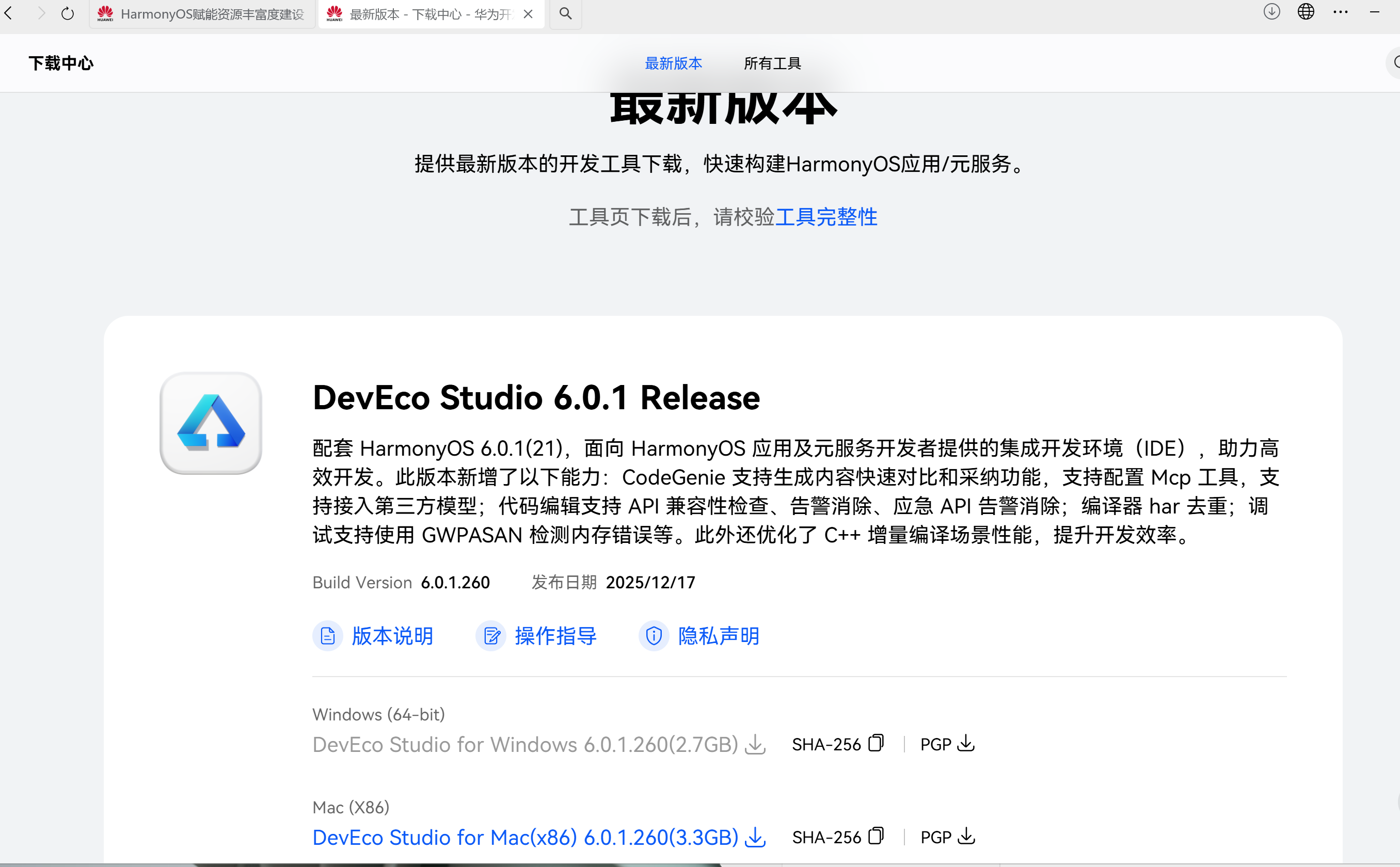
二、安装DevEco Studio
- 运行安装包,选择安装路径(建议非C盘,比如
D:\DevEcoStudio) - 勾选“Create Desktop Shortcut”(创建桌面快捷方式),点击“Next”
- 等待安装完成,勾选“Run DevEco Studio”后点击“Finish”
三、配置开发环境(首次启动)
- 首次启动会提示“Import Settings”,选择“Do not import settings”→“OK”
- 接受用户协议,点击“Next”
- 选择组件安装:
- 必选:HarmonyOS SDK(默认勾选,版本选最新的4.0及以上)
- 可选:Node.js(若开发前端页面建议勾选)
- 点击“Next”→“Finish”,等待SDK和组件下载完成(需联网,耗时约5-10分钟)
四、验证环境是否可用
- 新建项目:
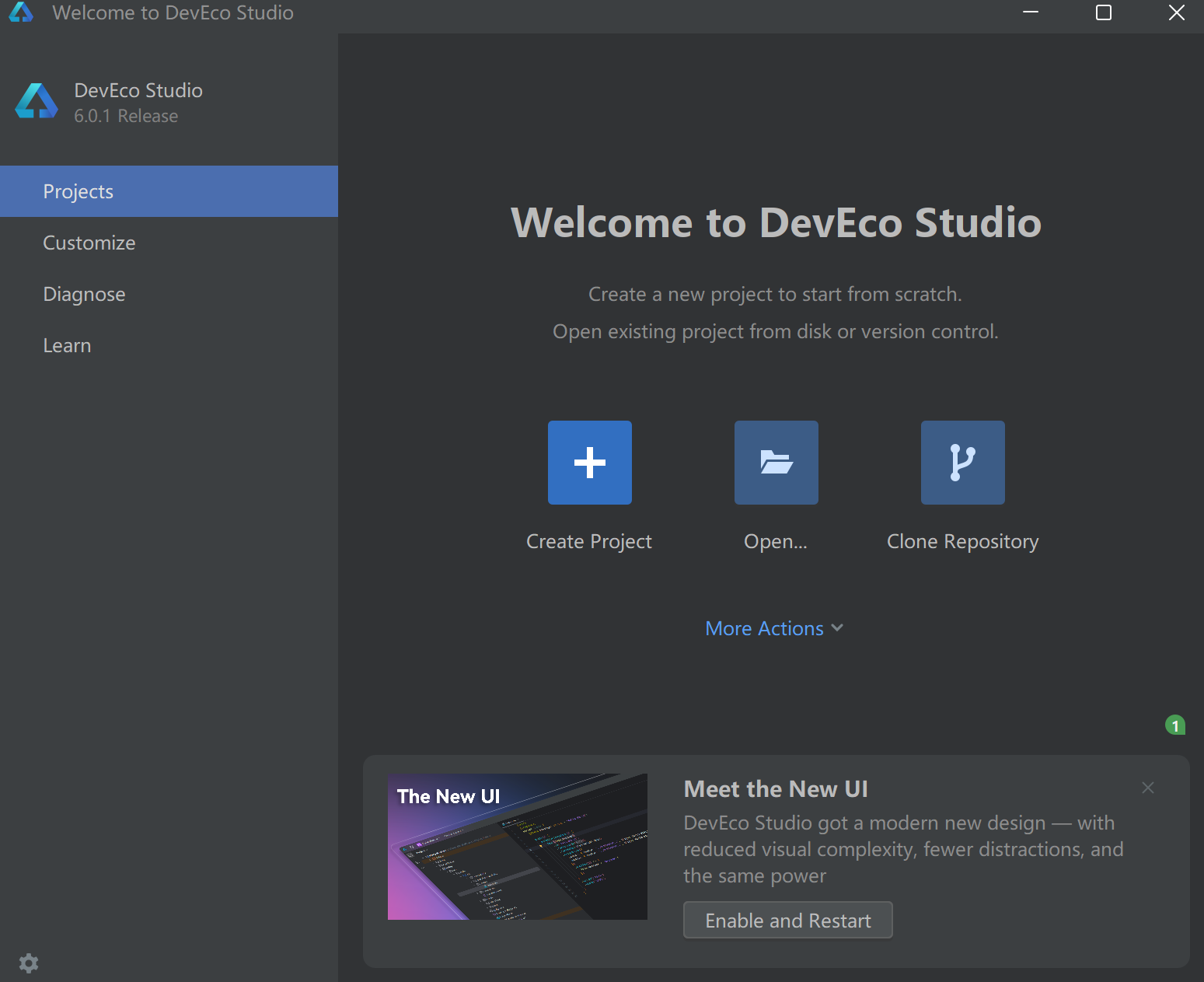
- 启动DevEco Studio后,选择“Create Project”
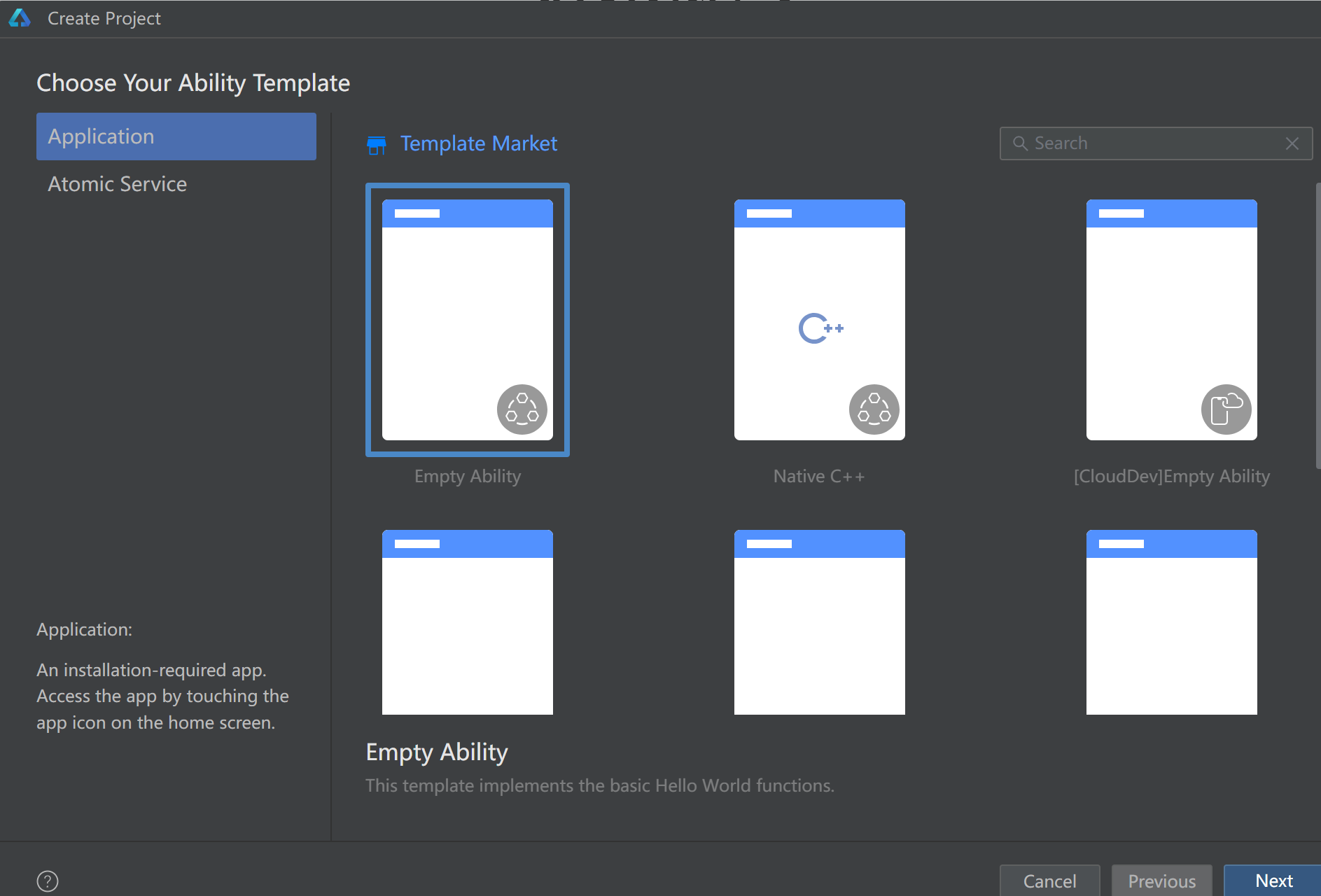
- 模板选“Empty Ability”→“Next”
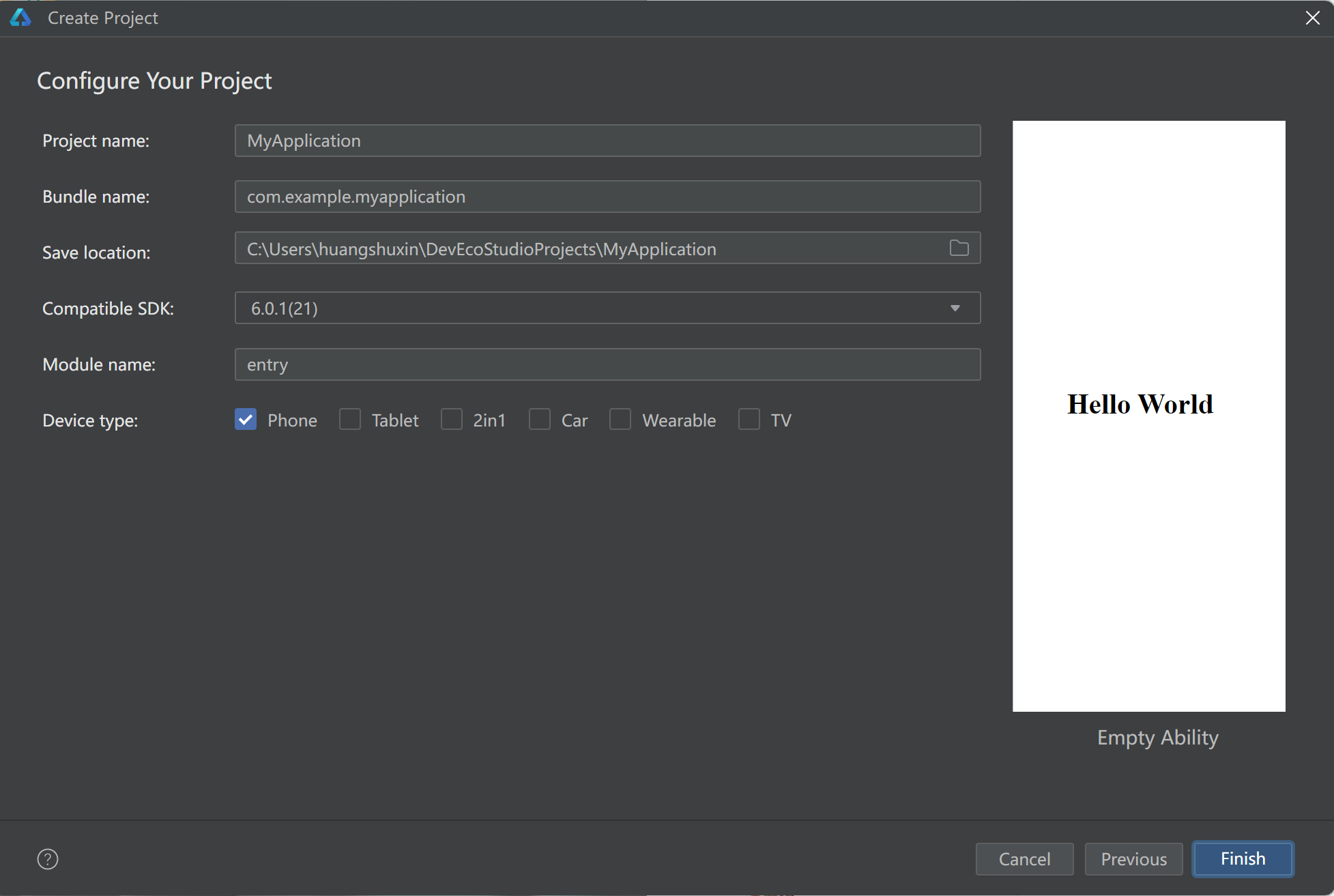
- 填写项目信息(比如项目名:MyFirstHarmonyApp,包名自定义)→“Finish”
- 运行项目:
- 等待项目加载完成(底部进度条走完)
- 点击顶部“Run”按钮,选择“Create Emulator”(创建模拟器)
- 选择一个设备型号(比如“Phone”下的“P50 Pro”)→“Next”→“Finish”
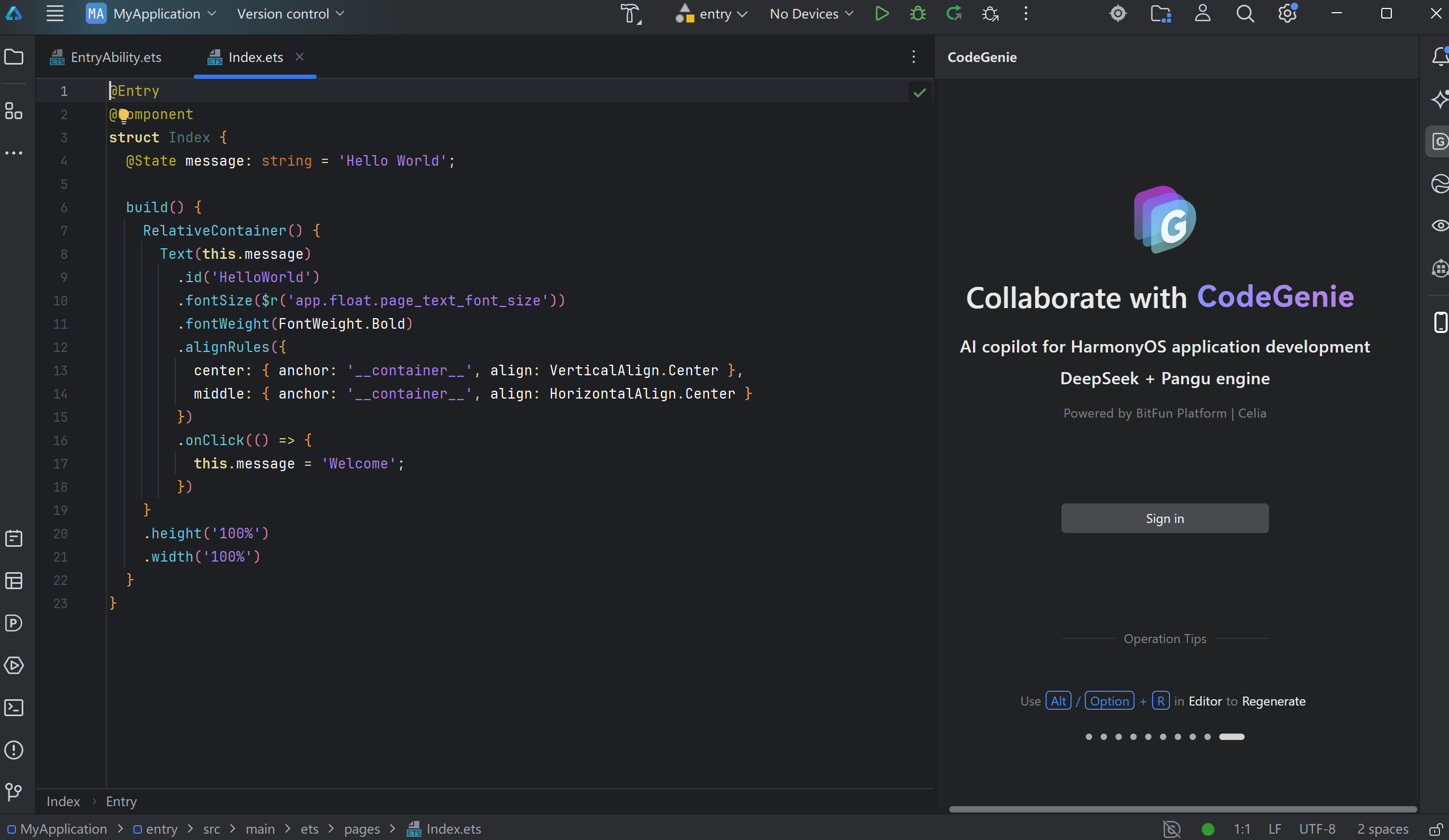
- 模拟器启动后,项目会自动编译运行,看到模拟器显示应用页面即成功!
五、常见问题解决
- SDK下载失败/速度慢
- 解决方法:
-
打开DevEco Studio→点击顶部“File”→“Settings”→“Appearance & Behavior”→“System Settings”→“HarmonyOS SDK”
-
点击“Edit”,选择“华为镜像源”(默认已配置,若未显示可手动输入:https://mirrors.huaweicloud.com/harmonyos/)
-
重新勾选需要的SDK版本,点击“Apply”重新下载
-
模拟器启动后黑屏/无响应
- 解决方法:
-
关闭模拟器,打开电脑“任务管理器”,结束所有“qemu-system-xxx”进程
-
打开DevEco Studio的“Tools”→“Device Manager”,删除当前模拟器,重新创建(选择“API Version”较低的版本,比如API 9)
-
若仍黑屏:检查电脑是否开启“虚拟化”(BIOS中开启VT-x/AMD-V)
-
项目编译报错“Could not resolve com.huawei…”
- 解决方法:
- 打开项目根目录的
build.gradle文件 - 确认“repositories”中包含华为maven仓库:
repositories {
    maven { url 'https://developer.huawei.com/repo/' }
    mavenCentral()
}
- 点击“Sync Now”重新同步项目
更多关于HarmonyOS鸿蒙Next开发环境搭建的实战教程也可以访问 https://www.itying.com/category-93-b0.html

鸿蒙Next开发环境需安装DevEco Studio 4.1及以上版本,支持Windows 10/11 64位或macOS 11及以上系统。安装时需配置Node.js 16及以上和ohpm包管理器。创建项目时选择HarmonyOS Next应用开发模板,使用ArkTS语言。
更多关于HarmonyOS鸿蒙Next开发环境搭建的实战系列教程也可以访问 https://www.itying.com/category-93-b0.html

这篇帖子详细介绍了HarmonyOS Next开发环境搭建的完整流程,内容准确且步骤清晰,对初学者非常有帮助。我补充几点关键信息:
-
SDK版本选择:在配置环境时,建议优先选择HarmonyOS Next(API 12)的SDK版本,这是纯血鸿蒙的正式开发版本,与HarmonyOS 4.0的API 9-11有架构差异。
-
模拟器性能优化:如果遇到模拟器运行卡顿,可以在Device Manager中尝试选择"Phone-Lite"等轻量级设备模板,这类模板资源占用更低,启动更快。
-
Gradle同步加速:除了配置华为镜像源,还可以在
gradle.properties文件中添加org.gradle.parallel=true启用并行构建,提升依赖下载和项目同步速度。 -
必备插件检查:安装完成后,建议在Settings→Plugins中确认以下插件已启用:
- HarmonyOS ToolKit
- ArkTS/TS/JS支持插件
- 如果开发C++应用,需额外安装Native Debugging插件
-
环境变量配置:对于需要命令行操作的用户,建议将DevEco Studio的
bin目录添加到系统PATH变量中,方便使用devecocli等命令行工具。
整个安装过程的核心是确保网络通畅和存储空间充足,按照帖子步骤操作基本都能顺利完成。
