




DevEco Studio 无法使用
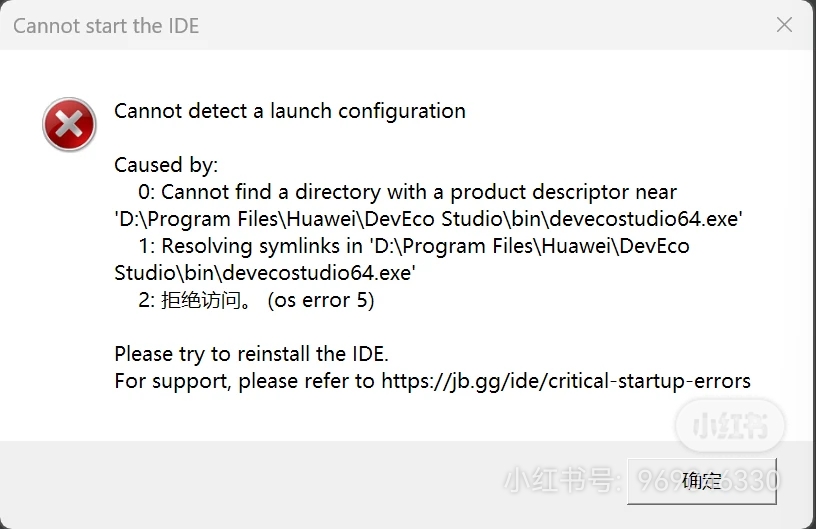
DevEco Studio 无法使用 正常步骤安装、运行,选择新建项目时出现图示错误。问了AI说是没有配置JAVA环境,随即安装了JAVA JDK 17和JRE,并且配置了环境变量,但是依然出现这一问题。 想请大家帮帮忙看看有无解决方案

诊断开发环境
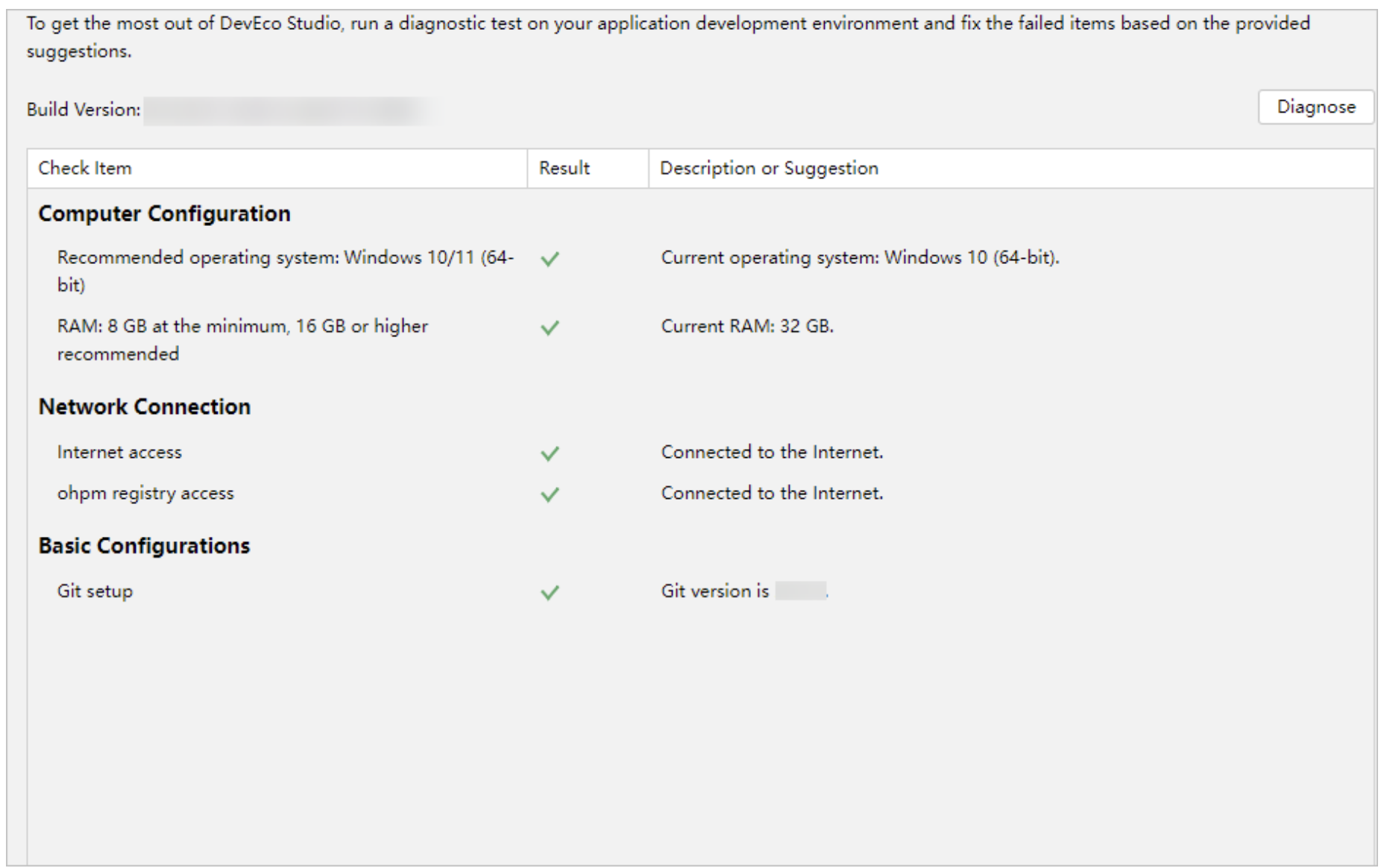
为了您开发应用/元服务的良好体验,DevEco Studio提供了开发环境诊断的功能,帮助您识别开发环境是否完备。您可以在欢迎页面单击Diagnose进行诊断。如果您已经打开了工程开发界面,也可以在菜单栏单击Help > Diagnostic Tools > Diagnose Development Environment进行诊断。
Windows环境运行环境要求:
为保证DevEco Studio正常运行,建议电脑配置满足如下要求:
- 操作系统:Windows10 64位、Windows11 64位
- 内存:16GB及以上
- 硬盘:100GB及以上
- 分辨率:1280*800像素及以上


找HarmonyOS工作还需要会Flutter的哦,有需要Flutter教程的可以学学大地老师的教程,很不错,B站免费学的哦:https://www.bilibili.com/video/BV1S4411E7LY/?p=17


你看一下:文件/文件夹权限不足:IDE 安装目录(D:\Program Files\Huawei\DevEco Studio\)的权限设置不正确,导致程序无法读取其自身需要的配置文件。 防病毒软件/系统安全软件拦截:安全软件误将 DevEco Studio 识别为风险程序,阻止了其对文件的读写。 安装路径问题:将 IDE 安装在 Program Files 这类系统受保护的目录下,本身就会带来权限问题。


DevEco Studio无法启动或运行异常,可能原因包括:
- 系统环境不满足要求,如JDK版本过低或未安装。
- 项目配置文件损坏,可尝试删除项目中的
.idea、.gradle等目录后重新导入。 - 网络问题导致依赖下载失败,检查代理或网络设置。
- 软件本身损坏,重新下载安装最新版本。
- 系统兼容性问题,确保操作系统版本符合官方要求。

从你提供的两张错误截图来看,核心问题是DevEco Studio在启动时无法正确加载其运行所需的Java运行时环境(JRE)。虽然你已经安装了JDK 17并配置了环境变量,但DevEco Studio可能没有找到或识别到它。
以下是几个关键排查步骤和解决方案:
1. 检查DevEco Studio内置的JDK配置(最可能的原因)
DevEco Studio通常自带一个JRE(位于安装目录的jbr文件夹内)。问题可能出在这个内置JRE上。
- 解决方案:手动指定一个可用的JDK。
- 打开DevEco Studio安装目录,找到
bin文件夹下的idea.properties文件(例如:C:\Program Files\Huawei\DevEco Studio\bin\idea.properties)。 - 用文本编辑器(如记事本)打开此文件,找到以
# idea.jdk开头的行。 - 在其下方添加一行,直接指向你已安装的JDK 17的主目录。例如:
idea.jdk=C:\Program Files\Java\jdk-17 - 保存文件,然后重新启动DevEco Studio。
- 打开DevEco Studio安装目录,找到
2. 验证环境变量配置 确保环境变量配置正确且已生效。
- 系统变量
JAVA_HOME:应设置为JDK的安装目录,例如C:\Program Files\Java\jdk-17。 - 系统变量
Path:确保%JAVA_HOME%\bin已添加。 - 验证方法:重新打开一个新的命令提示符窗口(CMD),分别执行
java -version和javac -version,确认输出的是JDK 17的信息。
3. 检查系统架构匹配 确保你安装的DevEco Studio版本(32位或64位)与JDK版本(32位或64位)匹配。通常建议都使用64位版本。
4. 以管理员身份运行 尝试右键点击DevEco Studio的快捷方式,选择“以管理员身份运行”,看是否能正常启动。
5. 清理并重新指定JDK(在能进入欢迎界面的情况下) 如果以上步骤后能进入欢迎界面,但在创建项目时仍报JDK错误:
- 进入欢迎界面后,点击右下角的
Configure->Settings(或File->Settings)。 - 在设置中,导航到
Build, Execution, Deployment->Build Tools->HarmonyOS。 - 在
SDK选项卡下,检查并确保 “HarmonyOS SDK Location” 路径正确,并且下方的 “OpenHarmony SDK” 和 “JDK” 路径状态正常(无红色错误提示)。如果JDK路径错误,点击右侧的 “Edit” 或 “…” 按钮,手动将其指向你的JDK 17安装目录。
总结建议
首先尝试 第1步,即修改 idea.properties 文件来强制指定JDK路径,这是解决此类启动问题最直接有效的方法之一。如果问题依旧,请结合第2步仔细核对环境变量。
