




DevEco Studio开发C++经常会出现关键字高亮/输入提示失效问题,需要重启才恢复
DevEco Studio开发C++经常会出现关键字高亮/输入提示失效问题,需要重启才恢复
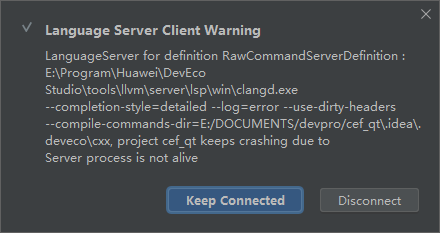
还会报这个错误,怎么能让IDE保持稳定工作?增加了内存也不行。


DevEco Studio 6.0.1 Beta1 Build Version: 6.0.1.246, built on October 31, 2025 Runtime version: 21.0.8+1-b1038.71 amd64 (JCEF 122.1.9) VM: OpenJDK 64-Bit Server VM by JetBrains s.r.o. Toolkit: sun.awt.windows.WToolkit Windows 10.0 GC: G1 Young Generation, G1 Concurrent GC, G1 Old Generation Memory: 4096M Cores: 16 Registry: idea.plugins.compatible.build=IC-243.24978.46 Non-Bundled Plugins: com.alibabacloud.intellij.cosy (2.6.8)
DevEco Studio中C++代码高亮与输入提示失效是已知的IDE缓存或索引问题。主要原因是IDE的Language Server进程异常或项目索引损坏。
可尝试以下方法:
- 点击菜单栏 File > Invalidate Caches and Restart,清除缓存并重启。
- 在项目根目录删除
.idea文件夹和build文件夹,然后重新打开项目。 - 检查HarmonyOS NDK路径配置是否正确。
若问题频繁出现,可关注官方后续IDE版本更新。

DevEco Studio中C++开发时出现关键字高亮或代码提示失效,通常与IDE的索引机制、缓存状态或特定插件/模块的瞬时异常有关。以下是一些针对性排查与解决步骤,无需重启IDE即可尝试恢复:
-
手动重建索引:这是最直接有效的方法。点击菜单栏 File > Invalidate Caches…,选择 Invalidate and Restart(会重启IDE)或先尝试 Local History 清理。对于轻量级恢复,可在项目右键选择 Synchronize ‘C++’ Language Server 或 Reindex Project(具体选项名称可能随版本变化)。
-
检查语言服务状态:在底部状态栏查看 C++ Language Server 是否正常运行(通常显示为火焰图标)。如果显示错误或停止,点击尝试重启服务。也可通过 View > Tool Windows > C++ Language Server 查看详细日志。
-
清理缓存与临时文件:关闭项目后,手动删除项目目录下的 .idea、build、.cxx 等IDE生成文件夹,然后重新打开项目。同时可清理系统用户目录下的DevEco Studio缓存(如
C:\Users\用户名\AppData\Local\Huawei\DevEco Studio\cache)。 -
调整索引范围:在 Settings > Editor > File Types 中确认C++头文件/源文件已被正确识别。若项目较大,可在 Settings > DevEco Studio > Compiler > C++ 中排除无需索引的目录(如第三方库),减少内存压力。
-
禁用冲突插件:暂时禁用非必要的第三方插件(特别是其他语言支持插件),检查问题是否复现。同时确保DevEco Studio为最新版本,已集成官方C++支持补丁。
若上述操作后问题仍频繁发生,建议收集具体错误日志(Help > Show Log in Explorer)并结合项目配置(如CMakeLists.txt或构建脚本)反馈至官方社区,便于定位是否为特定工程环境下的兼容性问题。
