




升级了DevEco Studio版本之后,HarmonyOS 鸿蒙Next中添加网络权限时那里一直报红
升级了DevEco Studio版本之后,HarmonyOS 鸿蒙Next中添加网络权限时那里一直报红 升级了DevEco Studio版本之后,添加网络权限时那里一直报红,如图:
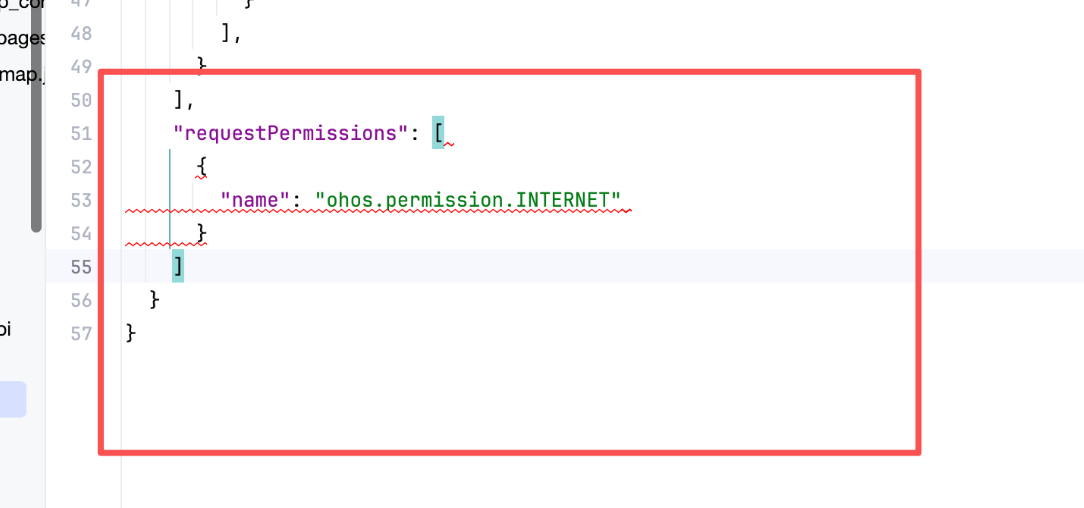
更多关于升级了DevEco Studio版本之后,HarmonyOS 鸿蒙Next中添加网络权限时那里一直报红的实战教程也可以访问 https://www.itying.com/category-93-b0.html
3 回复

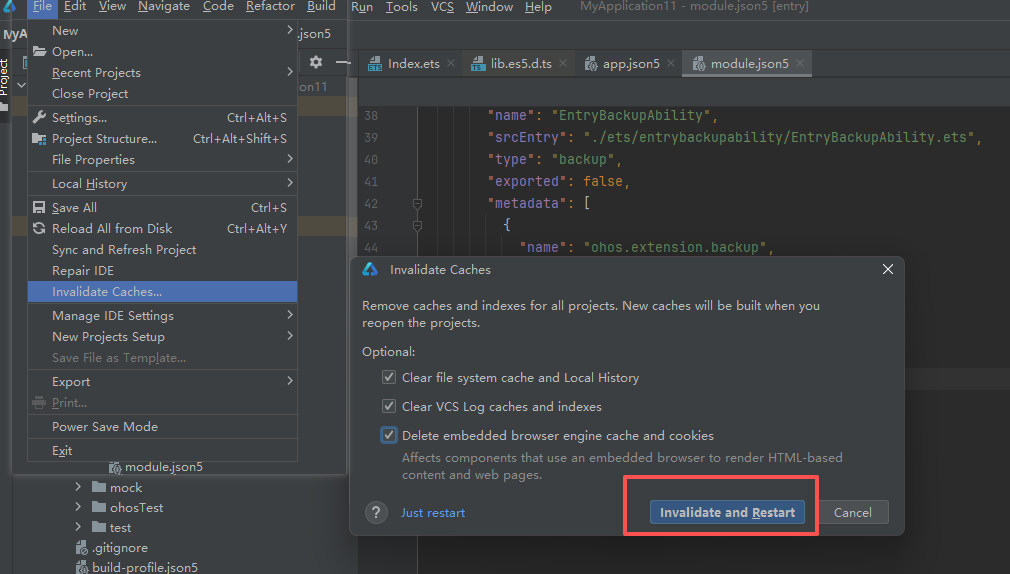
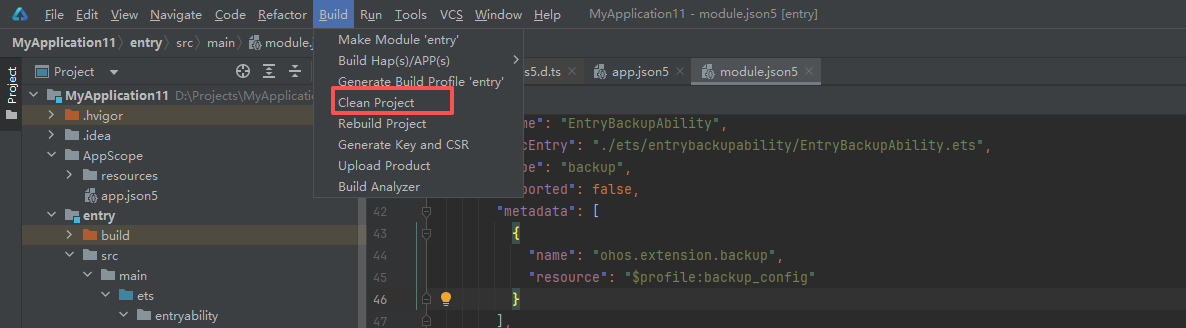
将整体module.json5的配置文件复制到其他人的5.1和6.0的DevEco Studio版本,都是不报错的,可以尝试清除下DevEco Studio缓存试试,然后clean project然后重新编译下。
具体步骤:
更多关于升级了DevEco Studio版本之后,HarmonyOS 鸿蒙Next中添加网络权限时那里一直报红的实战系列教程也可以访问 https://www.itying.com/category-93-b0.html

升级DevEco Studio后,网络权限报红是配置问题。检查module.json5文件,确保requestPermissions字段中网络权限配置正确。权限名称应为ohos.permission.INTERNET。确认配置文件语法无误,权限声明在abilities同级。若仍报红,清理项目缓存并重启IDE。

升级DevEco Studio后,网络权限报红通常是由于IDE配置或项目模型文件未同步更新导致的。请按以下步骤排查:
-
检查并同步项目配置:
- 在项目根目录的
entry模块中,打开src/main/module.json5文件。 - 确保网络权限已正确声明在
module下的requestPermissions数组中,例如:"requestPermissions": [ { "name": "ohos.permission.INTERNET" } ] - 如果配置正确但仍报红,尝试点击IDE右上角的 “Sync Now” 按钮同步项目。
- 在项目根目录的
-
清理并重建项目:
- 选择菜单栏的 Build > Clean Project,然后执行 Build > Rebuild Project。
- 如果问题依旧,尝试 File > Invalidate Caches / Restart,清除缓存后重启IDE。
-
检查HarmonyOS SDK版本兼容性:
- 打开 File > Settings > SDK Manager,确认已安装与DevEco Studio版本匹配的HarmonyOS SDK。
- 在项目级的
build.gradle文件中,检查compileSdkVersion和compatibleSdkVersion是否与SDK版本一致。
-
验证权限名称:
- HarmonyOS Next中网络权限名称仍为
ohos.permission.INTERNET,请确认未错误修改为其他名称。
- HarmonyOS Next中网络权限名称仍为
-
更新Gradle插件:
- 在项目级的
build.gradle文件中,检查HarmonyOS Gradle插件版本是否与DevEco Studio兼容。例如:
可尝试更新至最新稳定版本。dependencies { classpath 'com.huawei.ohos:hap:latest.version' }
- 在项目级的
完成上述步骤后,通常可解决权限报红问题。如果仍存在异常,请检查项目结构是否完整,或尝试重新导入项目。
