




HarmonyOS鸿蒙Next中IDE模拟器无法打开一直卡在开机界面
HarmonyOS鸿蒙Next中IDE模拟器无法打开一直卡在开机界面
【问题描述】:IDE模拟器无法打开一直卡在开机界面
【问题现象】:IDE下载模拟器后 启动时一直卡在开机界面,cpu是i5-9300H,Windows Version: 10.0.26100,电脑16G内存 硬盘还剩下500G的存储,模拟器设置4G运行内存。启动模拟器 CPU 电脑内存 均剩余约50%。后续多次尝试之后发现api21依然无法启动,API13 16 18 20的模拟器可以使用。除了模拟器版本不一样,其它的虚拟设备配置一模一样,全部是默认。最新的API21如何打开正常使用?

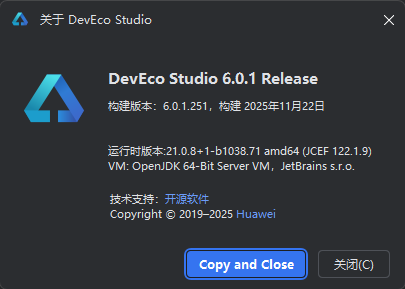

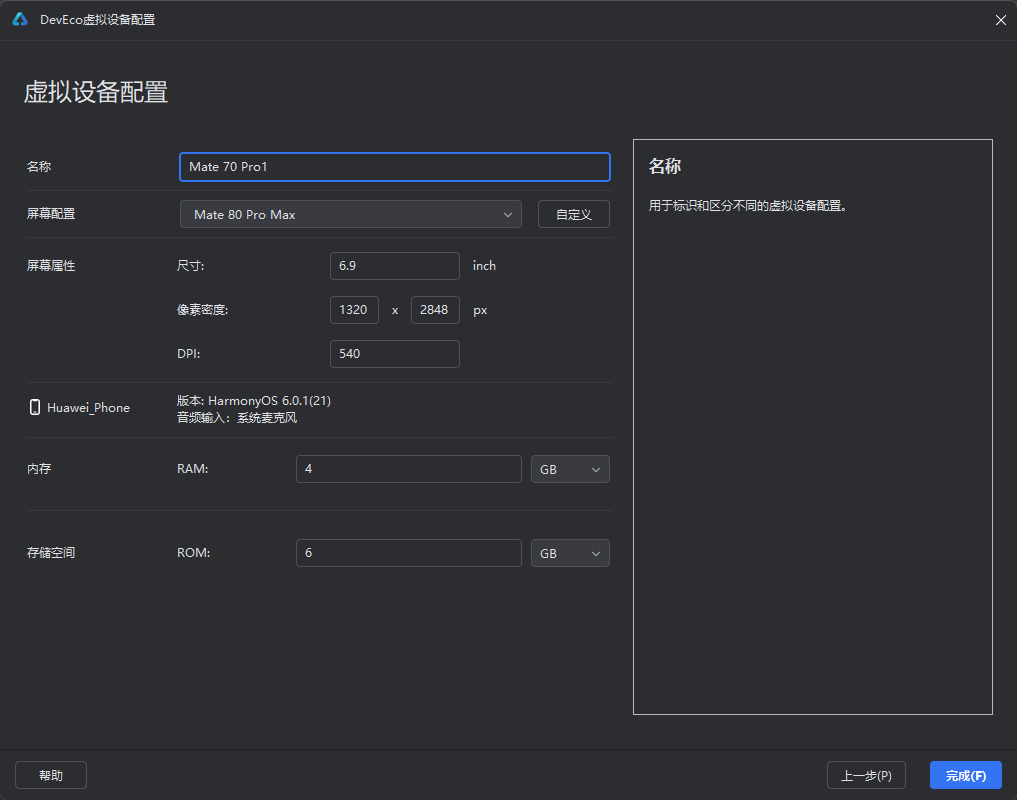
【版本信息】:DevEco Studio 6.0.1 Release。模拟器版本 api21无法启动,API13 16 18 20正常
【尝试解决方案】:
1:擦除用户数据 卸载模拟器重新安装
1.1: DevEco Studio → Device Manager → 选中模拟器 → 右侧“↓”箭头选择 Wipe User Data(清缓存)并删除该镜像;
1.2: 控制面板卸载“HarmonyOS Emulator”和“Intel HAXM”(如果有);
1.3: 重启电脑后,用最新版 DevEco 安装向导重新装一次模拟器镜像,并给足内存(≥4096 MB)。
【复现代码】:无
更多关于HarmonyOS鸿蒙Next中IDE模拟器无法打开一直卡在开机界面的实战教程也可以访问 https://www.itying.com/category-93-b0.html

开发者你好,我使用DevEco Studio 6.0.1 Release版本的Deveco Studio未复现你的问题,我的模拟器HarmonyOS 6.0.1(21)版本是可以随时正常启动的。我的电脑内存和硬盘和你是差不多的,系统win11。参考以下方案进行排查:
【问题定位】
- 通过任务管理器查看电脑cpu占用是否过高。在终端中执行命令
wmic process where name='Emulator.exe' get commandline,看看耗时是否过长。 - 查看模拟器日志中是否有memory is low相关日志。
【分析结论】
- 当系统CPU占用太高时,可能会导致正常的模拟器启动逻辑无法继续执行,出现模拟器无法启动或模拟器启动耗时过长问题。
- 有memory is low相关日志的话表明是电脑运行内存不足。
【修改建议】
-
可以通过以下命令行启动模拟器:
"D:\install\DevEco\xxxxxx\DevEco Studio\tools\emulator\Emulator.exe" -hvd Huawei_Phone -path C:\Users\xxxxx\AppData\Local\Huawei\Emulator\deployed -imageRoot D:/install/DevEcoD:\install\DevEco\xxxxxx\DevEco Studio部分是DevEco Studio的安装路径;-hvd是模拟器的名称;-path是Devic Manager 界面中的 Local Emulator Location 的位置;-imageRoot是新建模拟器界面中 的 Local Image Location 的位置。 -
电脑运行内存不足,可以删除并重新创建模拟器,清除后台不必要进程或者重启电脑。
【背景知识】 DevEco Studio提供了模拟器(Emulator),为开发者提供了运行和调试HarmonyOS应用/元服务的便捷方式。模拟器还原了真实设备的基本功能,如屏幕旋转、音量调节、模拟的硬件传感器和指定设备的位置等。
更多关于HarmonyOS鸿蒙Next中IDE模拟器无法打开一直卡在开机界面的实战系列教程也可以访问 https://www.itying.com/category-93-b0.html


鸿蒙Next的IDE模拟器卡在开机界面,通常是由于模拟器镜像损坏或资源不足导致。请尝试以下操作:关闭当前模拟器,在DevEco Studio的设备管理器中选择“Wipe Data”清除数据并重启。若问题依旧,删除该模拟器后重新创建一个。同时检查电脑是否满足运行模拟器的最低配置要求,特别是内存和CPU资源。

根据你提供的信息,API 21(HarmonyOS Next)模拟器卡在开机界面,而较低版本的API模拟器可以正常运行,这通常与模拟器镜像的完整性、系统兼容性或虚拟化配置有关。
核心排查方向:
- 镜像完整性校验:API 21(HarmonyOS Next)镜像文件可能下载不完整或已损坏。请彻底删除现有API 21镜像后,在DevEco Studio的Device Manager中重新下载。下载时请确保网络稳定,并观察下载进度是否完整。
- 虚拟化技术检查:HarmonyOS Next模拟器对CPU虚拟化支持要求更高。请确认BIOS/UEFI设置中Intel Virtualization Technology (VT-x) 和 VT-d 已启用。对于Windows 10/11,还需在“启用或关闭Windows功能”中确认 Windows Hypervisor Platform 和 虚拟机平台 已勾选启用。完成后必须重启电脑。
- 资源分配与冲突:你已分配4GB内存,基本足够。但需检查是否有其他虚拟机软件(如VMware、VirtualBox)或安卓模拟器(如夜神、雷电)正在运行,它们可能与HarmonyOS Emulator产生虚拟化资源冲突。请完全退出这些软件后再尝试启动。
- 图形渲染模式尝试:在Device Manager中编辑该API 21模拟器设备,尝试切换Graphics Renderer选项(例如从“Automatic”改为“Software”或反之),不同的渲染模式对某些显卡驱动的兼容性不同。
- 查看详细日志:启动失败时,查看DevEco Studio的 Log 窗口(特别是“Cuttlefish”或“Emulator”相关标签页),或前往模拟器日志目录(通常位于
用户目录\AppData\Local\Huawei\Emulator\logs)查找错误信息。日志中的具体错误代码是定位问题的关键。
由于较低API版本正常,问题很可能特定于API 21镜像本身或其对运行环境的新要求。重点执行上述第1、2点操作。如果问题依旧,提供具体的错误日志内容将有助于进一步分析。
