




HarmonyOS鸿蒙Next中模拟器卸载应用后,运行项目没有对应应用
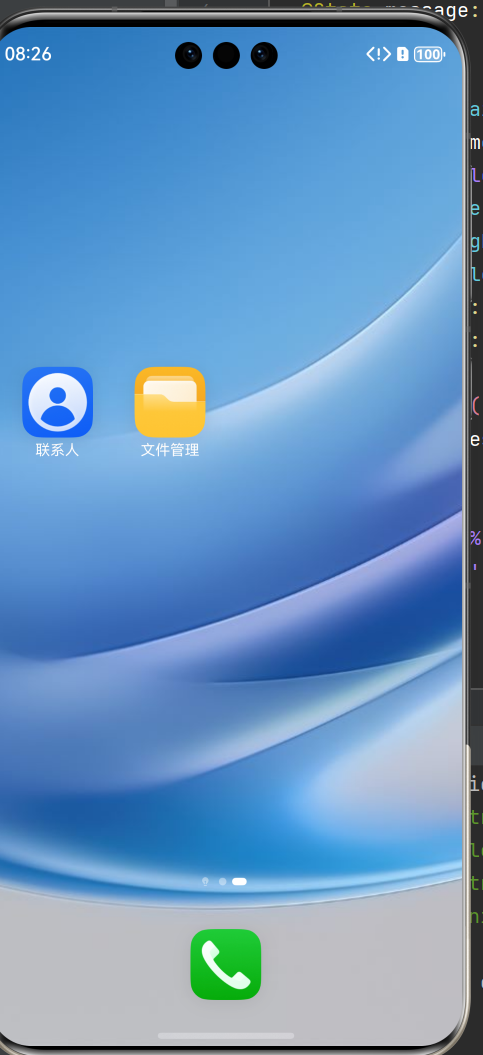
HarmonyOS鸿蒙Next中模拟器卸载应用后,运行项目没有对应应用 不小心把自己的项目卸载了,然后现在每次进入模拟器项目都没有图标,把模拟器重下了,deveco也重下过了,还是没用
更多关于HarmonyOS鸿蒙Next中模拟器卸载应用后,运行项目没有对应应用的实战教程也可以访问 https://www.itying.com/category-93-b0.html

清理残留文件并重新构建在DevEco Studio中执行菜单栏的 Build > Clean Project,清除旧的构建缓存删除项目下的 build临时目录通过 File > Invalidate Caches执行缓存清理并重启IDE,重置模拟器状态关闭当前模拟器实例通过 Tools > Device Manager选择 Wipe Data清除模拟器数据重新启动模拟器并等待初始化完成
更多关于HarmonyOS鸿蒙Next中模拟器卸载应用后,运行项目没有对应应用的实战系列教程也可以访问 https://www.itying.com/category-93-b0.html

在HarmonyOS Next中,模拟器卸载应用后运行项目无对应应用,是因为项目安装包未成功部署。需重新编译部署应用至模拟器。检查开发环境配置,确保模拟器状态正常,然后通过DevEco Studio重新运行项目即可安装应用。

根据您描述的情况,问题核心在于:卸载应用后,项目在模拟器中的安装状态与DevEco Studio的预期不一致。
这通常是因为DevEco Studio的缓存记录与模拟器的实际状态不同步导致的。重装模拟器和IDE未能解决,说明问题可能出在项目本身的构建配置或缓存上。
请按以下步骤操作:
-
清理项目构建缓存:在DevEco Studio中,点击菜单栏的 Build > Clean Project,然后 Build > Rebuild Project。这会清除旧的构建产物,并重新生成HAP包。
-
清理并同步工程依赖:点击 File > Sync and Refresh Project(或使用同步图标)。更彻底的方式是,删除项目根目录下的
oh_modules文件夹和build文件夹,然后重新执行 Sync and Refresh Project。 -
重置模拟器数据:在DevEco Studio的 Device Manager 中,找到该模拟器,点击右侧的 Wipe Data 按钮。这将把模拟器恢复至全新状态,确保没有残留的旧应用数据干扰。
-
检查运行配置:点击运行配置下拉菜单(通常显示为
entry或模块名),确保 Deploy Multi Hap Packages 选项已勾选,并且目标设备选择正确。 -
重新运行项目:完成上述步骤后,直接点击运行按钮。DevEco Studio会重新编译、打包并将应用安装到已重置的模拟器上。
关键点:HarmonyOS Next应用的安装信息由IDE管理。直接通过模拟器桌面卸载,会导致IDE的安装记录失效。上述步骤的核心是清除IDE和项目的所有相关缓存,并重置模拟器环境,强制进行一次全新的、干净的部署。
如果问题依旧,请检查项目 module.json5 文件中的 bundleName 等配置是否正确,并确认项目编译无错误。
