




在DevEco Studio中如何实现截屏和录屏功能
在DevEco Studio中如何实现截屏和录屏功能 对于一个初学者而言,在DevEco Studio开发工具中,如何实现针对真机进行截屏或者录屏呢?

在真机调试应用的时候,如果你想进行截取设备中的页面,或者是录制一段视频,完成之后,在电脑上进行使用或者查看,如何实现呢?想必很多人第一时间会想到,使用真机自带的截屏或者录制屏幕功能,操作之后,再发送到电脑上,除了这种传统的方式之外,还有没有其他的方式呢?
不知道,大家还记得之前概述DevEcoTesting工具那篇文章吗,里面提到了一个功能,投屏功能,我们利用投屏功能,把设备投屏到电脑上,无论是截屏还是录屏,都是十分的方便,不足之处就是,投屏功能需要下载投屏工具。
除了以上的两种方式之外,其实在DevEco Studio中,已经集成了截屏和录屏功能,我们完全可以使用自带的功能,帮助我们来实现,相对其他的方式,则更加的简单和便捷。
无论是截屏还是录屏,我们需要注意,都是必须要连接设备的,可以是模拟器,也可以是真机。
截屏功能
工具截屏
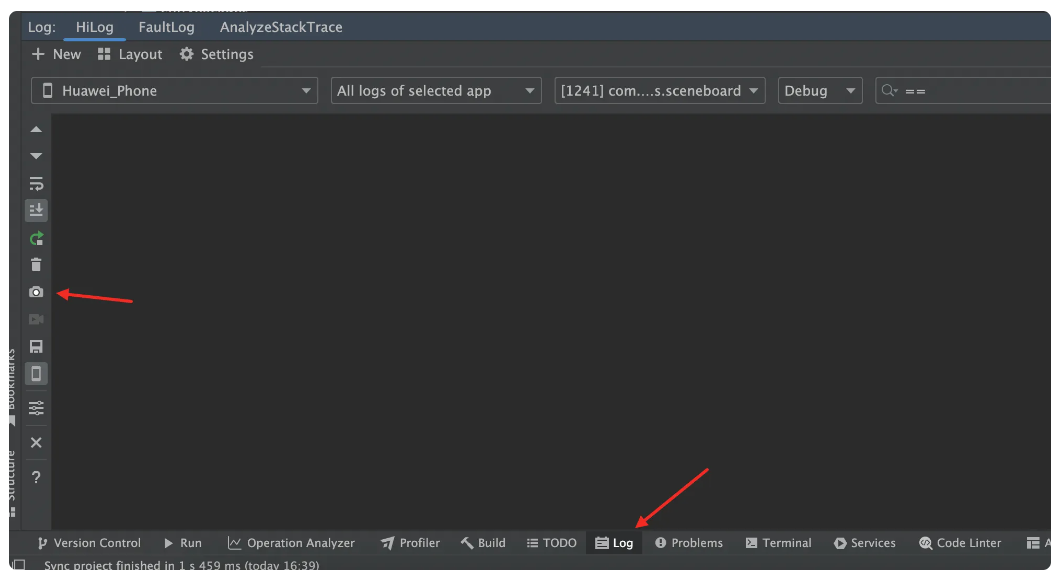
打开底部的log日志控制台,在左侧有一个相机图标,这个就是截图功能。
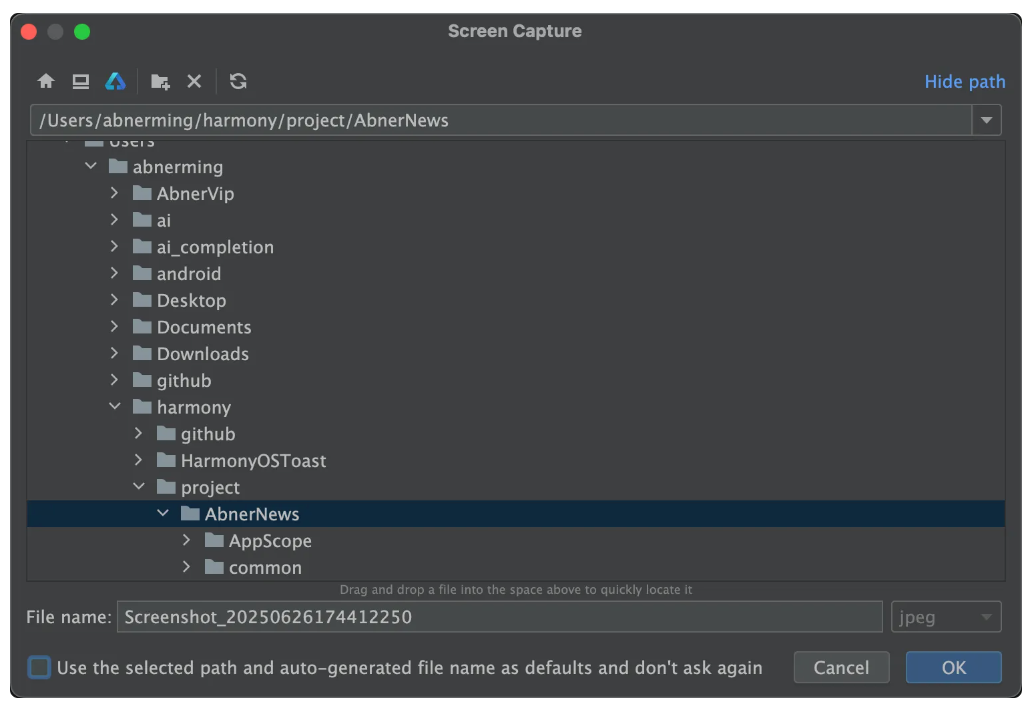
点击截屏之后,它会弹出图片的路径保存,你可以选择要保存的任意路径下,请一定要记住要保存的位置,方便日后查看和操作。
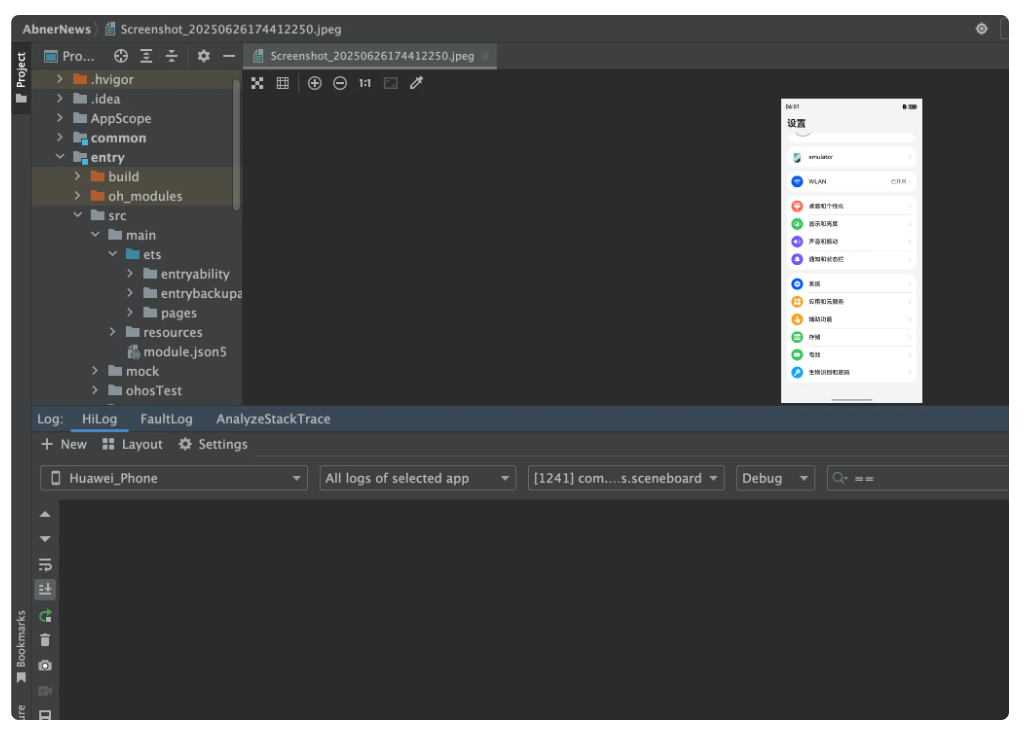
确定之后,它会自动在DevEco Studio中进行展示出来。
命令方式截屏
主要是使用hdc命令,它可以用于调试的命令行工具,通过该工具可以实现截屏功能。
方式一:hdc shell snapshot_display
hdc shell snapshot_display -f /data/local/tmp/0.jpeg  // -f参数指定图片在设备上的存储路径,如不指定,会在命令执行完成后显示图片默认存储路径。
hdc file recv /data/local/tmp/0.jpeg  // 将图片从设备发送到本地目录,本示例将图片发送到当前执行hdc命令的目录。
方式二:hdc shell wukong special -p
wukong是系统稳定性测试工具,通过指定参数-p可以实现截图功能。
hdc shell wukong special -p
录屏功能
录屏相对于截屏,有一定的约束条件,目前只支持真机录屏,不支持模拟器,还有就是,录制屏幕前,一定要确保真机解锁了设备屏幕,因为锁屏状态下录屏应用无法正常拉起,还有一点就是,若录屏过程中锁屏将会导致录屏应用退出。
工具录屏
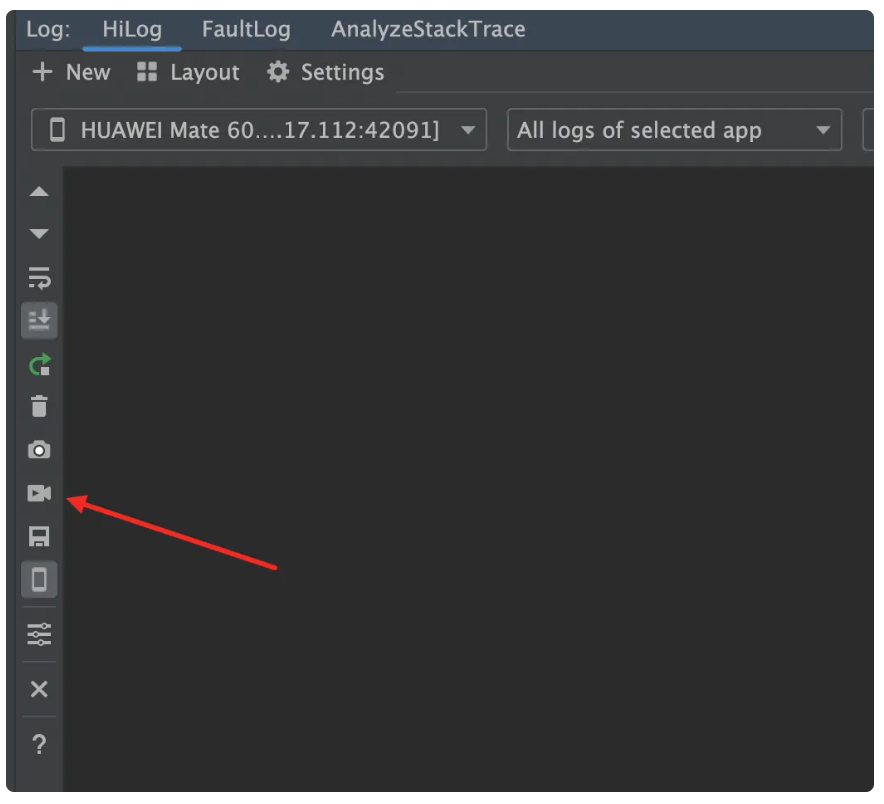
打开底部的log日志控制台,在左侧有一个录像机图标,这个就是录屏功能。
点击之后,和截屏功能一样,都需要选择要保存的位置。
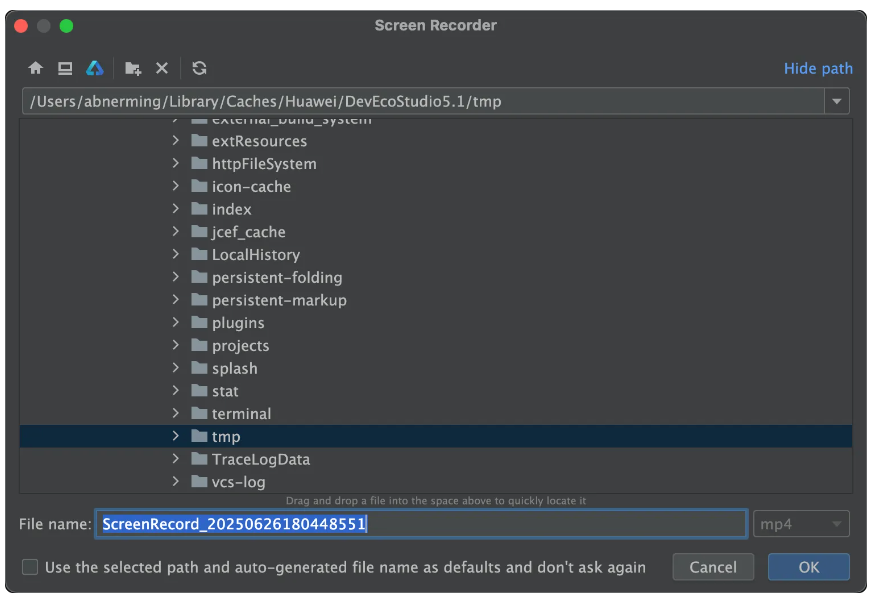
位置选定之后,就进入到了开启录屏的选项,如下所示,点击Start Recording就进入到录屏环节。
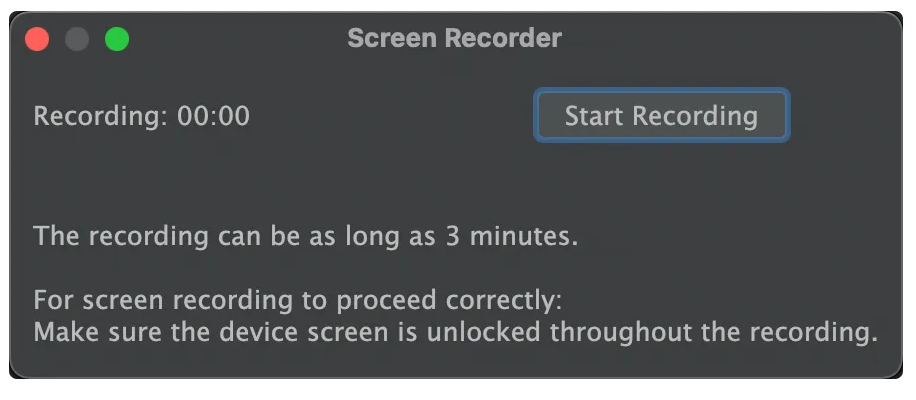
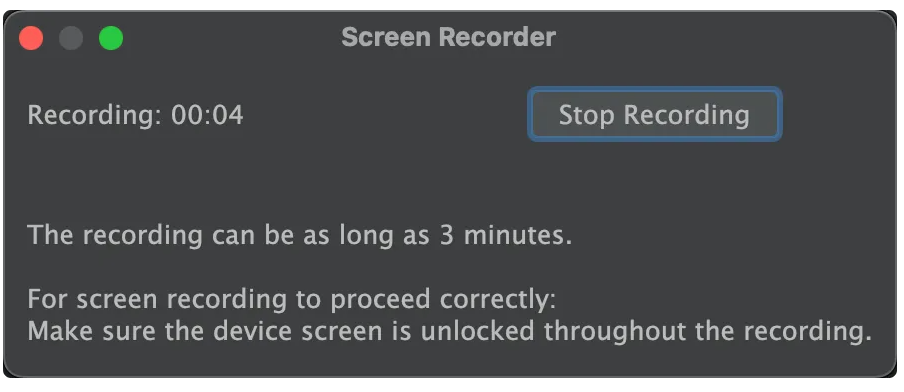
进入到录屏环节后,你可以发现,你的真机也开启了录屏,它是调用了你真机的录屏功能,你可以点击Stop Recording进行停止录屏。
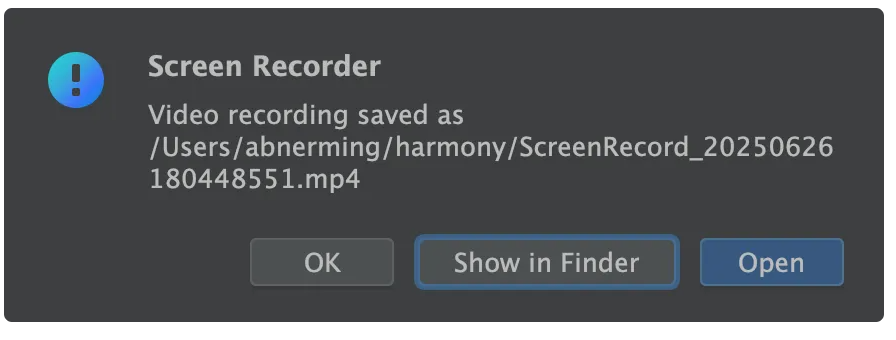
停止录屏后,会弹出如下的窗口,你可以进行选择查看:
命令方式录屏
和截屏一样,还是使用hdc,它可以用于调试的命令行工具,通过该工具可以实现录屏功能
启动录屏。
hdc shell aa start -b com.huawei.hmos.screenrecorder -a com.huawei.hmos.screenrecorder.ServiceExtAbility --ps "CustomizedFileName" "test.mp4" // 指定录屏文件名称为test.mp4
停止录屏。
hdc shell aa start -b com.huawei.hmos.screenrecorder -a com.huawei.hmos.screenrecorder.ServiceExtAbility
获取录屏文件位置,记录为{RecordFile}。
hdc shell mediatool query test.mp4 -u
相关总结
截屏和录屏都有两种实现方式,建议使用第一种即可,简单便捷,在实际的开发中,如果有需要向他人展示正在开发的应用的各种功能时,我们可以辅助截屏和录屏功能来实现。

在DevEco Studio中,截屏和录屏功能主要通过设备管理器实现。连接设备后,在“View” > “Tool Windows” > “Device Manager”中,选择目标设备,点击“Screenshot”按钮进行截屏,点击“Screen Record”按钮开始录屏。录屏结束后,视频文件将保存至指定路径。

在DevEco Studio中,针对真机设备的截屏和录屏功能主要通过设备管理面板实现,无需编写代码。具体操作如下:
-
连接设备:确保真机设备通过USB或无线方式已连接至DevEco Studio,并在设备管理器中可见。
-
打开设备管理面板:
- 在DevEco Studio主界面,点击顶部菜单栏的 “View” > “Tool Windows” > “Device Manager”。
- 或在DevEco Studio窗口的右侧边栏找到并点击 “Device Manager” 图标。
-
使用截屏功能:
- 在“Device Manager”面板中,找到已连接的设备,点击设备右侧的 “Screenshot” 图标(相机图标)。
- 系统会立即捕获当前设备屏幕并弹出预览窗口。您可以在预览窗口中保存图片到本地。
-
使用录屏功能:
- 在“Device Manager”面板中,找到已连接的设备,点击设备右侧的 “Screen Recorder” 图标(圆形录制图标)。
- 在弹出的录制控制窗口中,点击红色录制按钮开始录屏。录制过程中可随时暂停或停止。
- 停止录制后,系统会提示保存视频文件到本地。
关键点说明:
- 这些功能是DevEco Studio为开发者提供的内置调试工具,主要用于快速记录设备显示内容,辅助调试和演示。
- 截屏和录屏操作的是当前设备真实的物理屏幕,而非模拟器。
- 如果设备未连接或状态异常,相关图标可能不可用。请确保设备已开启开发者选项和USB调试模式。
对于需要在应用内部通过代码主动触发截屏或录屏的功能(例如由用户点击应用内按钮触发),则需调用HarmonyOS相应的API(如image和media相关接口)进行开发,这与使用DevEco Studio的调试工具是不同的实现路径。您的问题聚焦于开发工具本身的操作,因此上述方法即可满足需求。
