




HarmonyOS鸿蒙Next中AppAnalyzer安装Python库失败
HarmonyOS鸿蒙Next中AppAnalyzer安装Python库失败 问题如图:
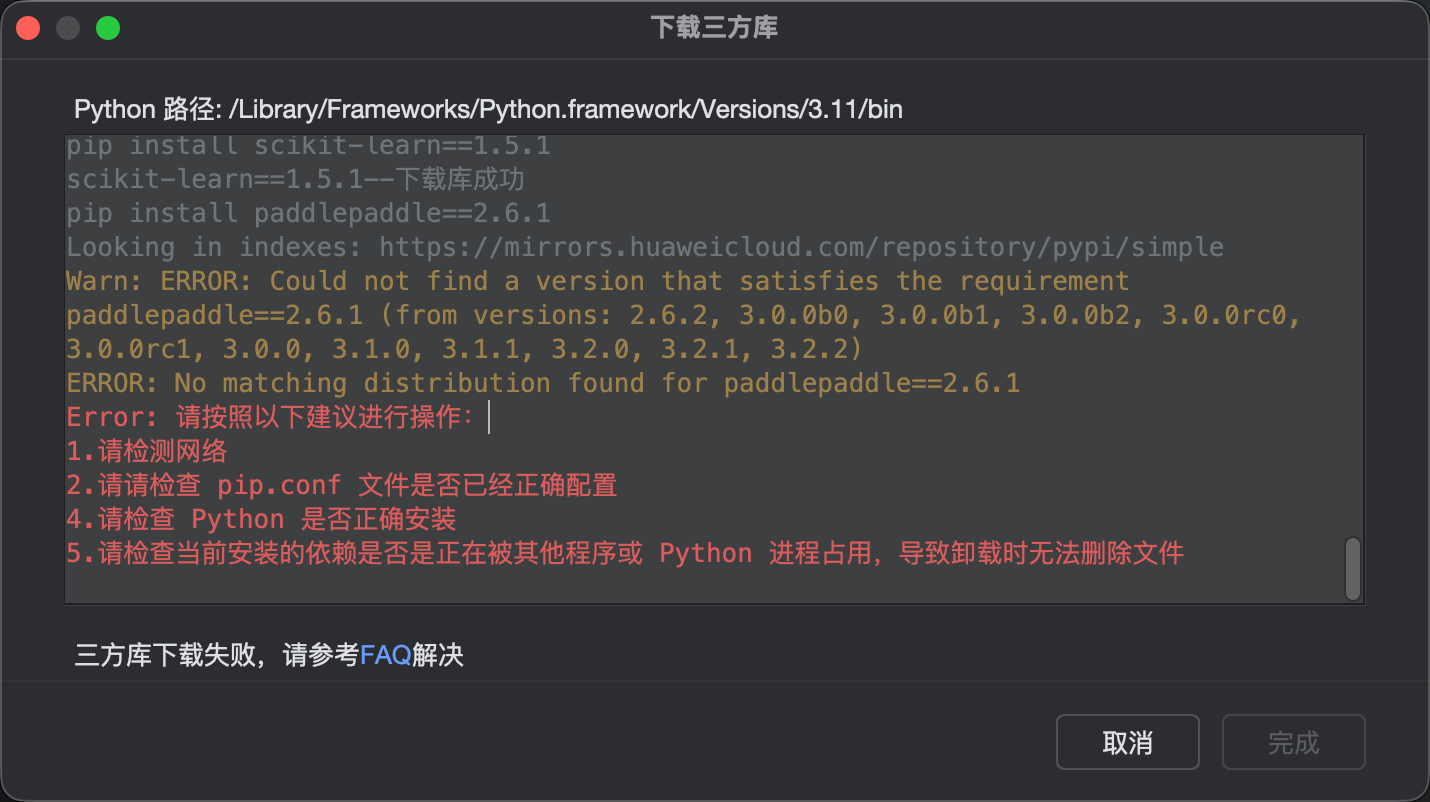
补充:根据提示 Error 检查了也是无法下载
更多关于HarmonyOS鸿蒙Next中AppAnalyzer安装Python库失败的实战教程也可以访问 https://www.itying.com/category-93-b0.html

开发者你好,该问题为已知问题,已在最新版本修复,参考以下:
如升级后仍未解决,请您再反馈。
【修改建议】
- DevEco Testing Hypium 6.0.1版本已修复该问题,推荐下载最新版本,参考安装hypium_perf进行安装。
更多关于HarmonyOS鸿蒙Next中AppAnalyzer安装Python库失败的实战系列教程也可以访问 https://www.itying.com/category-93-b0.html

paddlepaddle==2.6.1 在官方 PyPI 和华为云镜像中均不存在。
可用的 paddlepaddle 版本:
- 2.6.2
- 3.0.0, 3.0.0rc1, 3.0.0rc0, 3.0.0b2, 3.0.0b1, 3.0.0b0
- 3.1.0, 3.1.1
- 3.2.0, 3.2.1, 3.2.2(最新)
解决方案
使用 2.6.2
pip3 install paddlepaddle==2.6.2

在HarmonyOS Next中,AppAnalyzer安装Python库失败通常是由于网络连接问题、Python环境配置不当或库版本不兼容导致。请检查网络设置,确保能正常访问PyPI。确认Python及pip已正确安装并配置环境变量。尝试使用国内镜像源加速下载,例如通过pip install 库名 -i https://pypi.tuna.tsinghua.edu.cn/simple命令安装。若问题持续,检查库是否支持当前Python版本。
从截图看,问题核心在于 pip 无法从默认的 PyPI 源(https://pypi.org/simple)下载 pandas 库,导致网络连接超时。
这通常不是 HarmonyOS Next 或 AppAnalyzer 本身的问题,而是开发环境(很可能是 DevEco Studio 使用的 Python 环境)的网络配置问题。以下是直接、有效的解决步骤:
1. 更换 pip 源为国内镜像 这是最可能解决问题的办法。由于网络连接问题,将 pip 源切换到国内镜像(如清华、阿里云、华为云镜像)可以极大提升下载成功率。
在 AppAnalyzer 的 Python 环境中,执行以下命令之一来临时更换源并安装:
pip install pandas -i https://pypi.tuna.tsinghua.edu.cn/simple --trusted-host pypi.tuna.tsinghua.edu.cn
或者使用华为云镜像:
pip install pandas -i https://repo.huaweicloud.com/repository/pypi/simple --trusted-host repo.huaweicloud.com
2. 检查网络代理设置
如果你的开发环境需要通过代理访问外网,需要为 pip 配置代理。可以在命令中直接设置代理环境变量:
# 在命令行中设置(根据你的代理地址和端口修改)
set HTTPS_PROXY=http://your_proxy_host:port  # Windows
# 或
export HTTPS_PROXY=http://your_proxy_host:port  # macOS/Linux

# 然后再执行 pip install
pip install pandas
或者在 DevEco Studio 的 IDE 设置中,检查并配置网络代理。
3. 确认 Python 环境与网络连通性
- 在 AppAnalyzer 或终端中,运行
python --version和pip --version,确认 Python 环境正常且pip版本较新。 - 尝试使用
curl或ping命令测试是否能访问https://pypi.org或国内的镜像站,以排除基础网络故障。
总结:这个问题本质是 Python 包管理器的网络下载故障。优先尝试 步骤1(更换国内镜像源),绝大多数情况下可以立即解决。如果因公司网络限制需要代理,则执行 步骤2。
