




HarmonyOS鸿蒙Next中Git在侧边栏找不到了怎么办?
HarmonyOS鸿蒙Next中Git在侧边栏找不到了怎么办? 今天突然不小心把Git提交那个小窗口搞没了,找了半天找到恢复的方法,跟各位分享一下
路径:设置-版本控制-提交-勾选“使用非模态提交接口”-应用
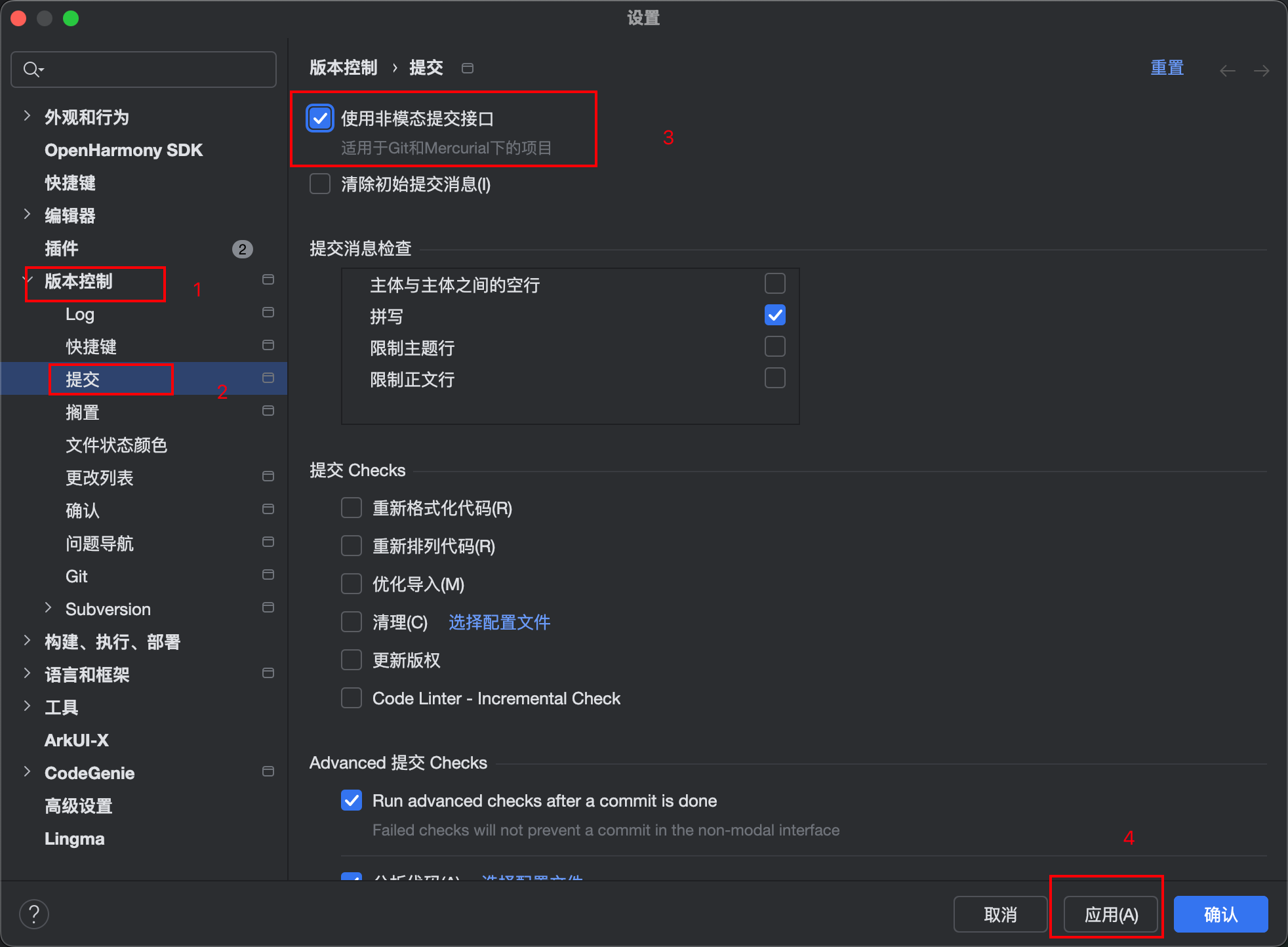
更多关于HarmonyOS鸿蒙Next中Git在侧边栏找不到了怎么办?的实战教程也可以访问 https://www.itying.com/category-93-b0.html
2 回复

在HarmonyOS Next中,Git功能已从侧边栏移至底部状态栏。请查看编辑器底部状态栏区域,通常位于右下角,寻找类似“Git”或版本控制状态图标。点击该图标即可访问Git操作界面。
更多关于HarmonyOS鸿蒙Next中Git在侧边栏找不到了怎么办?的实战系列教程也可以访问 https://www.itying.com/category-93-b0.html

感谢分享!您提供的方法完全正确,这正是恢复HarmonyOS Next(即DevEco Studio)中Git提交侧边栏的标准操作。
在DevEco Studio中,版本控制的提交界面有两种模式:
- 模态提交接口:即您提到的“小窗口”,它是一个独立的、会阻塞其他操作的对话框。
- 非模态提交接口:即集成在IDE底部或侧边的工具窗口(Tool Window),可以常驻并与其他窗口同时操作。
您通过 “设置” > “版本控制” > “提交”,然后取消勾选 “使用非模态提交接口”,实际上是将提交界面从工具窗口模式切换回了独立的对话框模式。反之,勾选该选项则会启用工具窗口模式。
如果希望Git相关的所有工具窗口(提交、日志、分支管理等)重新显示在侧边栏或底部,更直接的方法是:
- 点击顶部菜单栏的 “查看”。
- 选择 “工具窗口”。
- 在列表中找到 “提交” 或 “Git” 并点击,对应的工具窗口就会重新附着在IDE界面边缘。
您遇到的情况很常见,通常是误触了工具窗口的关闭按钮。掌握这两种界面模式的切换方法,能灵活适应不同的开发习惯。
