




DevEco Studio的sdk和环境配置信息在哪里查看
DevEco Studio的sdk和环境配置信息在哪里查看 DevEco Studio 6.0.0 Release 的sdk和环境配置信息在哪里查看和编辑?
3 回复

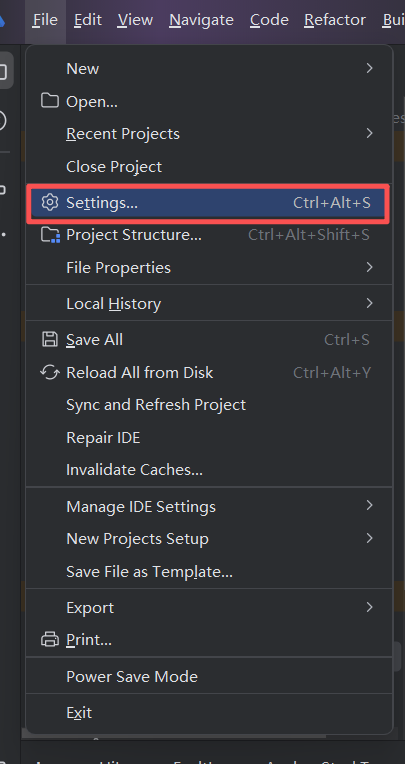
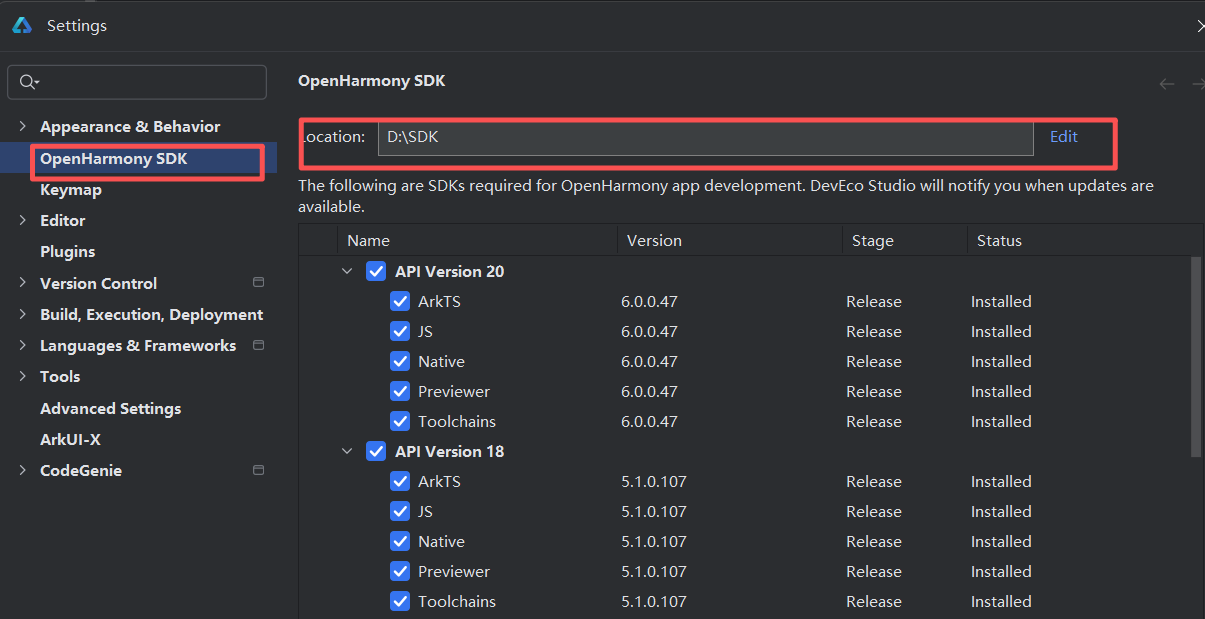
SDK路劲查看:在DevEco studion中选择file->Settings->Openharmony SDk 我查看SDK的路劲
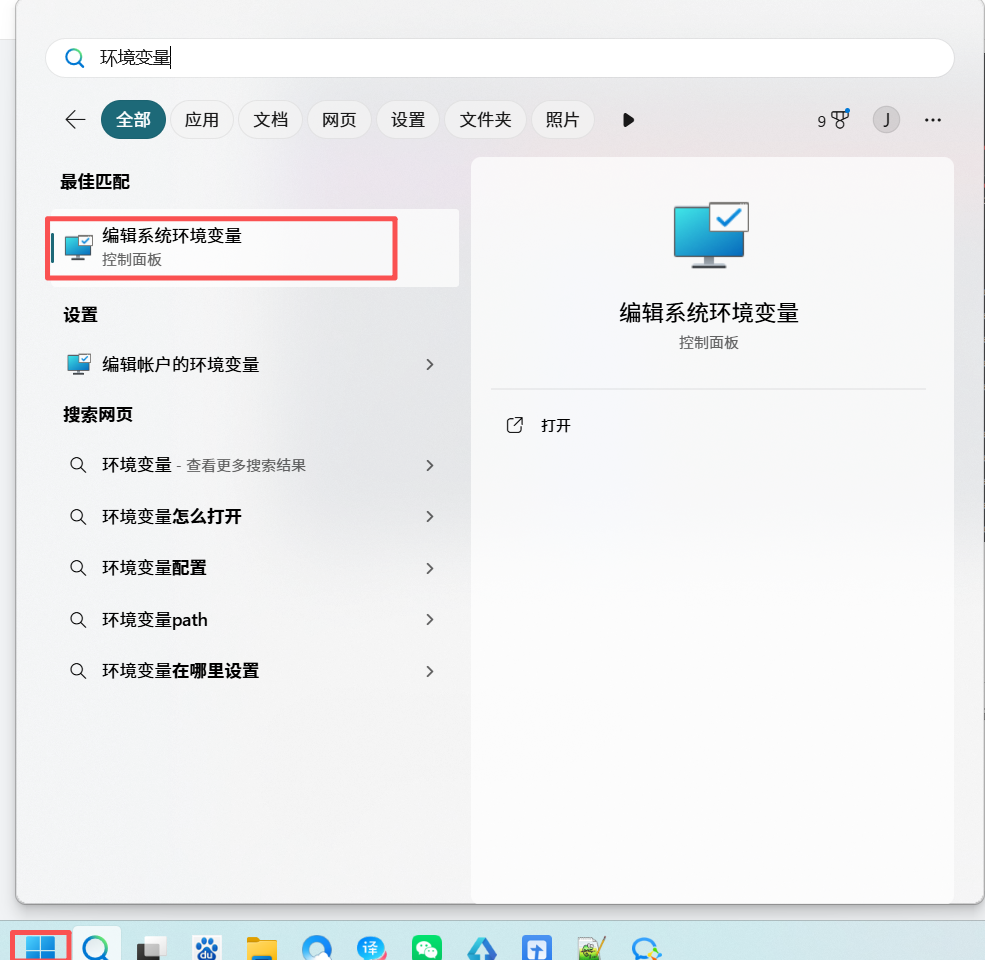
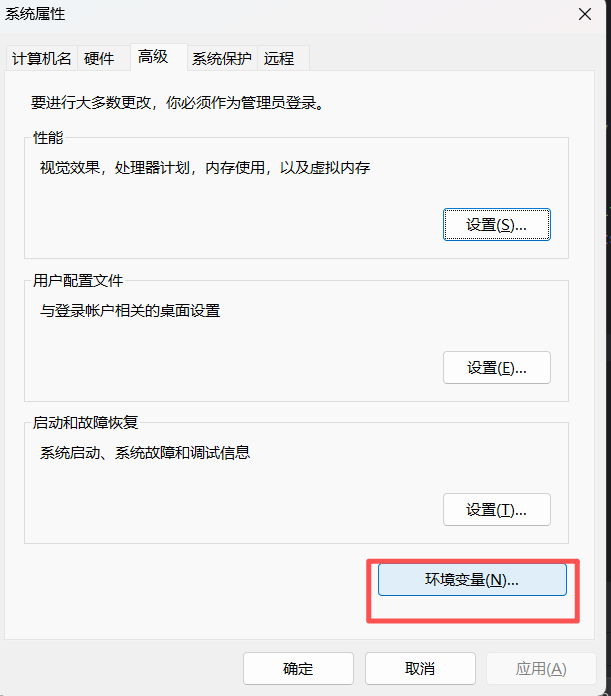
环境变量查看:windows搜索栏搜索环境变量
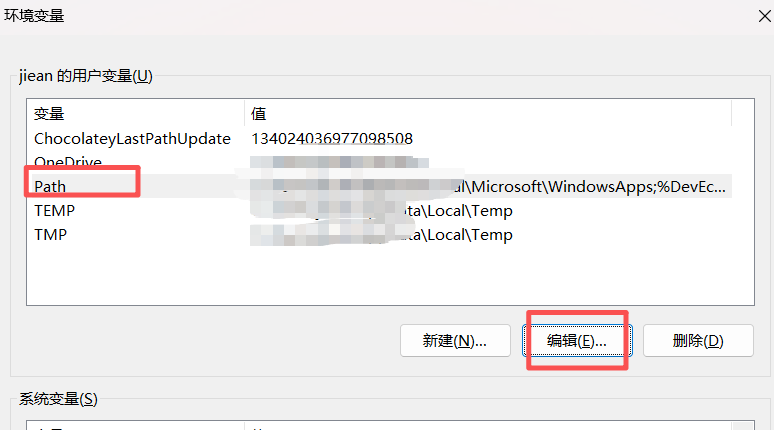
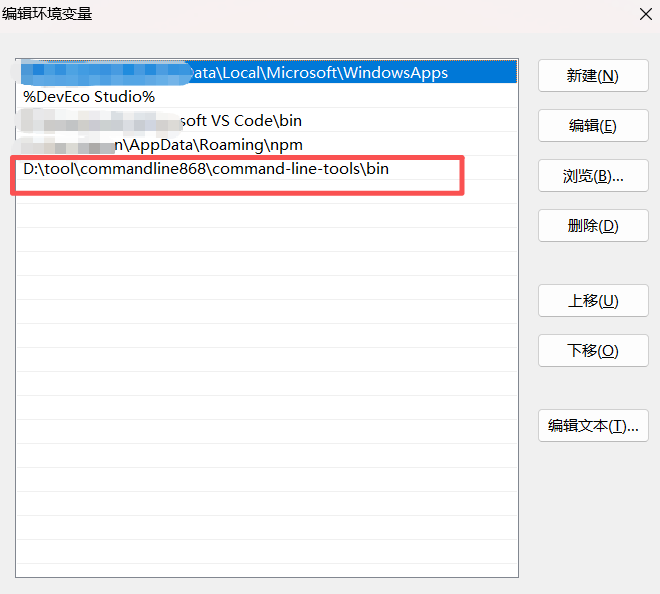

在DevEco Studio中,SDK和环境配置信息可在主界面查看。点击顶部菜单栏的“File”,选择“Settings”。在设置窗口左侧,找到“Appearance & Behavior”下的“System Settings”,点击“HarmonyOS SDK”。右侧将显示已安装的SDK版本、路径及API Level等详细信息。环境配置如Node.js可在“SDK Tools”中查看。
在DevEco Studio 6.0.0 Release中,查看和编辑SDK及环境配置信息的路径如下:
-
查看与编辑SDK:
- 打开DevEco Studio。
- 点击顶部菜单栏的 File > Settings(Windows/Linux)或 DevEco Studio > Preferences(macOS)。
- 在设置窗口左侧导航栏中,选择 Appearance & Behavior > System Settings > HarmonyOS SDK。
- 在此页面,你可以查看已安装的SDK版本、API版本、工具链等详细信息。点击右侧的 Edit 按钮可以编辑SDK的安装路径或管理SDK组件。
-
查看环境配置信息:
- 环境变量(如Node.js、Ohpm等)通常在安装DevEco Studio时自动配置。你可以在设置窗口的 Appearance & Behavior > System Settings > Path Variables 中查看或添加自定义环境变量。
- 对于项目级配置,每个HarmonyOS项目中的
build-profile.json5文件包含了编译环境、模块依赖等配置信息,可直接编辑。
-
快速检查:
- 在DevEco Studio主界面,点击 Help > About 可以查看当前IDE版本、SDK版本和运行时环境摘要。
这些步骤可帮助你管理开发环境,确保项目配置正确。
