




HarmonyOS 鸿蒙Next报错00308002
HarmonyOS 鸿蒙Next报错00308002
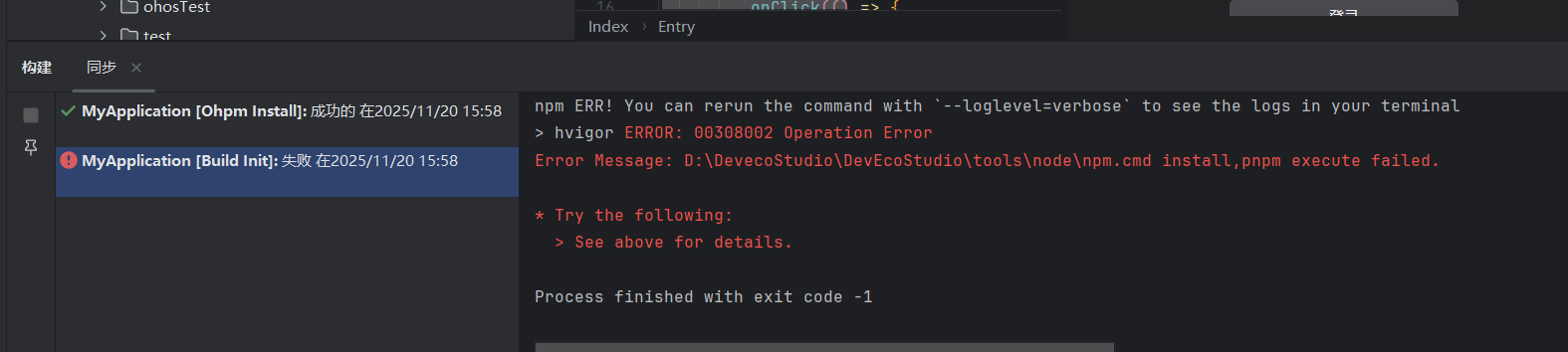
已经重装好几遍了还是不行
更多关于HarmonyOS 鸿蒙Next报错00308002的实战教程也可以访问 https://www.itying.com/category-93-b0.html


一、检查项目配置文件
1.验证build-profile.json5配置
确保项目根目录的harmony-configs/build-profile.json5文件中包含正确的发布名称配置:
"products": [{
  "name": "release",  // 必须存在此字段
  "signingConfig": "default"
}]
若缺失"name": “release”,Hvigor可能无法正确构建应用包。
2.检查模块依赖配置
在module.json5中确认资源路径和模块声明正确,避免因路径错误导致文件操作失败。
二、处理文件权限与路径问题
1.检查文件权限
- 确保项目目录及其子文件未被系统或杀毒软件锁定。
- 若项目路径包含特殊字符(如中文、空格),尝试将项目迁移至纯英文路径。
2.排查符号链接问题
在部分操作系统中,符号链接可能导致权限错误。检查是否存在无效的软链接或硬链接配置。
三、清理缓存并重新构建
1.清理项目缓存
- 删除项目中的.idea文件夹、*.iml文件以及node_modules目录。
- 执行hvigor clean或IDE的清理构建选项,清除旧构建产物。
2.重新导入项目
- 在DevEco Studio中选择 File > Close Project,重新导入项目并同步Gradle配置。
四、检查权限等级配置
应用权限等级适配
若应用使用了system_basic或system_core等高等级权限,需在module.json5中声明ACL(应用控制列表)提权:
"requestPermissions": [{
  "name": "ohos.permission.xxx",  // 所需权限名称
  "reason": "用于功能描述"
}]
五、验证开发环境
1.检查Node.js与ArkTS版本
确保Node.js版本与鸿蒙官方推荐版本一致(如LTS 18.x),并确认ArkTS编译器版本与HarmonyOS Next兼容。
2.更新开发工具
升级DevEco Studio至最新版本,避免因IDE问题导致构建失败。

找HarmonyOS工作还需要会Flutter的哦,有需要Flutter教程的可以学学大地老师的教程,很不错,B站免费学的哦:https://www.bilibili.com/video/BV1S4411E7LY/?p=17

错误码 00308002 表示在初始化Hvigor环境时执行命令失败,通常与项目配置、权限或环境完整性有关
- 检查项目路径是否存在权限限制(如被管理员保护或只读属性)。
- 关闭可能占用文件的进程(如杀毒软件或其他IDE)。
步骤3:清理Hvigor缓存
- 删除项目目录下的 .hvigor 文件夹(路径:用户目录.hvigor\project_caches)。
- 重新运行 hvigor clean 并重新构建项目。
步骤4:修复IDE环境
- 删除 .idea 文件夹及所有 *.iml 文件。
- 重新导入项目至DevEco Studio,并同步Gradle配置。
参考地址

根据提供的错误信息 hvigor ERROR: 00308002 和检索内容,分析如下:
错误详情
- 错误码 1:00308002
- 错误描述:初始化Hvigor环境时执行命令失败(参考检索信息2)。
- 具体报错:
D:\DevecoStudio\DevEcoStudio\tools\node\npm(可能涉及Node.js或npm路径问题)。
可能原因
- 环境配置异常: Node.js 或 npm 路径损坏,或 DevEco Studio 内置文件被破坏(参考检索信息3)。
- 权限问题:
当前用户无权限执行
npm命令(检索信息2中00308007提到权限问题)。 - 依赖冲突:
项目依赖包安装失败(检索信息1中
ohpm ERROR类似场景)。
解决步骤
1. 检查DevEco Studio完整性
- 若存在内置文件损坏,需重新安装 DevEco Studio(参考检索信息3方案一)。
- 卸载后删除残留配置目录(如
用户目录\.hvigor),再重新安装。
2. 验证系统hosts配置
- 检查
hosts文件是否包含127.0.0.1 localhost(检索信息3方案二):- Windows:
C:\Windows\System32\drivers\etc\hosts - Mac:
/private/etc/hosts
- Windows:
- 若缺失,手动添加并保存。
3. 重启Windows网络服务(仅Windows)
以管理员身份运行命令提示符,执行:
net stop winnat && net start winnat
4. 清理Hvigor缓存
删除Hvigor的缓存目录(参考检索信息2中00308003处理步骤):
删除用户目录\.hvigor\project_caches\xxxxxxxx\workspace
重启DevEco Studio后重试。
5. 检查依赖包配置
- 若涉及
ohpm依赖(如检索信息):- 检查项目
oh-package.json5,确保依赖版本兼容。 - 尝试在文件中添加
overrides配置覆盖冲突依赖。
- 检查项目
- 或上传依赖至私仓(参考检索信息解决措施)。
操作建议
- 权限问题:以管理员身份运行 DevEco Studio。
- 磁盘空间:确保
D:\有足够空间(参考检索信息2中00308008)。 - 后台进程:关闭可能占用文件的程序(如杀毒软件)。

HarmonyOS Next报错00308002通常表示应用权限配置异常。该错误码对应权限校验失败,需检查应用配置文件中的权限声明是否完整、格式是否正确。权限名称需与系统提供的标准权限列表保持一致,且权限使用场景需符合鸿蒙权限管理规范。

