




DevEco Studio中的height属性
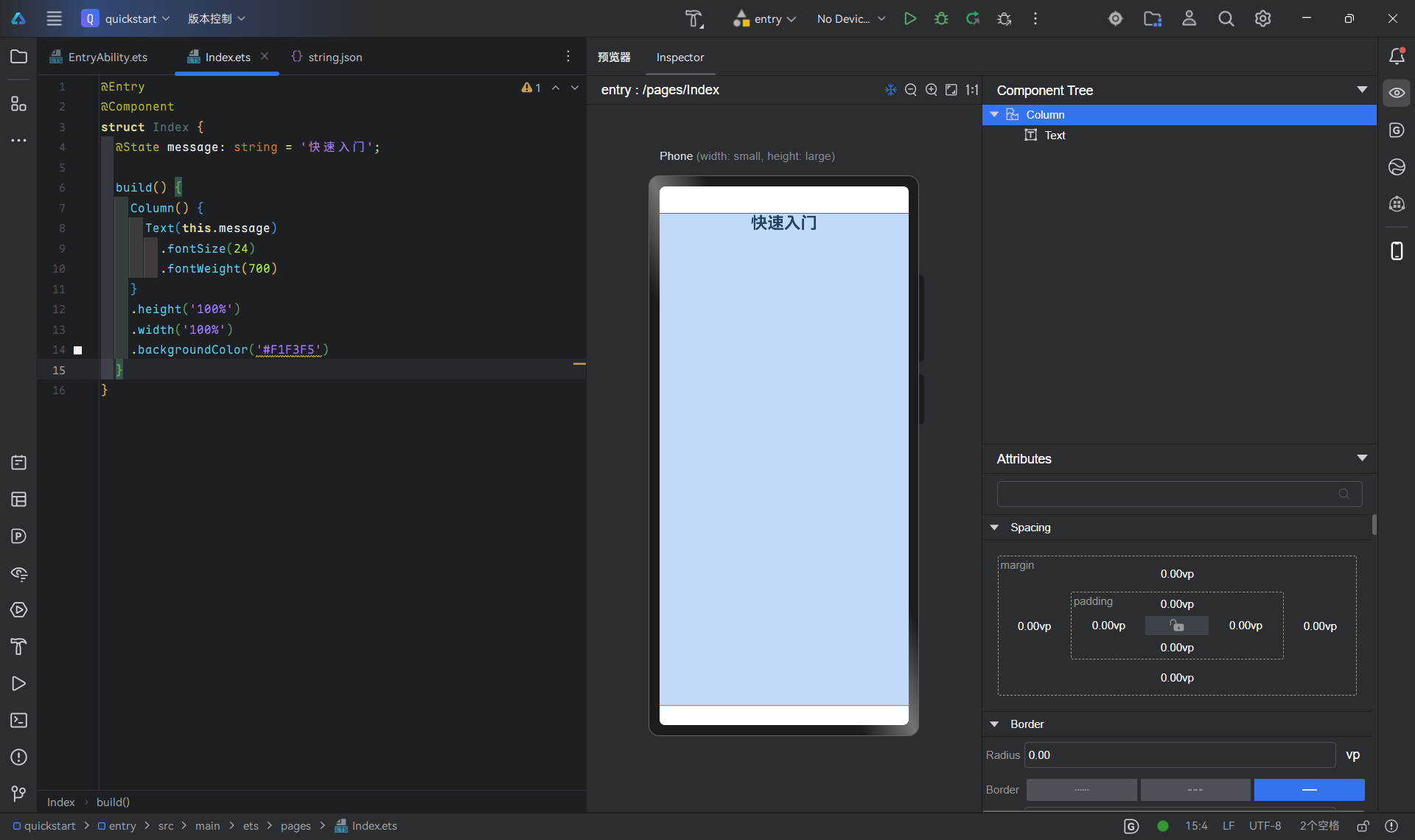
DevEco Studio中的height属性 DevECO中将column的height属性设置为100%为什么并不能占满整个屏幕
5 回复

【背景知识】
- getWindowAvoidArea:获取当前应用窗口内容规避的区域。如系统栏区域、刘海屏区域、手势区域、软键盘区域等与窗口内容重叠时,需要窗口内容避让的区域。
- setWindowLayoutFullScreen:设置主窗口或子窗口的布局是否为沉浸式布局。沉浸式布局生效时,布局不避让状态栏与三键导航栏,组件可能产生与其重叠的情况。非沉浸式布局生效时,布局避让状态栏与三键导航栏,组件不会与其重叠。
- expandSafeArea:控制组件扩展其安全区域。
【解决方案】
- 使用Window.getWindowAvoidArea()方法获取避让区域的高度,据此设置应用页面内容的上下padding实现避让状态栏和导航栏。
- 使用getWindowAvoidArea()接口获取当前布局遮挡区域。
- 在Ability中注册on(‘avoidAreaChange’)全局系统区域变化监听,动态获取避让区域的实时数据。
- 确保设置的expandSafeArea属性生效,扩展安全区域。
- 设置了expandSafeArea属性的组件需关闭clip剪切模式。
- 设置expandSafeArea属性的组件需与安全区域边界重合,动态调整margin/padding,使组件与安全区域边界重合。
- 设置expandSafeArea属性的组件不建议固定宽高尺寸,建议使用百分比或padding改变组件宽高。


在DevEco Studio中,height属性用于设置组件的高度。它支持多种单位,如px、vp、fp和百分比。px是物理像素,vp是虚拟像素,fp是字体像素。百分比基于父容器尺寸计算。该属性在ArkTS的组件样式声明中定义,例如.height(100)或.height('100%')。设置时需考虑不同设备的屏幕适配。

在DevEco Studio中,将Column组件的height属性设置为100%无法占满屏幕,通常是因为其父容器没有明确的高度约束。
关键点在于:百分比高度是相对于父容器高度的。如果父容器(例如Page组件)的高度未明确定义或不是基于屏幕高度计算的,那么子组件的100%高度就失去了参照基准。
常见原因及解决方案:
-
父容器高度未设置:确保Column的直接父组件(如
Stack、Flex等)或Page自身的高度已正确设置。对于全屏场景,建议在Page根节点或顶层容器上明确设置height('100%')。 -
使用了默认布局:ArkUI框架中某些容器默认使用内容撑开高度(如
Flex的默认主轴是垂直方向)。你需要为这些容器显式设置height('100%')。 -
检查层级关系:从Page开始,逐层向下检查每个容器的高度属性。只要有一层父容器的高度不确定,子层的百分比高度就可能失效。
建议的实践:
对于需要占满整个屏幕的布局,可以在@Entry装饰的组件顶层使用:
Column() {
  // 你的内容
}
.width('100%')
.height('100%')
或者使用Stack布局并设置全屏:
Stack({ alignContent: Alignment.TopStart }) {
  // 你的内容
}
.width('100%')
.height('100%')
同时,请确认项目中没有全局样式或组件默认样式覆盖了高度设置。通过逐层检查布局容器的约束条件,可以快速定位问题所在。
