




devEco Studio 频繁卡死
devEco Studio 频繁卡死 整个界面无反应, 只有顶部菜单栏能用.
关掉项目再打开又能坚持几分钟
从ide里导出的日志压缩包, 提问里也没法上传, 整一个无语
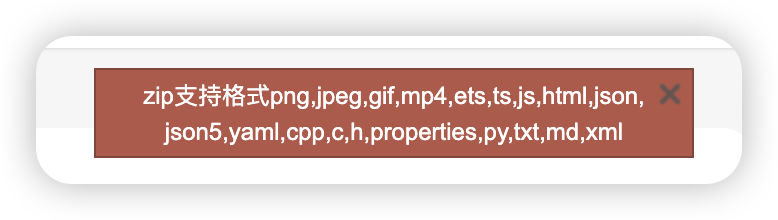
传到网盘吧: https://pan.baidu.com/s/1qQdVbbWFZSpUBEG9qalJKA?pwd=a62k
IDE:
Build Version: 6.0.0.868, built on October 22, 2025
Runtime version: 21.0.6+8-b631.39 aarch64 (JCEF 122.1.9)
VM: OpenJDK 64-Bit Server VM by JetBrains s.r.o.
OS: macOS 26.1 25B78 arm64
Host: Mac16,11
Kernel: 25.1.0
Uptime: 3 hours, 18 mins
Packages: 57 (brew)
Shell: zsh 5.9
Resolution: 2560x1440
DE: Aqua
WM: Quartz Compositor
WM Theme: Blue (Dark)
Terminal: tmux
CPU: Apple M4 Pro
GPU: Apple M4 Pro
Memory: 6028MiB / 65536MiB

DevEco Studio频繁卡死通常与IDE资源占用过高或项目配置有关。建议检查系统内存使用情况,关闭不必要的后台应用。可尝试清理IDE缓存(File > Invalidate Caches),或降低编辑器预览分辨率。确保使用最新稳定版DevEco Studio,并核对项目SDK版本兼容性。

根据您提供的信息(macOS 26.1, Apple Silicon M4 Pro, DevEco Studio 6.0.0.868),界面卡死但菜单栏可用,这通常与IDE的图形渲染或特定插件/进程占用大量资源有关。结合您描述的“关掉项目再打开能坚持几分钟”的现象,可以尝试以下针对性排查和解决步骤:
1. 检查并调整图形渲染模式 这是macOS上IntelliJ平台IDE(包括DevEco Studio)的常见问题。菜单栏可用说明IDE主进程未崩溃,但UI渲染线程可能被阻塞。
- 操作: 完全退出DevEco Studio。在访达(Finder)的“应用程序”中找到DevEco Studio,右键点击并选择“显示包内容”。进入
Contents/bin目录,找到devEcoStudio.vmoptions文件(如果没有,请复制devEcoStudio64.vmoptions并重命名)。 - 修改: 在文件末尾添加一行:
这会将Java 2D渲染引擎强制切换到Metal后端(适用于Apple Silicon),可能显著改善图形性能。-Dsun.java2d.metal=true - 重启IDE。
2. 增加IDE内存分配 您设备有64GB内存,但IDE默认分配可能不足,处理大型项目时易因内存不足触发频繁GC导致卡顿。
- 操作: 编辑上述同一个
devEcoStudio.vmoptions文件。 - 修改: 调整以下参数(示例值,可根据情况调整):
-Xms2048m -Xmx4096m-Xms为初始堆内存,-Xmx为最大堆内存。对于您的工作站配置,可以设置得更高,例如-Xmx8192m。 - 重启IDE。
3. 禁用或更新可能存在问题的插件 部分第三方插件或旧版本插件可能与当前IDE版本不兼容,引起UI阻塞。
- 操作: 在DevEco Studio能正常运行的几分钟内,快速进入
Settings/Preferences>Plugins。 - 排查: 暂时禁用所有非华为官方的第三方插件(或近期新安装的插件),重启IDE观察是否改善。如果问题解决,再逐个启用以定位问题插件。
4. 清理IDE缓存并重建索引 缓存损坏或索引异常会导致IDE持续进行高CPU占用的后台任务。
- 操作: 完全退出DevEco Studio。
- 执行: 按住
Shift键同时点击启动DevEco Studio,会弹出对话框。选择Clear file system cache and Local History并点击OK。IDE会重启并重建索引。
5. 检查项目特定配置 如果问题仅出现在特定项目,可能与项目的构建配置或文件监视(file watcher)有关。
- 操作: 尝试创建一个全新的空白HarmonyOS项目,观察是否同样卡死。如果新项目正常,问题可能源于原项目的
.idea目录或build目录。 - 临时处理: 可以尝试删除原项目目录下的
.idea文件夹和build文件夹(请注意备份,或确保项目可通过版本控制系统恢复),然后重新用DevEco Studio打开项目。
关于日志:您已上传日志,这很好。如果上述步骤均无效,在后续反馈时,可以重点查看日志中 thread-dumps- 开头的文件,里面记录了卡死时的线程状态,能帮助定位具体阻塞在哪个环节。同时,在macOS的“活动监视器”中观察DevEco Studio进程的CPU和内存占用情况,在卡死时记录下是哪个子进程(例如Java进程、渲染进程)占用异常。
这些步骤通常能解决大部分因环境配置和资源分配导致的IDE界面卡顿问题。
