




DevEco Studio 6.0.0 安装后启动报错
DevEco Studio 6.0.0 安装后启动报错 【环境信息】
DevEco Studio 6.0.0 Release
Build Version: 6.0.0.858, built on September 24, 2025
Runtime version: 21.0.6+8-b631.39 amd64 (JCEF 122.1.9)
VM: OpenJDK 64-Bit Server VM by JetBrains s.r.o.
Toolkit: sun.awt.windows.WToolkit
Windows 11.0
GC: G1 Young Generation, G1 Concurrent GC, G1 Old Generation
Memory: 2048M
Cores: 16
Registry: ide.browser.jcef.gpu.disable=true ds.ide.experimental.ui=true idea.plugins.compatible.build=IC-243.24978.46
【报错提示】
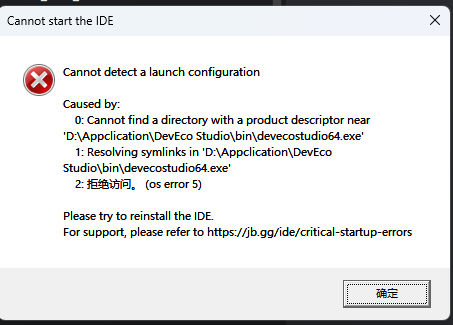
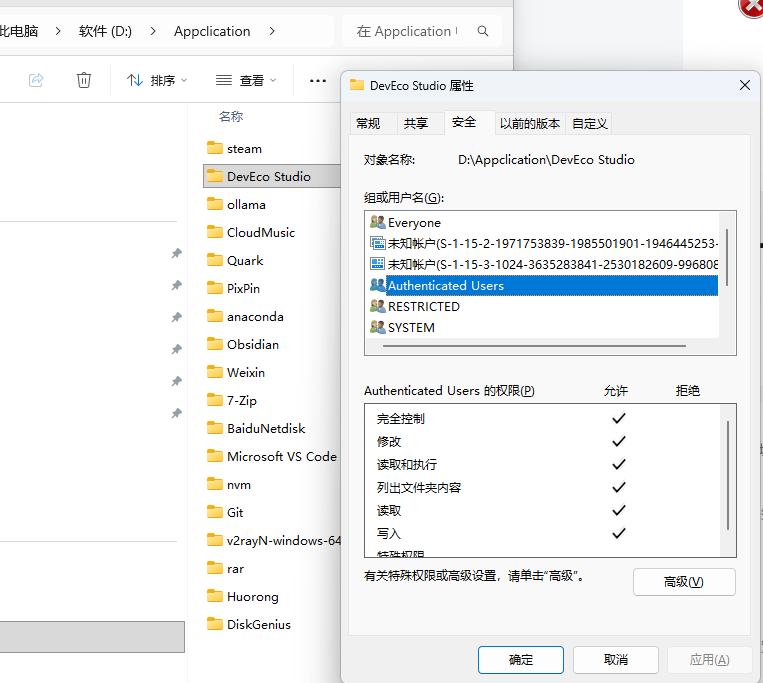
尝试修改安装目录权限仍存在该问题:


DevEco Studio 6.0.0启动报错通常与运行环境或配置有关。请检查以下方面:
- 确保系统满足最低要求(如Windows 10 64位、8GB内存)。
- 验证JDK版本是否为OpenJDK 17或21,并已正确配置环境变量。
- 检查网络连接,避免代理或防火墙阻止IDE组件下载。
- 尝试以管理员身份运行,或清理用户目录下的缓存文件(如
C:\Users\用户名\AppData\Local\Huawei)。 - 查看安装目录下的
logs文件夹,根据具体错误日志定位问题。

根据您提供的环境信息和报错截图,这是一个典型的DevEco Studio启动时无法创建或访问关键目录/文件的权限问题。错误核心是IDE无法在C:\Users\[用户名]\AppData\Local\Temp路径下创建必要的文件或目录。
根本原因分析:
DevEco Studio(基于IntelliJ平台)在启动时需要向用户临时目录(通常是%LOCALAPPDATA%\Temp)写入缓存、日志或插件解压文件。您遇到的“Access is denied”错误表明当前用户账户对该目录没有足够的写入权限。这可能是由以下原因导致:
- 系统或安全软件(如某些企业版杀毒软件、系统加固策略)修改了
Temp目录的默认权限。 - 用户配置文件或
Temp目录本身权限设置异常。
解决方案(按推荐顺序尝试):
1. 直接修改Temp目录权限(最有效) 这是最直接的解决方法,授予当前用户对临时目录的完全控制权。
- 打开文件资源管理器,导航至
C:\Users\[您的用户名]\AppData\Local。 - 找到
Temp文件夹,右键点击并选择 “属性”。 - 切换到 “安全” 选项卡,点击 “编辑” 按钮。
- 在“组或用户名”列表中,选择您的当前登录账户(或“Users”组)。
- 在下方权限列表中,勾选 “完全控制” 对应的 “允许” 复选框。
- 点击 “应用” -> “确定”,关闭所有属性窗口。
- 重新启动DevEco Studio。
2. 检查并修复用户环境变量
确保系统环境变量TEMP和TMP指向正确的、有权限的目录。
- 在Windows搜索栏输入“环境变量”,选择“编辑系统环境变量”。
- 在“系统属性”窗口点击“环境变量”按钮。
- 在“用户变量”部分,检查
TEMP和TMP的值是否为%USERPROFILE%\AppData\Local\Temp。如果不是,请将其修改为此路径。 - 点击“确定”保存,重启电脑后再次尝试启动DevEco Studio。
3. 以管理员身份运行(临时方案) 如果上述方法因系统策略限制无法操作,可以尝试:
- 右键点击DevEco Studio的快捷方式或可执行文件(
devecostudio.exe)。 - 选择 “以管理员身份运行”。
- 注意:这仅是临时验证和解决方案,长期使用存在安全风险,不作为常规推荐。
4. 检查第三方软件干扰
暂时禁用或配置您的杀毒软件、安全防护软件(如Windows Defender的受控文件夹访问、第三方杀软的“勒索软件防护”等),将DevEco Studio的安装目录(例如C:\DevEco Studio)和用户目录(C:\Users\[用户名]\AppData\Local\Temp、C:\Users\[用户名]\.devecostudio)添加到其信任或排除列表中。
完成权限修复后,通常可以解决此启动报错。如果问题依旧,可能是更深层的系统配置问题。
