




新下载的DevEco Studio 6.0release 无法安装啊
新下载的DevEco Studio 6.0release 无法安装啊
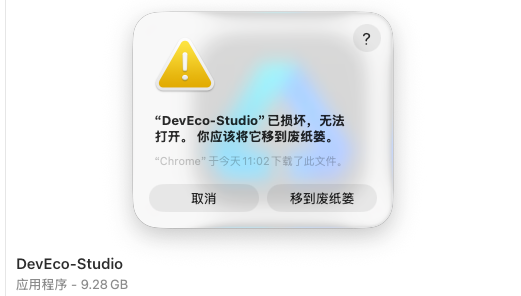
下载的新版本无法安装
9 回复

在 Mac 系统中遇到 “DevEco-Studio 已损坏,无法打开” 的提示,通常是由于 macOS 的安全策略(Gatekeeper)或安装包完整性问题导致的。以下是针对性的解决步骤:
方法 1:解除应用的隔离属性(最常用解决方案)
macOS 会对从非官方渠道下载的应用标记 “隔离属性”,通过终端命令可解除该限制:
- 打开终端(可在 Launchpad 的 “其他” 文件夹中找到);
- 输入以下命令(注意替换
DevEco-Studio.app的实际路径,若应用在 “应用程序” 文件夹,路径通常为/Applications/DevEco-Studio.app):sudo xattr -r -d com.apple.quarantine /Applications/DevEco-Studio.app - 按下回车键后,输入你的 Mac 系统密码(输入时不会显示字符,输完直接回车即可);
- 命令执行完成后,重新尝试打开 DevEco Studio。
方法 2:重新下载并验证安装包完整性
若上述方法无效,可能是安装包下载不完整或损坏:
- 彻底删除当前的 DevEco Studio 安装包(拖到废纸篓并清空);
- 访问华为开发者官网的 DevEco Studio 下载页,重新下载最新的 6.0 Release 版本;
- 下载完成后,先校验安装包的 MD5/SHA256(官网提供了校验值),确保与本地文件一致;
- 重新执行安装流程,安装完成后再尝试方法 1 的终端命令
补充:系统版本兼容性检查
确保你的 Mac 系统版本满足 DevEco Studio 6.0 的要求:
- DevEco Studio 6.0 需运行在macOS 10.15(Catalina)及以上版本;
- 若系统版本过低,需先升级 macOS 后再安装。
按照上述步骤操作后,通常可以解决 “应用已损坏” 的安装问题。如果仍有异常,建议联系华为开发者技术支持(通过官网 “帮助与支持” 渠道)进一步排查。

DevEco Studio 6.0 安装失败解决方案(Mac 提示“易损坏”)
一、核心解决步骤
1、解除系统安全限制
执行以下命令移除应用的隔离属性:
sudo xattr -r -d com.apple.quarantine /Applications/DevEco-Studio.app
2、手动信任开发者证书
- 进入 系统设置 > 隐私与安全性,找到 “已阻止使用 DevEco Studio” 的提示,点击 仍要打开。
- 若未显示提示,右键点击应用图标选择 打开,强制触发信任弹窗。
3、修复安装包问题
- 从 华为开发者官网重新下载安装包,确认文件名无篡改(如 DevEco-Studio-6.0.0.600-mac.dmg)。
- 校验文件完整性(官方通常会提供 SHA256 校验值)。
二、进阶排查建议
| 问题类型 | 操作方案 |
|---|---|
| 安装路径权限 | 确保 /Applications 目录有写入权限,建议直接拖拽安装包至该目录 |
| 系统版本兼容性 | 检查 macOS 是否为 12.0 或更高版本(推荐升级到最新正式版) |
| 残留文件冲突 | 彻底卸载旧版本:删除 ~/Library/DevEcoStudio 和 /Library/Preferences/DevEco |


DevEco Studio 6.0 Release版本安装失败通常与系统环境或安装包完整性有关。请检查以下几点:
- 确认操作系统满足最低要求(如Windows 10 64位或更高版本)。
- 验证安装包是否从华为开发者官网完整下载,建议核对SHA256校验值。
- 关闭所有杀毒软件及防火墙,以防误拦截。
- 确保安装路径无中文字符且拥有足够的磁盘空间。
- 以管理员身份运行安装程序。
若仍失败,请查看安装日志文件获取具体错误代码。
从截图看,安装失败的原因是“无法验证开发者”。这是macOS系统(Gatekeeper安全机制)对未经过公证或来自“身份不明开发者”的应用的典型拦截。
解决方法如下:
-
常规方法(推荐):
- 不要直接双击安装。
- 在 Finder(访达) 中找到下载的
Deveco-Studio-6.0.0.600-mac.dmg文件。 - 按住键盘上的
Control键,同时用鼠标点击该dmg文件。 - 在弹出的菜单中,选择 “打开”。
- 此时会再次弹出安全警告,但会出现 “打开” 按钮。点击“打开”即可开始安装流程。
-
系统设置允许(如果方法1无效):
- 进入 系统设置 > 隐私与安全性。
- 在“安全性”部分,查看是否有关于阻止HarmonyOS或DevEco Studio应用的提示。
- 如果出现,点击旁边的 “仍要打开” 或 “允许” 按钮。
原因说明: HarmonyOS应用开发工具包更新频繁,有时最新版本的安装包尚未完成苹果的公证流程,因此会被macOS的安全策略暂时拦截。上述操作是明确告知系统你信任此应用并自愿安装。
完成此步骤后,即可正常挂载dmg镜像并进行安装了。
