




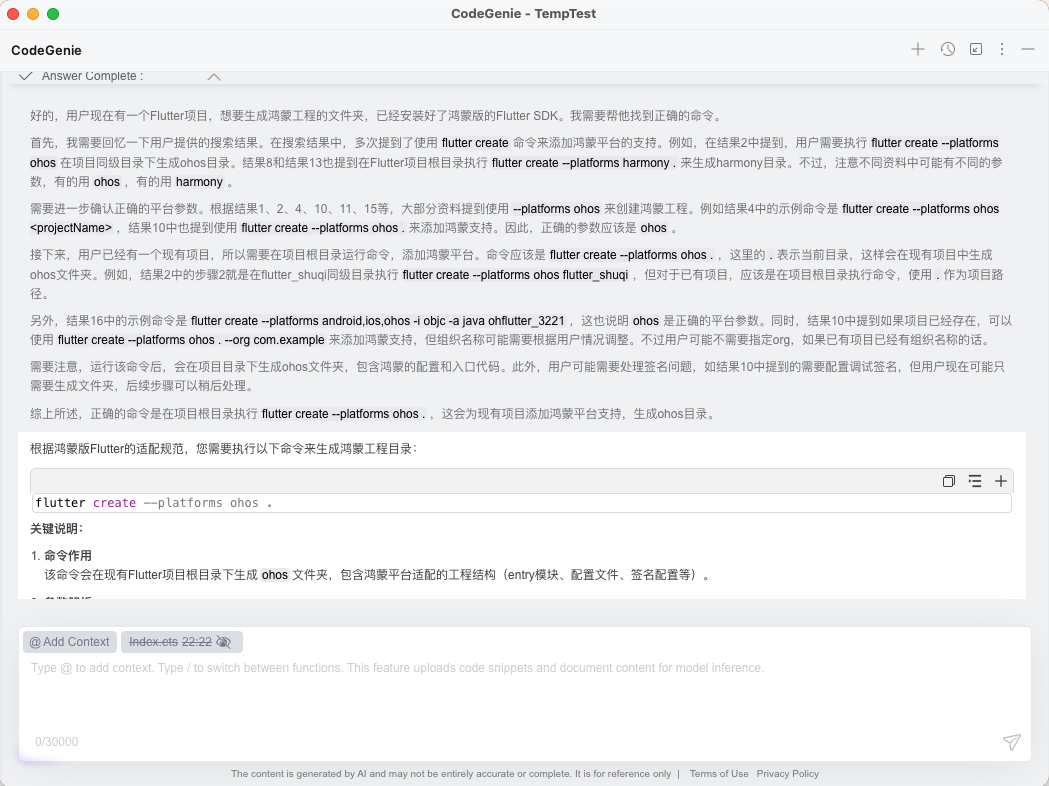
DevEco Studio中CodeGenie这个框内的字体如何调大一点,太小了看不清
DevEco Studio中CodeGenie这个框内的字体如何调大一点,太小了看不清 如题,下面这个CodeGenie对话框里面的对话字体我在设置里面没找到哪里改这个字体的地方
13 回复

C:\Program Files\Huawei\DevEco Studio\plugins\codegenie-plugin\profile\static\css
改改这里面的 css 试试?


**【问题定位】:**如何把DevEco Studio里面的CodeGenie模块的内容字体大小做调整
【解决方案】
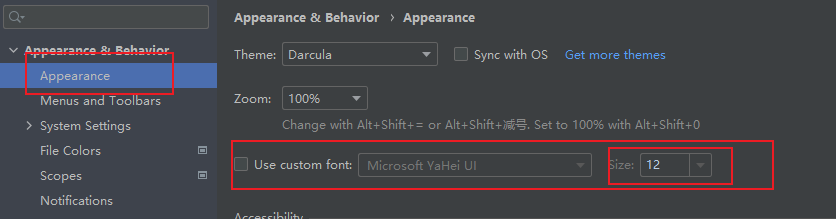
- 通过File => Settings 【或者快捷键:windows是ctrl + alt + s】=> Appearance & Behavior => Appearance里的字体大小调整即可

【问题定位】
根据您的反馈,是想把CodeGenie里面的字体显示调大点
【解决方案】
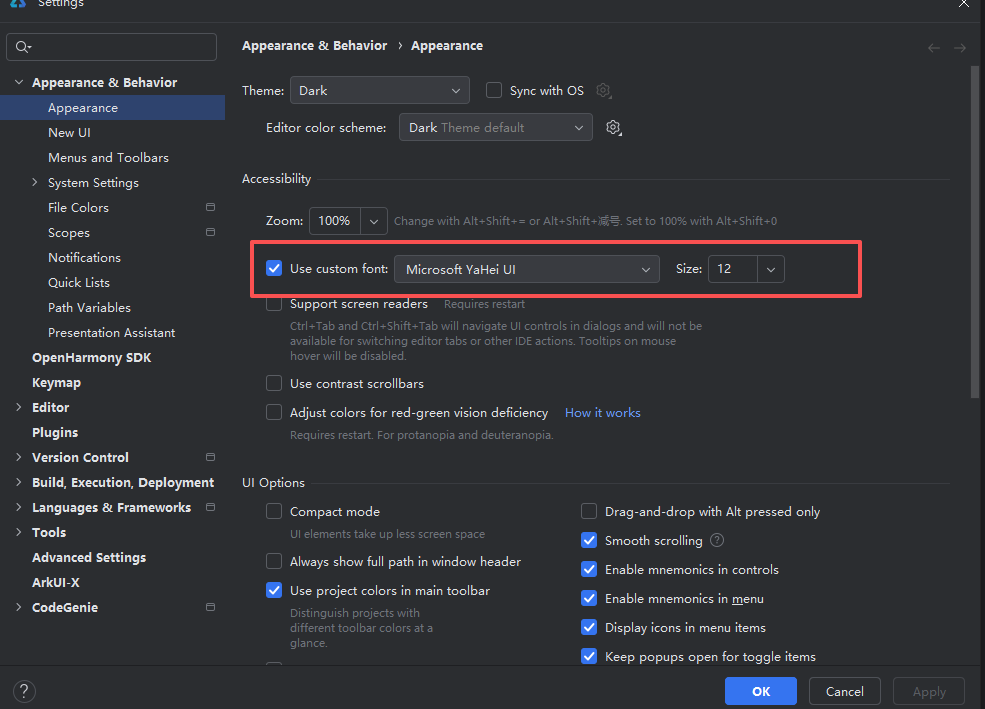
- 可以通过编辑器的设置来调整整体的大小
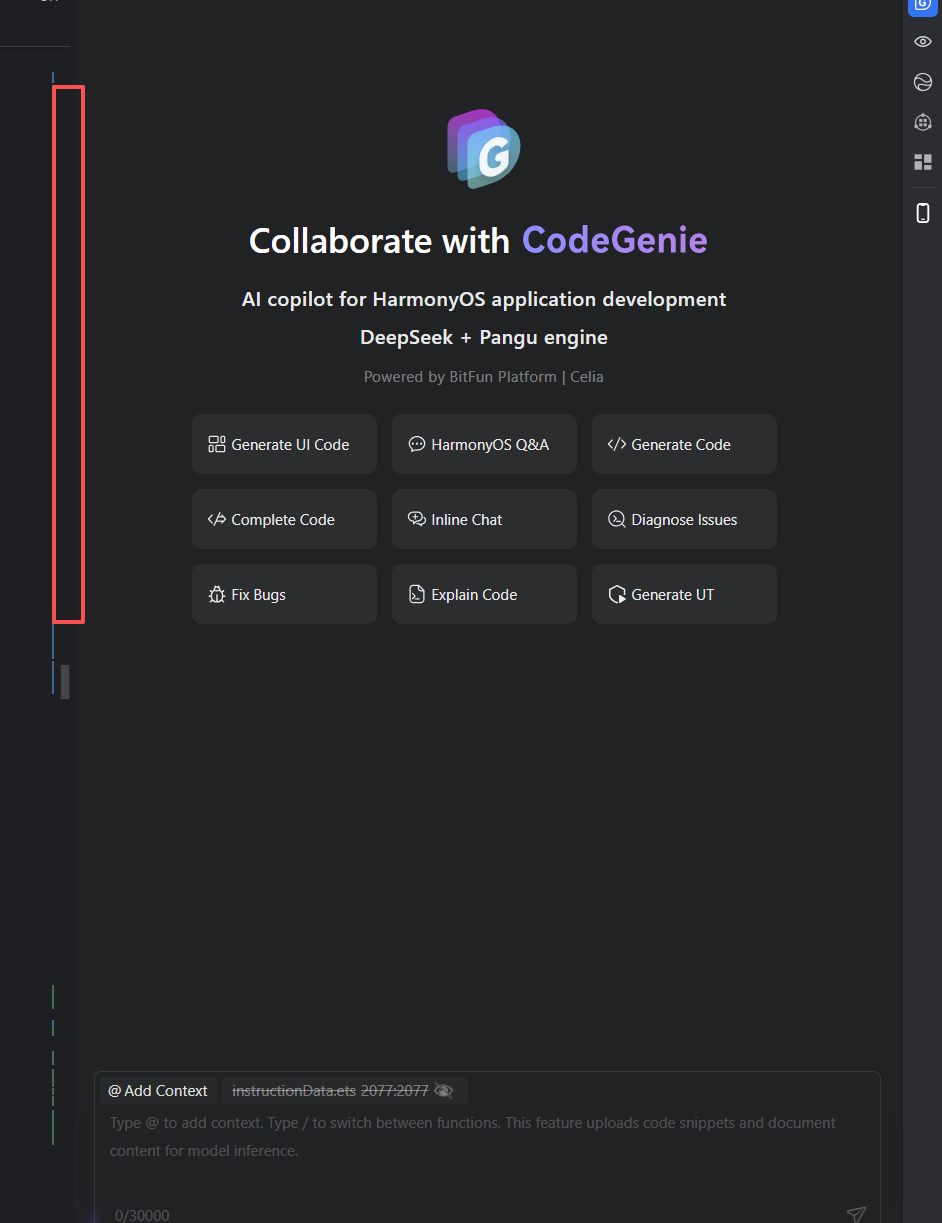
- 在CodeGenie界面,按住ctrl键,然后滚动滚轮即可缩放大小,放大之后,记得调整一下窗口大小

【问题定位】
根据您的反馈,是想把CodeGenie里面的字体显示调大点
【解决方案】
其实很简单:打开CodeGenie界面->鼠标点击一下空白处->按住键盘上的Ctrl键,然后通过鼠标滚轮调节即可

在DevEco Studio中,调整CodeGenie框内字体大小的方法如下:
- 打开DevEco Studio,进入设置(Windows/Linux:File > Settings;macOS:DevEco Studio > Preferences)。
- 在设置窗口中,导航至Editor > Font。
- 在Font页面,调整Size数值即可改变编辑器及CodeGenie等内置组件的字体大小。
- 确认后应用更改。
