




hdc 命令 cmd ,DevEco Studio 不能识别
hdc 命令 cmd ,DevEco Studio 不能识别
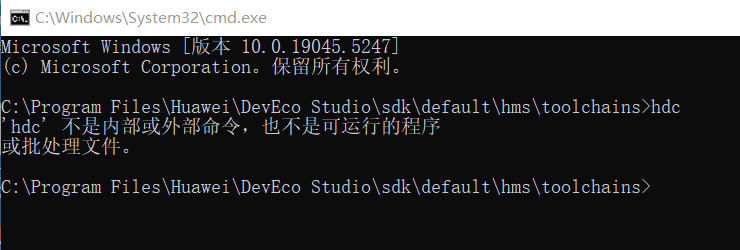
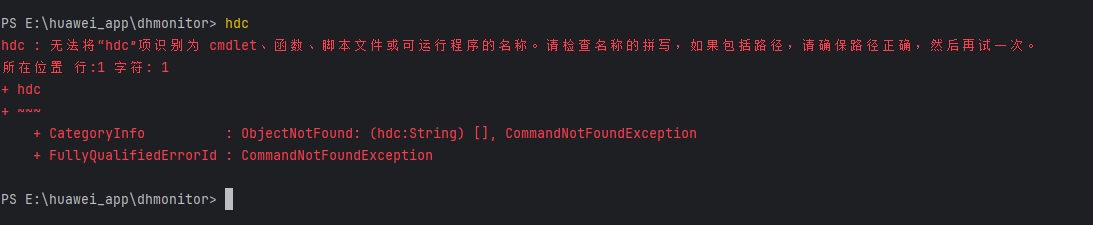
我想用hdc 安装hap包
3 回复

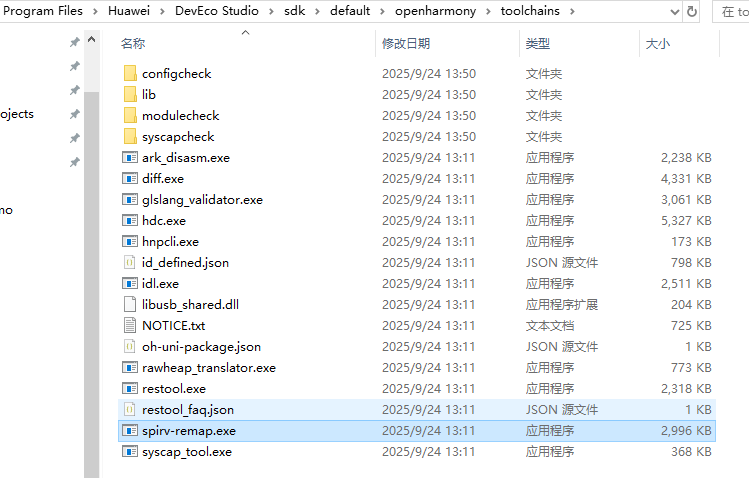
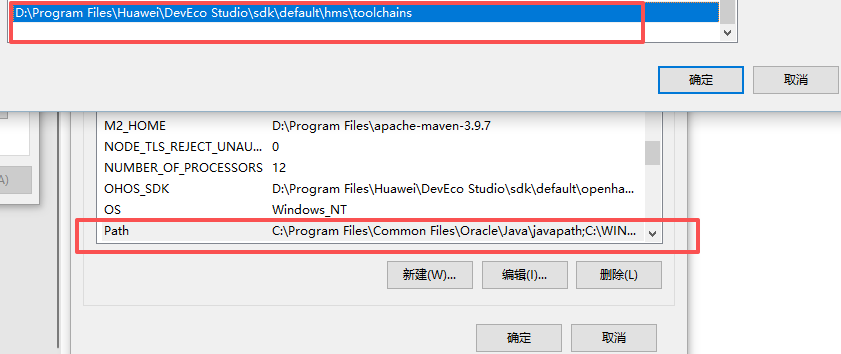


HDC命令在DevEco Studio中无法识别,通常是由于环境变量未正确配置。请检查HDC工具的安装路径是否已添加到系统PATH变量中。在Windows系统中,可进入“系统属性”->“高级”->“环境变量”,在用户或系统变量的PATH中添加HDC所在目录(例如:HarmonyOS安装目录下的toolchains文件夹路径)。配置完成后,重启命令行或DevEco Studio即可。

从截图来看,您的问题在于系统环境变量 PATH 中没有正确配置 hdc 工具的路径,导致在任意命令行窗口或 DevEco Studio 的终端中都无法直接识别 hdc 命令。
核心原因与解决方案:
hdc 工具通常位于 HarmonyOS SDK 的 toolchains 目录下。您需要将此目录的完整路径添加到系统的环境变量 PATH 中。
具体步骤(以Windows系统为例):
-
找到 hdc.exe 的路径。 通常路径格式为:
你的SDK安装位置\toolchains\[版本号]\。例如:C:\Users\你的用户名\AppData\Local\Huawei\Sdk\toolchains\3.1.0.0\。 请在此目录下确认hdc.exe文件存在。 -
将此路径添加到系统环境变量。
- 在Windows搜索栏输入“环境变量”,选择“编辑系统环境变量”。
- 在“系统属性”窗口中,点击下方的“环境变量(N)…”。
- 在“系统变量”区域,找到并选中变量名为
Path的变量,点击“编辑”。 - 在“编辑环境变量”窗口中,点击“新建”,然后将上一步找到的完整路径(例如
C:\Users\你的用户名\AppData\Local\Huawei\Sdk\toolchains\3.1.0.0\)粘贴进去。 - 点击“确定”保存所有更改。
-
验证配置。
- 完全关闭当前所有的命令行窗口(包括DevEco Studio)并重新打开。
- 在新的命令行窗口(或DevEco Studio的终端)中,直接输入命令
hdc version或hdc -v并按回车。 - 如果配置成功,命令行将显示
hdc的版本信息,而不再是“不是内部或外部命令”的错误。
完成以上步骤后,您就可以在命令行中使用 hdc install [hap包路径] 来安装HAP包了。
