




DevEco Studio 6.0.0安装新建项目运行,预览器显示黑屏无报错
DevEco Studio 6.0.0安装新建项目运行,预览器显示黑屏无报错 在5.1.1版本基础上升级DevEco Studio 6.0.0,预览器显示黑屏,无报错信息。
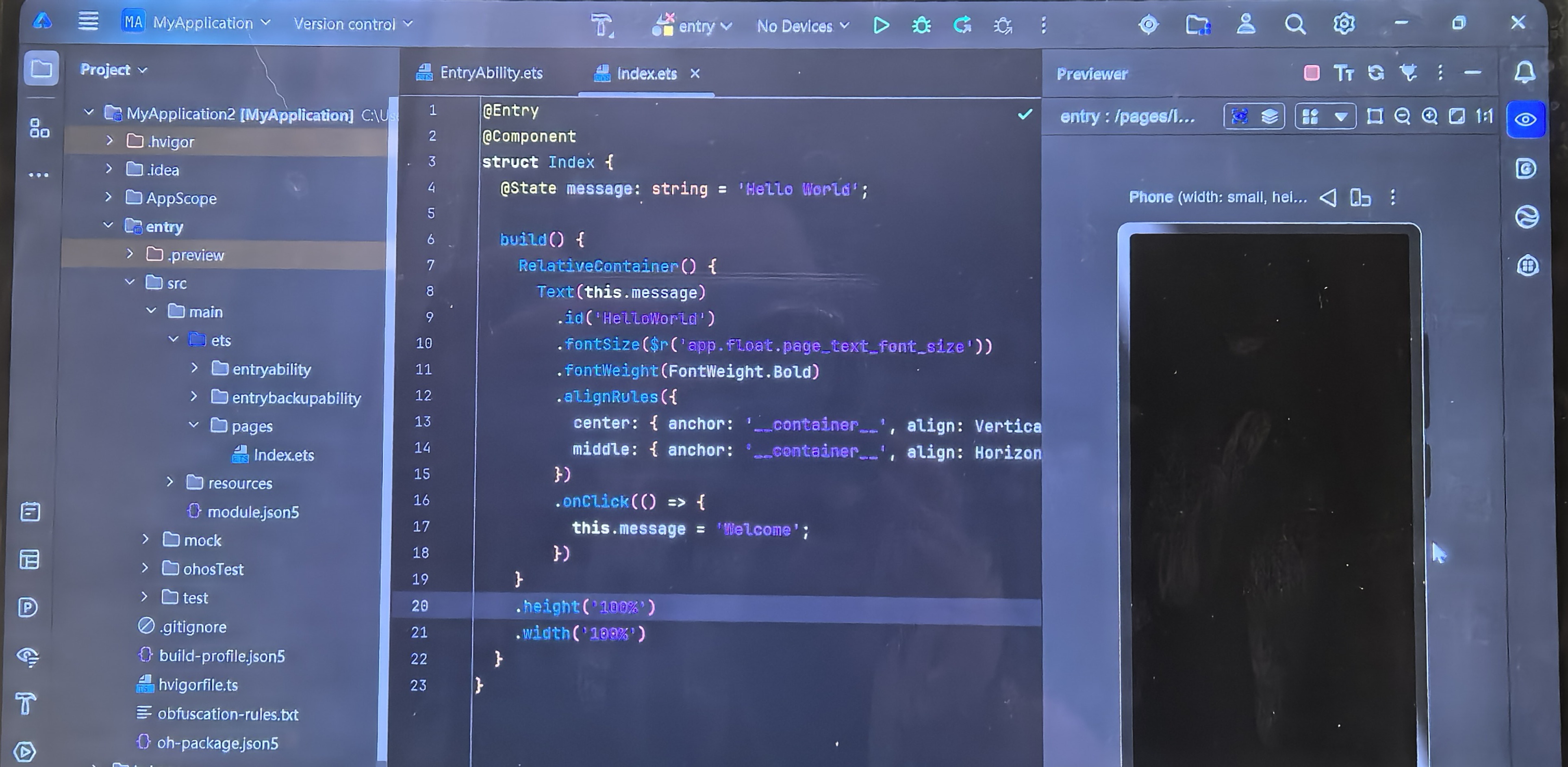

反馈后,在华为回复帮助下已确认解决问题,提供参考。
根据参考方案,应该是删除.perview 文件夹和禁用GPU操作后,预览器已正常显示。
1.建议重新同步项目。(无变化)
2.删除工程目录中各个模块根目录下的.preview文件夹,清除缓存。(已删除)
3.直接运行预览器(在IDE的安装目录下的“sdk\default\openharmony\previewer\common\bin”中找到previewer.exe),双击运行查看是否有黑框(cmd命令窗口)一闪而过,如果是,则预览器文件完整,否则会提示缺少xxx文件,这种情况下建议重新安装IDE或者使用最新版本的IDE。(预览器文件完整)
4.禁用GPU,相关操作如下:IDE中Help->Find Action…打开弹窗,搜索Registry后在打开的窗口中使用快捷键搜索“gpu”,勾选上ide.browser.jcef.gpu.disable选项,然后重启IDE。(已禁用)
5.将工程级的build-profile.json5文件中,products字段下的buildOption -> strictMode -> useNormalizedOHMUrl的值改为false。(暂未找到)
参考文档: https://developer.huawei.com/consumer/cn/doc/architecture-guides/tools-v1_2-ts_226-0000002416761465


DevEco Studio 6.0.0预览器黑屏通常由以下原因导致:
- 项目配置问题:检查
entry/src/main/resources/base/profile/main_pages.json文件,确认页面路径配置正确。 - 预览器兼容性:尝试在预览器右上角切换API版本或设备类型。
- 资源或组件问题:页面引用的资源(如图片)路径错误或特定组件渲染异常可能导致黑屏。
- IDE缓存:可尝试执行
File > Invalidate Caches and Restart清理缓存。
预览器黑屏但无报错,通常与预览器进程启动失败或资源加载异常有关。请按以下步骤排查:
-
清理并重启预览器:
- 关闭当前预览器。
- 点击顶部菜单栏 Build > Clean Project 清理项目。
- 点击 Build > Rebuild Project 重新构建。
- 再次运行预览(Previewer),观察是否恢复。
-
检查并重置预览器配置:
- 关闭项目。
- 进入
C:\Users\你的用户名\AppData\Local\Huawei\DevEcoStudio6.0.0(Windows)或~/Library/Application Support/Huawei/DevEcoStudio6.0.0(macOS)。 - 临时重命名或删除
previewer文件夹(此操作会重置预览器所有配置,但不会影响项目)。 - 重启 DevEco Studio 并打开项目,重新运行预览。
-
验证项目配置与依赖:
- 确认项目
build-profile.json5中的compileSdkVersion和compatibleSdkVersion已设置为支持的版本(例如 6)。 - 检查
oh-package.json5中依赖的@kit组件包版本是否与 SDK 匹配,可尝试暂时注释非核心依赖进行测试。
- 确认项目
-
排查显卡/驱动兼容性:
- 预览器依赖硬件加速。请更新显卡驱动至最新稳定版。
- 在 DevEco Studio 中,点击 File > Settings > Appearance & Behavior > System Settings > Previewer(Windows/Linux)或 DevEco Studio > Settings > Appearance & Behavior > System Settings > Previewer(macOS),尝试勾选或取消勾选 “Enable hardware acceleration” 选项,重启预览器测试。
-
查看隐藏日志:
- 打开 View > Tool Windows > Log 日志窗口。
- 选择 “Previewer” 或 “Build” 标签页,过滤 “error” 或 “exception” 关键词,可能会发现未在界面显示的底层错误。
如果上述步骤仍无法解决,可能是6.0.0预览器与当前项目模板或本地环境存在临时兼容性问题。可以尝试创建一个全新的空项目(例如Empty Ability),测试预览器是否正常工作,以进一步定位问题范围。
