




HarmonyOS鸿蒙Next中安装了CodeGenie一直无法正常使用
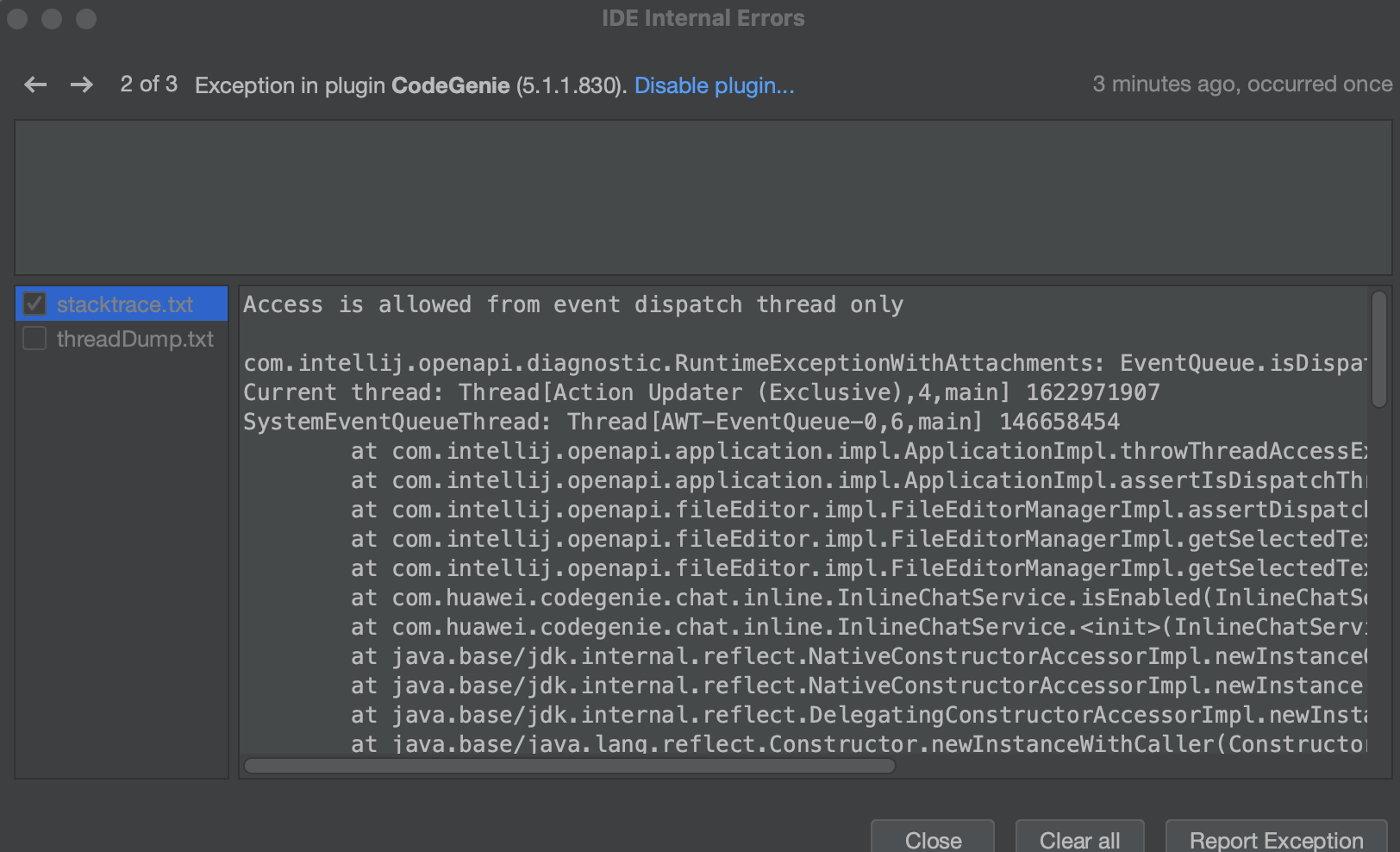
HarmonyOS鸿蒙Next中安装了CodeGenie一直无法正常使用 是不是DevEco,还不怎么支持codeGenie的?安装了CodeGenie一直无法正常使用
编辑器版本4.0
更多关于HarmonyOS鸿蒙Next中安装了CodeGenie一直无法正常使用的实战教程也可以访问 https://www.itying.com/category-93-b0.html

编辑器是4.0 codegenie是5.1.1编辑器版本过低导致的使用失败。建议下载最新编辑器和最新的codegenie
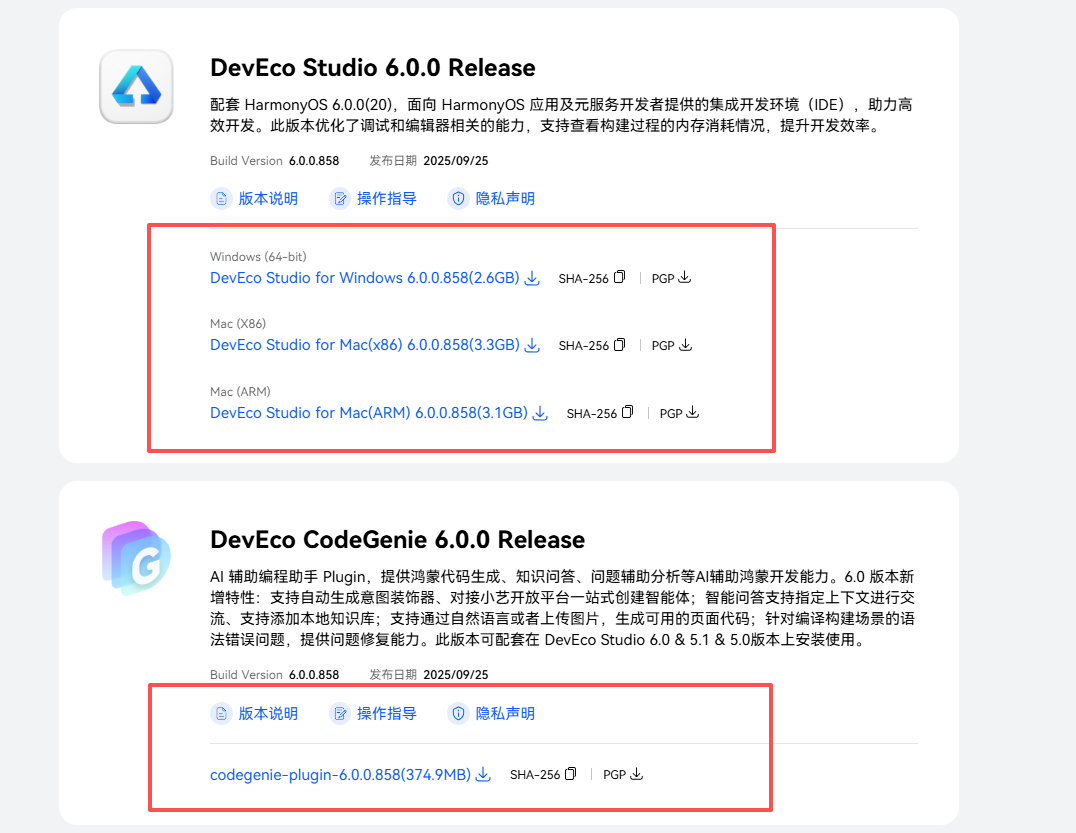 https://developer.huawei.com/consumer/cn/download/
更多关于HarmonyOS鸿蒙Next中安装了CodeGenie一直无法正常使用的实战系列教程也可以访问 https://www.itying.com/category-93-b0.html
根据您提供的截图和描述,问题可能出在CodeGenie插件与当前DevEco Studio 4.0版本的兼容性上。
从截图来看,CodeGenie插件界面已成功加载,但核心的代码生成功能似乎未能正常初始化或连接到后端服务。这通常不是DevEco Studio本身不支持该插件,而是插件在当前IDE版本下的特定配置或环境出现了问题。
您可以尝试以下步骤来排查和解决:
-
检查插件版本兼容性:请确认您安装的CodeGenie插件版本是否明确支持DevEco Studio 4.0。有时新版本的IDE需要等待插件更新后才能完全兼容。您可以尝试在插件市场中查看是否有更新的版本,或者暂时回退到一个已知稳定的旧版本DevEco Studio(如3.1或3.2版本)进行测试。
-
检查网络与代理设置:CodeGenie的代码生成功能通常需要访问云端服务。请确保您的开发环境网络连接正常,并且没有防火墙或代理设置阻止了插件与
codegenie.cloud等相关域名的通信。您可以尝试在IDE的设置中检查HTTP代理配置,或暂时关闭代理进行测试。 -
清理并重置插件状态:
- 尝试在DevEco Studio中禁用CodeGenie插件,然后重新启用。
- 更彻底的方法是:关闭IDE,手动删除用户目录下的插件缓存和数据文件夹(具体路径因操作系统而异,通常位于
~/.config/Deveco-Studio4.0或%APPDATA%\Deveco-Studio4.0下的plugins或codegenie相关子目录),然后重启IDE。
-
查看日志文件:DevEco Studio和插件的运行日志可能包含更具体的错误信息。您可以在IDE的“Help”菜单中查找“Show Log in Explorer”选项,查看最近的
idea.log文件,搜索“codegenie”或错误堆栈信息,这能帮助定位根本原因。
如果以上步骤均无法解决,问题可能源于插件自身的某个特定缺陷。建议关注华为官方开发者社区或插件发布页面,看是否有其他用户报告类似问题及官方解决方案。
