




HarmonyOS鸿蒙Next中浏览器书签自定义图片
HarmonyOS鸿蒙Next中浏览器书签自定义图片 在vue3中 保存浏览器地址到书签时的自定义图片 如何适配鸿蒙
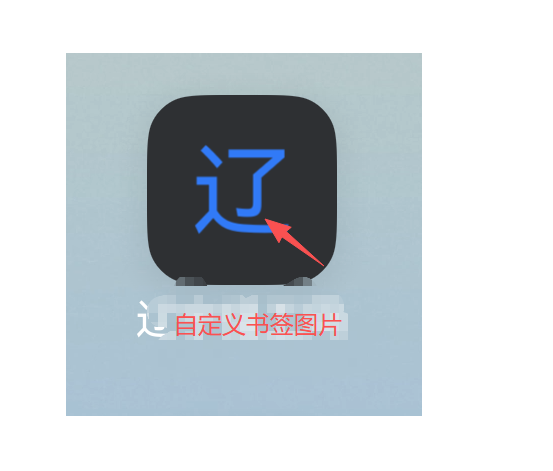
更多关于HarmonyOS鸿蒙Next中浏览器书签自定义图片的实战教程也可以访问 https://www.itying.com/category-93-b0.html

HarmonyOS Next浏览器书签自定义图片功能
HarmonyOS Next浏览器书签自定义图片功能,允许用户为书签设置个性化图标。该功能通过书签编辑界面实现,用户可选择系统图库或拍摄照片作为自定义图片。此功能增强了书签的视觉识别度和个性化管理,是系统级能力的一部分。
更多关于HarmonyOS鸿蒙Next中浏览器书签自定义图片的实战系列教程也可以访问 https://www.itying.com/category-93-b0.html

在HarmonyOS Next中,浏览器书签自定义图片(favicon)的适配遵循标准的Web规范,与在Vue3或其他前端框架中的实现方式基本一致。关键在于确保你的Web应用正确设置了相关的link标签。
对于你提供的截图场景,要实现书签自定义图标,你需要在你的Vue3应用的HTML模板文件(通常是index.html或通过构建工具注入)的<head>部分添加如下代码:
<link rel="icon" href="/path/to/your-icon.ico" type="image/x-icon">
<link rel="shortcut icon" href="/path/to/your-icon.ico" type="image/x-icon">
更佳实践是提供多尺寸和格式的图标以兼容不同设备:
<link rel="icon" type="image/png" sizes="32x32" href="/path/to/favicon-32x32.png">
<link rel="icon" type="image/png" sizes="16x16" href="/path/to/favicon-16x16.png">
<link rel="apple-touch-icon" sizes="180x180" href="/path/to/apple-touch-icon.png">
在Vue3项目中的具体操作:
- 静态资源放置:将你的图标文件(如.ico, .png格式)放置在项目的
public目录下。这是Vue CLI和Vite项目的标准做法,该目录下的文件会被直接复制到构建产物的根目录。 - 修改HTML文件:打开项目根目录下的
index.html文件(或public/index.html),在<head>标签内添加上述的<link>标签。href路径使用绝对路径(以/开头)指向public目录中的文件。 例如,如果你将favicon.ico放在了public目录下,则href设置为/favicon.ico。
关于HarmonyOS Next的特别说明:
HarmonyOS Next的内置浏览器(或WebView组件)对favicon的支持与主流现代浏览器(如Chrome, Safari)保持一致。只要你的Web页面按照上述标准方式设置了图标,当用户将页面添加到主屏幕或书签时,系统就能够正确识别并显示你自定义的图标。
总结:
鸿蒙Next的浏览器书签图标适配无需特殊处理。确保你的Vue3项目在构建生成的HTML中正确包含了指向图标资源的<link rel="icon">标签即可。图标文件本身建议至少包含32x32像素和16x16像素两种尺寸的PNG格式,或一个兼容性较好的ICO格式文件。
