




HarmonyOS鸿蒙Next中Previewer报错
HarmonyOS鸿蒙Next中Previewer报错 每次使用预览器预览时,会弹出如下内容,请问如何解决?
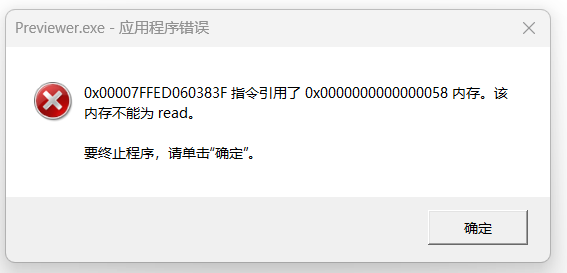
操作系统:Windows 11 内存:32G devEco版本:DevEco Studio 6.0.2 Beta1
更多关于HarmonyOS鸿蒙Next中Previewer报错的实战教程也可以访问 https://www.itying.com/category-93-b0.html
5 回复


HarmonyOS Next预览器报错通常由以下原因导致:
- SDK版本不匹配,需检查IDE与设备系统版本兼容性。
- 项目配置文件(如
module.json5)存在语法或字段错误。 - 资源文件(如图片、布局)路径或格式异常。
- 预览器缓存问题,可尝试清理IDE缓存重启。
- 依赖库未正确同步或声明。
建议核对错误日志,定位具体问题模块。

从报错信息来看,预览器(Previewer)启动失败,提示“Failed to start the previewer”。这是一个在DevEco Studio 6.0.2 Beta1中相对常见的环境配置问题,通常与预览器依赖的本地服务或环境变量有关。
主要原因和解决方案如下:
-
HarmonyOS SDK或Previewer组件不完整或损坏:
- 操作:打开DevEco Studio,进入
File > Settings > SDKs > HarmonyOS或通过欢迎页面的Configure > Settings进入。 - 检查 Previewer 组件是否已安装且版本与DevEco Studio匹配。建议直接点击“Edit”或“Actions”,对当前SDK执行 “Delete”并重新下载安装,以确保所有组件完整。
- 操作:打开DevEco Studio,进入
-
Windows系统环境变量冲突或缺失:
- 预览器依赖系统环境变量来定位关键工具(如Node.js)。请检查系统环境变量
Path中是否存在过时、重复或冲突的路径(尤其是其他版本的Node.js、Java路径)。 - 临时解决方案:尝试在DevEco Studio的终端中,先执行
hdc shell命令,再启动预览。这有时可以激活必要的后台服务。
- 预览器依赖系统环境变量来定位关键工具(如Node.js)。请检查系统环境变量
-
项目本地依赖问题:
- 如果仅特定项目报错,请检查项目目录下的
oh-package.json文件,确保依赖的模块版本与SDK兼容。可以尝试删除项目中的node_modules文件夹和oh_modules文件夹,然后重新执行npm install或ohpm install。
- 如果仅特定项目报错,请检查项目目录下的
-
DevEco Studio Beta版本自身的不稳定性:
- 您使用的是Beta1版本,可能存在已知的预览器启动缺陷。建议关注DevEco Studio的更新,升级到后续的Beta或正式版,此类问题通常会在新版本中修复。
建议的排查步骤:
- 首先尝试重启DevEco Studio和电脑。
- 然后执行上述第1点,重新安装HarmonyOS SDK(含Previewer)。
- 如果问题依旧,请检查系统环境变量,并尝试在命令行中手动启动预览器相关服务(如果熟悉命令行操作)。
由于缺少更具体的错误日志(例如控制台输出的完整错误堆栈),以上是基于常见情况的通用解决方案。如果上述步骤无法解决,需要进一步查看DevEco Studio的“Event Log”或“Previewer Log”以定位具体错误。
