




HarmonyOS鸿蒙Next中配置完增强启动项后进入应用会出现一个白屏的出现,怎么解决?
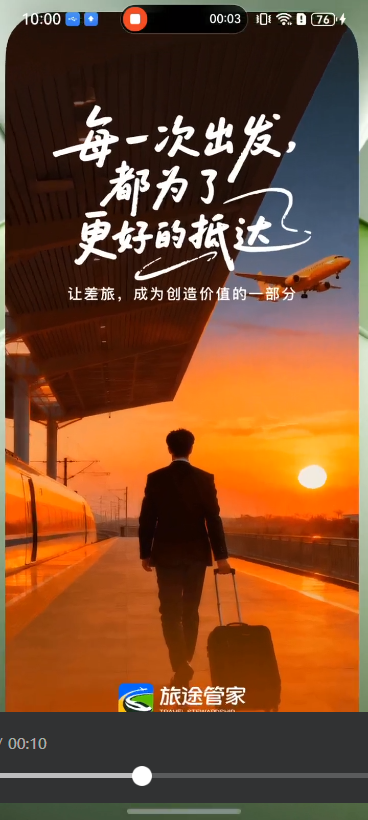
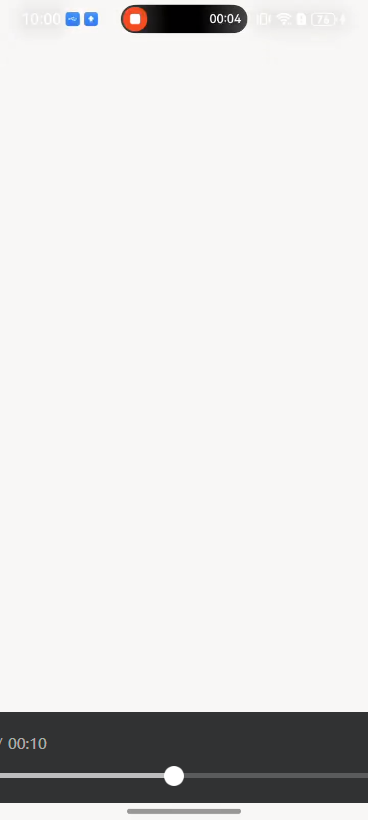
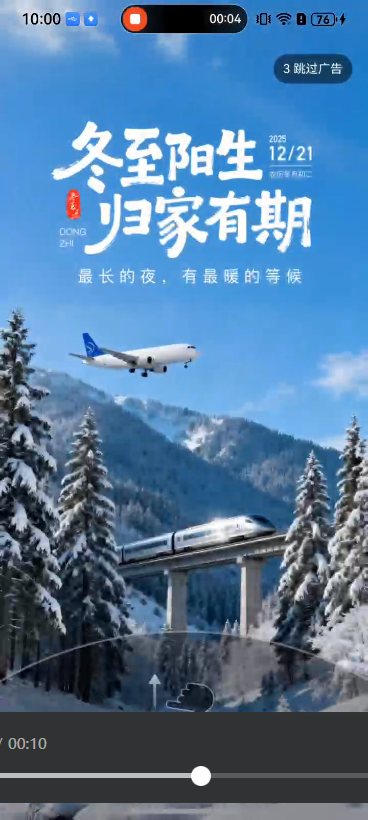
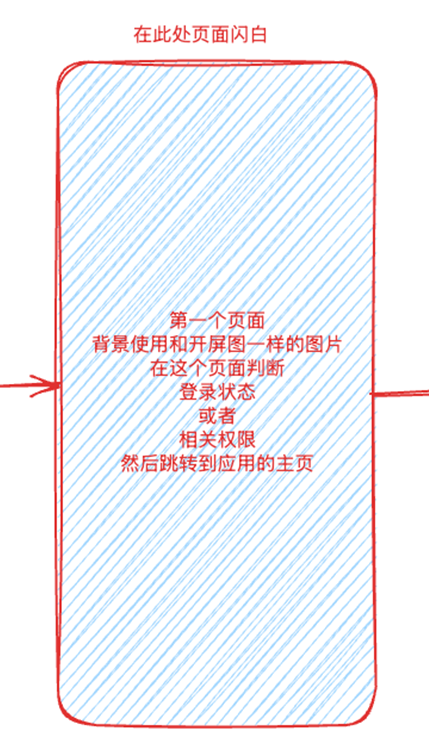
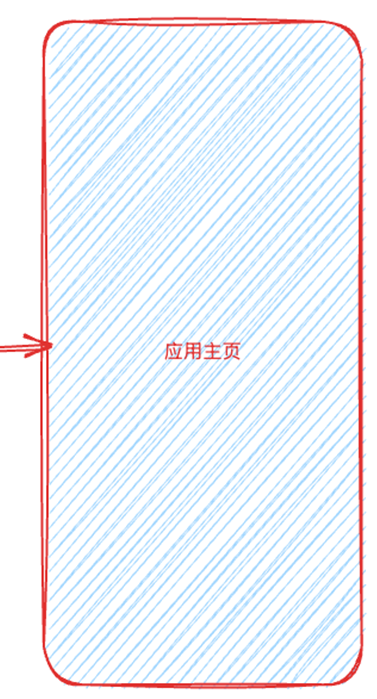
HarmonyOS鸿蒙Next中配置完增强启动项后进入应用会出现一个白屏的出现,怎么解决? 问题描述:在uniapp x开发应用时,开发者在配置完增强启动项后 启动应用 点击应用后进入广告页或首页这一过程中,会先出现一个白屏才会进入对应的页面,而不是直接进入对应页面,其次开发者即使不配置增强启动项也会出现同样问题,这是什么原因 怎么解决。
更多关于HarmonyOS鸿蒙Next中配置完增强启动项后进入应用会出现一个白屏的出现,怎么解决?的实战教程也可以访问 https://www.itying.com/category-93-b0.html

开发者你好
该过程涉及到页面初始化,而页面初始化系uniapp侧实现,暂时无法通过Ark侧规避,还请关注uniapp的更新动态。
更多关于HarmonyOS鸿蒙Next中配置完增强启动项后进入应用会出现一个白屏的出现,怎么解决?的实战系列教程也可以访问 https://www.itying.com/category-93-b0.html


在HarmonyOS Next中配置增强启动项后出现白屏,通常是由于启动页配置不当或资源加载问题导致。请检查以下配置:
- 确保
module.json5中abilities的startWindowBackground已正确设置背景色或图片资源路径。 - 验证启动页图片资源格式与尺寸是否符合规范,建议使用
.webp格式。 - 检查资源文件是否已正确放置在
resources目录下,并在代码中引用无误。 - 确认
startWindowBackground配置的透明度值是否合理,避免完全透明。
若配置无误,可尝试清理应用缓存或重启设备。

根据您提供的截图和描述,这是一个在HarmonyOS Next上使用uni-app x开发时,应用启动过程中出现的白屏问题。这通常与应用的启动流程、页面初始化和渲染时机有关。
主要原因分析:
- 应用启动生命周期与页面渲染的时序问题:HarmonyOS应用启动时,系统会先加载和初始化应用框架,然后才创建和显示UI页面。在这个过程中,如果首页(或广告页)的UI组件初始化、数据加载或渲染耗时较长,就会出现一个短暂的白屏窗口期。
- 增强启动项的配置影响:您配置的“增强启动项”(通常指在
module.json5中设置的abilities的launchType为singleton等,或者配置了startWindow相关属性),其目的是为了加快应用启动感知速度。但配置后,系统会先显示一个启动窗口(Start Window),如果这个启动窗口的背景、图片等资源加载或切换策略与您的首个页面衔接不顺畅,就会更明显地观察到白屏。 - 不配置也出现白屏:即使不配置增强启动项,应用启动时系统也会有默认的启动行为。如果您的应用首页本身初始化较慢(例如需要执行大量JS逻辑、请求网络数据、渲染复杂DOM等),在页面准备好之前,窗口背景可能就是白色的,从而导致白屏。
解决思路与方案:
方案一:优化启动窗口(Start Window)配置(针对配置了增强启动项的情况)
这是最直接相关的解决方法。目标是将启动窗口的背景或内容设置得与您的应用首页背景一致,实现无缝过渡。
- 检查并设置
startWindow背景:在module.json5文件中,找到对应Entry Ability的配置。确保startWindow的background属性设置为与您应用首页背景色一致的颜色。例如,如果首页是深色背景,则此处也应设置为深色。"abilities": [{ "name": "EntryAbility", "srcEntry": "./ets/entryability/EntryAbility.ets", "launchType": "singleton", "startWindow": { "background": "#FF000000", // 设置为您的应用背景色,例如黑色 // ... 其他配置 } }] - 使用启动图:您可以将
startWindow的image属性设置为一张与您应用首页风格一致的静态图片(如品牌Logo、纯色背景图)。这样在应用页面加载完成前,用户看到的是这张图而非白屏。"startWindow": { "image": "$media:splash_screen", // 在resource/media目录下放置您的启动图片 "background": "#FF000000", "windowMode": "fullscreen" }
方案二:优化应用首页加载性能(通用且根本的解决方法)
无论是否配置增强启动项,都应尽量减少首页的初始化时间。
- 减少首页组件的复杂度:检查首页(或广告页)的UI结构。尽量减少嵌套层级,优化自定义组件的使用。
- 延迟或异步加载非关键资源:将非首屏必需的JS逻辑、图片资源、网络请求等延迟执行或采用异步加载方式。确保主线程能快速完成首次渲染。
- 利用uni-app x的页面生命周期:在
onPageShow或onLoad生命周期函数中,注意不要执行阻塞性过长的同步操作。对于耗时操作,考虑使用异步任务或放在onReady之后。 - 检查并优化广告页加载逻辑:如果白屏出现在进入广告页之前,需要检查广告SDK的初始化、广告请求和渲染是否耗时过长。尝试将广告的加载时机后移,或先展示一个本地占位界面。
方案三:检查HarmonyOS SDK与uni-app x版本兼容性
确保您使用的HarmonyOS SDK版本与uni-app x的版本是兼容的。有时工具链或框架的版本不匹配可能导致启动行为异常。请查阅uni-app x的官方文档或更新日志,确认其对HarmonyOS Next的支持状态和已知问题。
总结建议:
首先,请优先实施方案一,通过合理配置startWindow的背景或图片,可以有效掩盖应用初始化阶段的空白期,提升启动体验。同时,结合方案二对应用首页进行性能优化,从根源上缩短白屏时间。这是一个结合了“视觉掩盖”和“性能根治”的综合解决方案。
