




DevEco Studio界面底部工具栏ArkUI Inspector预览器
DevEco Studio界面底部工具栏ArkUI Inspector预览器 底部工具栏在哪里设置添加或者删除呢,我的ArkUI Inspector在某个项目下就不显示
A 项目就没有ArkUI Inspector
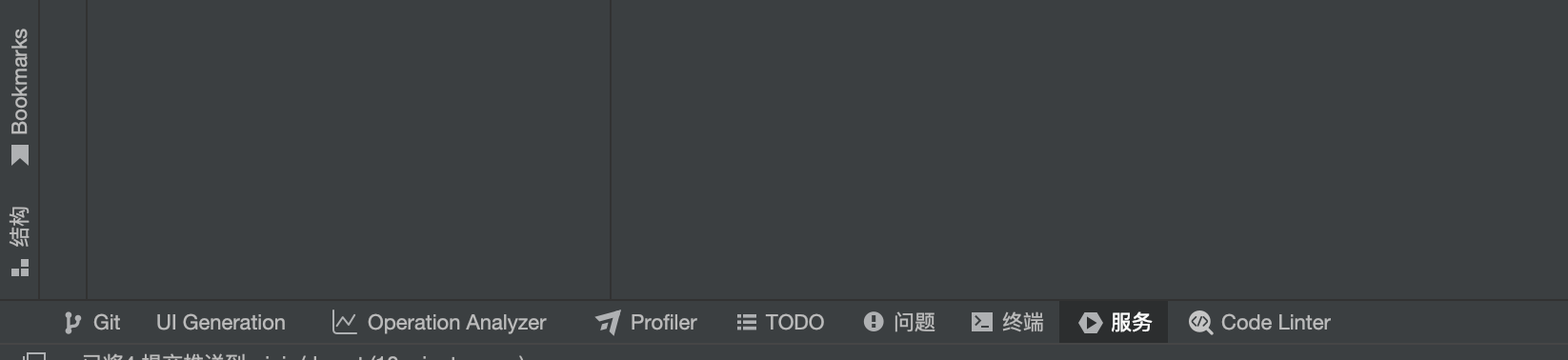
B 项目有ArkUI Inspector

请问如何开启关闭ArkUI Inspector
5 回复


ArkUI Inspector是DevEco Studio中用于调试ArkTS/ArkUI组件的工具。它位于底部工具栏,提供UI组件树的实时预览、属性查看和布局检查功能,支持在预览器或真机运行时进行调试。

根据您提供的截图和描述,问题在于不同项目中底部工具栏的 ArkUI Inspector 预览器图标显示不一致。这通常与项目类型和配置有关,并非通过一个全局“开关”直接开启或关闭。
核心原因和解决方案如下:
1. 项目类型差异
- 显示ArkUI Inspector的项目(B项目):这是一个 OpenHarmony工程 或 HarmonyOS应用工程。这类工程支持ArkUI框架,因此IDE会自动在底部工具栏提供ArkUI Inspector,用于预览和调试UI界面。
- 不显示的项目(A项目):这很可能是一个 HarmonyOS服务卡片工程 或 其他非ArkUI主体工程类型。服务卡片工程有独立的预览机制(通过
previewer目录),其UI调试方式与完整应用不同,因此底部工具栏默认不显示ArkUI Inspector。
2. 如何操作 ArkUI Inspector的显示是由DevEco Studio根据当前打开的项目或模块自动管理的。您无法像添加普通按钮一样在工具栏设置中手动添加或删除它。
结论与操作建议
- 检查项目结构:确认A项目的类型。如果是服务卡片工程,其UI预览应在
previewer目录的index.ets中进行,并使用顶部工具栏的预览器按钮,而非底部的ArkUI Inspector。 - 切换生效模块:在DevEco Studio左上角的项目结构下拉列表中,确保当前选中了支持ArkUI的主模块(例如
entry)。当切换到entry模块时,底部工具栏通常会显示ArkUI Inspector。 - 重启IDE:偶尔的界面渲染问题可能导致工具显示异常。尝试重启DevEco Studio并重新打开项目。
简而言之,ArkUI Inspector的显示取决于当前聚焦的工程模块是否基于ArkUI框架。请根据您的开发需求,在IDE中切换到正确的项目或模块即可。
